> ## Documentation Index
> Fetch the complete documentation index at: https://help.sportmateclub.com/llms.txt
> Use this file to discover all available pages before exploring further.
# Alkalmazottkezelés, edzők és jogosultságok
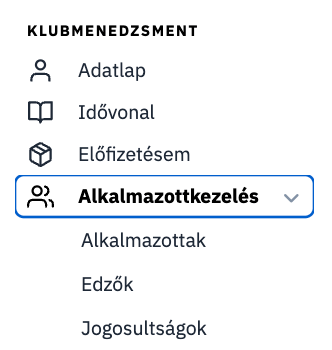
A háttérirodában a Klubmenedzsment / Alkalmazottkezelés menüben lehet elvégezni az alábbi beállításokat:
* az **Alkalmazottak** lapon kell kinevezni a klubban dolgozó munkatársakat.
* az **Edzők** lapon kell kinevezni a klubban dolgozó edzőket.
* a **Jogosultságok** menüben különböző jogosultsági köröket (csoportokat) hozhatsz létre.
 #### Alkalmazottak
A menüpontban láthatjuk felsorolva az alkalmazottakat a hozzárendelt jogosultsági csoporttal.
A SportMate-ben alkalmazottnak nevezünk minden olyan személyt, aki **hozzáférést kap** a **klub háttérirodájához** (üzleti fiókjába), ezáltal jogosultságot szerez arra, hogy a klub belső adataihoz hozzáférjen. Az alkalmazottak az [app.sportmateclub.com](http://app.sportmateclub.com) oldalon keresztül tudnak belépni a háttérirodába saját email címükkel és jelszavukkal.
> Ilyen alkalmazott lehet a recepciós, recepcióvezető, a büfés, a marketinges kolléga stb.
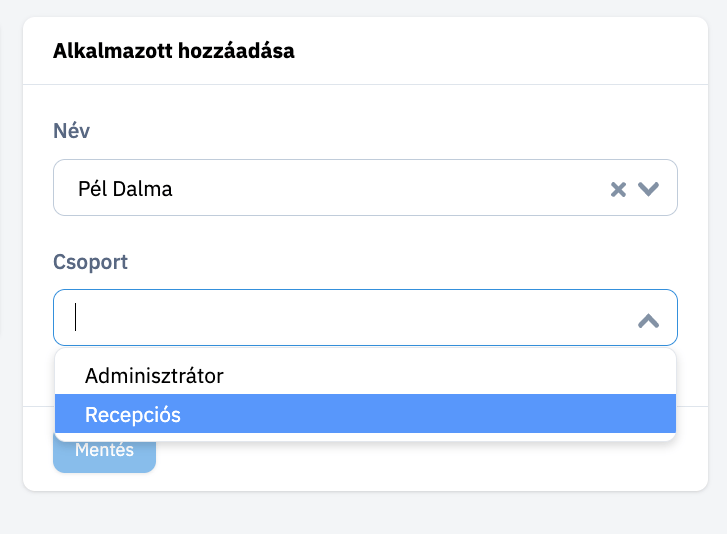
Új alkalmazott hozzáadásához egyszerűen keresd ki az illetőt a listából és a "Csoport" nevű legördülő menüben válassz neki szánt jogosultsági kört, majd kattints a Mentés gombra:
#### Alkalmazottak
A menüpontban láthatjuk felsorolva az alkalmazottakat a hozzárendelt jogosultsági csoporttal.
A SportMate-ben alkalmazottnak nevezünk minden olyan személyt, aki **hozzáférést kap** a **klub háttérirodájához** (üzleti fiókjába), ezáltal jogosultságot szerez arra, hogy a klub belső adataihoz hozzáférjen. Az alkalmazottak az [app.sportmateclub.com](http://app.sportmateclub.com) oldalon keresztül tudnak belépni a háttérirodába saját email címükkel és jelszavukkal.
> Ilyen alkalmazott lehet a recepciós, recepcióvezető, a büfés, a marketinges kolléga stb.
Új alkalmazott hozzáadásához egyszerűen keresd ki az illetőt a listából és a "Csoport" nevű legördülő menüben válassz neki szánt jogosultsági kört, majd kattints a Mentés gombra:
 Az illető a kinevezése után az [app.sportmateclub.com](http://app.sportmateclub.com) oldalon keresztül tud belépni a klub háttérirodájába a saját email címével és jelszavával.
Csak azt a személyt lehet alkalmazottnak kinevezni, aki a saját SportMate regisztrációjával csatlakozott a klubhoz és szerepel a vendéglistában.
#### Edzők
A menüpontban látod felsorolva az edzőket. Az edzők azok a személyek akik a klubban órákat tartanak. Csak kinevezésük után tudod őket szolgáltatásokhoz társítani.
Megkülönböztetünk belsős és külsős edzőket.
* Belsős edző: olyan óraadó, akit órákhoz lehet hozzárendelni és egyben alkalmazott is.
* Külsős edző: olyan óraadó, akit kizárólag órákhoz lehet hozzárendelni, de nem alkalmazott.
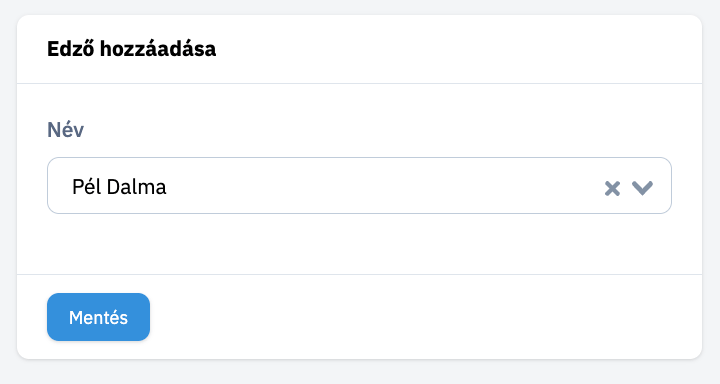
Új edző hozzáadásához egyszerűen keresd ki az illetőt a listából, majd kattints a Mentés gombra:
Az illető a kinevezése után az [app.sportmateclub.com](http://app.sportmateclub.com) oldalon keresztül tud belépni a klub háttérirodájába a saját email címével és jelszavával.
Csak azt a személyt lehet alkalmazottnak kinevezni, aki a saját SportMate regisztrációjával csatlakozott a klubhoz és szerepel a vendéglistában.
#### Edzők
A menüpontban látod felsorolva az edzőket. Az edzők azok a személyek akik a klubban órákat tartanak. Csak kinevezésük után tudod őket szolgáltatásokhoz társítani.
Megkülönböztetünk belsős és külsős edzőket.
* Belsős edző: olyan óraadó, akit órákhoz lehet hozzárendelni és egyben alkalmazott is.
* Külsős edző: olyan óraadó, akit kizárólag órákhoz lehet hozzárendelni, de nem alkalmazott.
Új edző hozzáadásához egyszerűen keresd ki az illetőt a listából, majd kattints a Mentés gombra:
 Csak azt a személyt lehet edzőnek kinevezni, aki a saját SportMate regisztrációjával csatlakozott a klubhoz és szerepel a vendéglistában
#### Jogosultságok
Az alkalmazottak ún. jogosultsági csoportokba oszthatóak, ezáltal szabályozható, hogy a háttérirodában mely funkciókhoz és beállításokhoz férhetnek hozzá.
> Gyakori példa a recepciós jogosultság, amely lekorlátozza a hozzáférést az adminisztrátori szinthez képest.
Az **adminisztrátori** jogosultság minden klubnak alapvetően biztosítva van. Az a személy aki adminisztrátori jogosultsággal bír, minden funkcióhoz hozzáfér, tőle jogosultságokat elvenni nem lehetséges. A klub regisztrátora (tulajdonosa) egyben a klub első alkalmazottja és adminisztrátora is.
> Adminisztrátor például lehet a tulajdonos vagy a teremvezető, vagy bárki akinek ilyen jogosultsági kört adsz meg.
A jogosultságok menüpontban tetszőleges számú jogosultsági csoport hozható létre és itt adható meg, hogy mely funkciókhoz és menüpontokhoz legyen hozzáférésük.
Amennyiben egy alkalmazottnak nem működik egy funkció, először érdemes ellenőrizni a jogosultságát, mert lehet nincs is hozzáférése a menüponthoz vagy funkcióhoz. Szükség esetén itt lehet számára biztosítani a megfelelő hozzáférést.
Az első oszlop listázza a különböző funkciókat csoportosítva, amelyek lenyithatók a további opciókért.
Csak azt a személyt lehet edzőnek kinevezni, aki a saját SportMate regisztrációjával csatlakozott a klubhoz és szerepel a vendéglistában
#### Jogosultságok
Az alkalmazottak ún. jogosultsági csoportokba oszthatóak, ezáltal szabályozható, hogy a háttérirodában mely funkciókhoz és beállításokhoz férhetnek hozzá.
> Gyakori példa a recepciós jogosultság, amely lekorlátozza a hozzáférést az adminisztrátori szinthez képest.
Az **adminisztrátori** jogosultság minden klubnak alapvetően biztosítva van. Az a személy aki adminisztrátori jogosultsággal bír, minden funkcióhoz hozzáfér, tőle jogosultságokat elvenni nem lehetséges. A klub regisztrátora (tulajdonosa) egyben a klub első alkalmazottja és adminisztrátora is.
> Adminisztrátor például lehet a tulajdonos vagy a teremvezető, vagy bárki akinek ilyen jogosultsági kört adsz meg.
A jogosultságok menüpontban tetszőleges számú jogosultsági csoport hozható létre és itt adható meg, hogy mely funkciókhoz és menüpontokhoz legyen hozzáférésük.
Amennyiben egy alkalmazottnak nem működik egy funkció, először érdemes ellenőrizni a jogosultságát, mert lehet nincs is hozzáférése a menüponthoz vagy funkcióhoz. Szükség esetén itt lehet számára biztosítani a megfelelő hozzáférést.
Az első oszlop listázza a különböző funkciókat csoportosítva, amelyek lenyithatók a további opciókért.
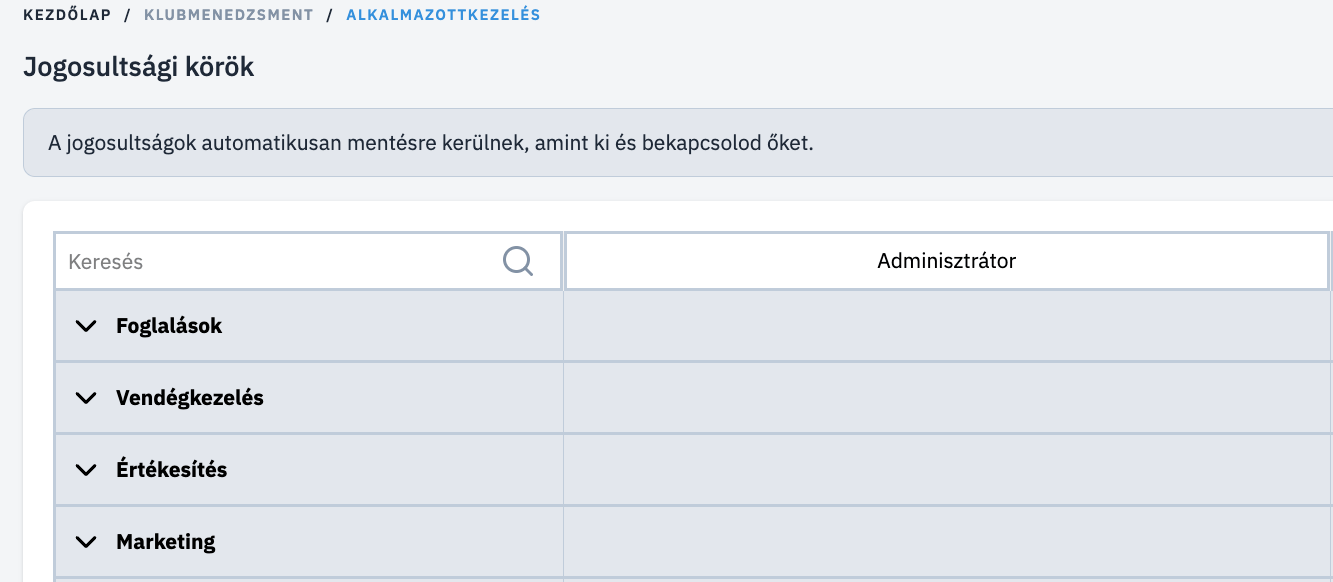 Az adott funkció sorában található checkbox-szal pipálható be a hozzáférés: bepipált box azt jelenti, hogy az adott funkció az oszlophoz tartozó a jogosultsági körnek elérhető. A táblázat bal felső sarkában levő keresővel kereshetsz is a funkciók között.
A táblázat minden új klubnál egy **adminisztrátor** oszlopot tartalmaz. Ennél a csoportnál jogosultságot állítani nem lehet, mert az a személy aki ezzel a ranggal bír, minden funkcióhoz korlátozás nélkül hozzáfér.
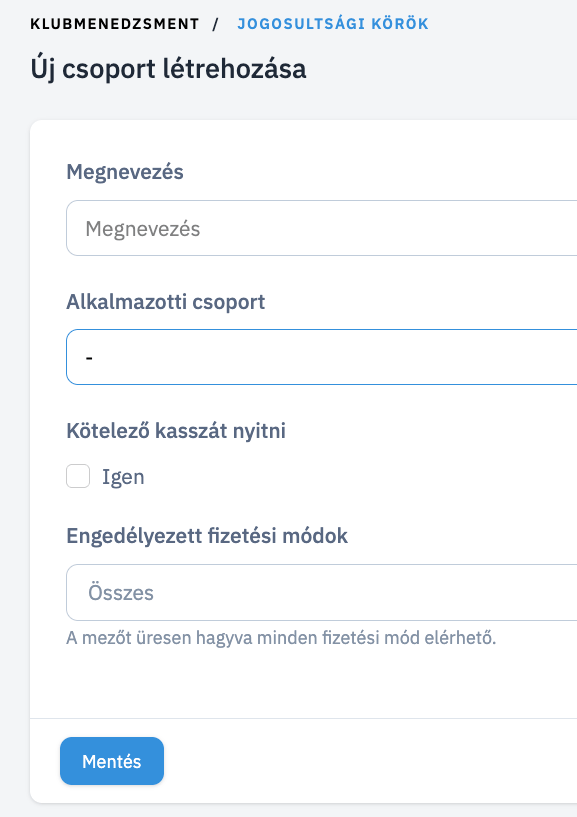
Új jogosultsági kör felviteléhez kattints a jobb felső sarokban található "Hozzáadás" gombra.
A felugró ablakban az alábbiakat add meg:
**Megnevezés:** a csoport neve
**Alkalmazotti csoport:** opcionálisan kiválasztható például a recepciós csoport, ami egy általános jogosultság kiosztást már magában foglal. Ez csak tapasztalatokon alapuló javaslat, a kiosztás utólag szerkeszthető, a klub igényeire szabható.
**Kötelező kasszát nyitni** opció beállításával a tagok a háttérirodai bejelentkezés után csak kassza nyitása után tudnak bármilyen menüpontra lépni. (recepciósoknak javasolt beállítás)
**Engedélyezett fizetési módok:** az itt kiválasztott fizetési módok közül tudnak választani értékesítéskor a csoport tagjai.
Az adatok megadása és kiválasztása után kattints a "Mentés" gombra .
Az adott funkció sorában található checkbox-szal pipálható be a hozzáférés: bepipált box azt jelenti, hogy az adott funkció az oszlophoz tartozó a jogosultsági körnek elérhető. A táblázat bal felső sarkában levő keresővel kereshetsz is a funkciók között.
A táblázat minden új klubnál egy **adminisztrátor** oszlopot tartalmaz. Ennél a csoportnál jogosultságot állítani nem lehet, mert az a személy aki ezzel a ranggal bír, minden funkcióhoz korlátozás nélkül hozzáfér.
Új jogosultsági kör felviteléhez kattints a jobb felső sarokban található "Hozzáadás" gombra.
A felugró ablakban az alábbiakat add meg:
**Megnevezés:** a csoport neve
**Alkalmazotti csoport:** opcionálisan kiválasztható például a recepciós csoport, ami egy általános jogosultság kiosztást már magában foglal. Ez csak tapasztalatokon alapuló javaslat, a kiosztás utólag szerkeszthető, a klub igényeire szabható.
**Kötelező kasszát nyitni** opció beállításával a tagok a háttérirodai bejelentkezés után csak kassza nyitása után tudnak bármilyen menüpontra lépni. (recepciósoknak javasolt beállítás)
**Engedélyezett fizetési módok:** az itt kiválasztott fizetési módok közül tudnak választani értékesítéskor a csoport tagjai.
Az adatok megadása és kiválasztása után kattints a "Mentés" gombra .
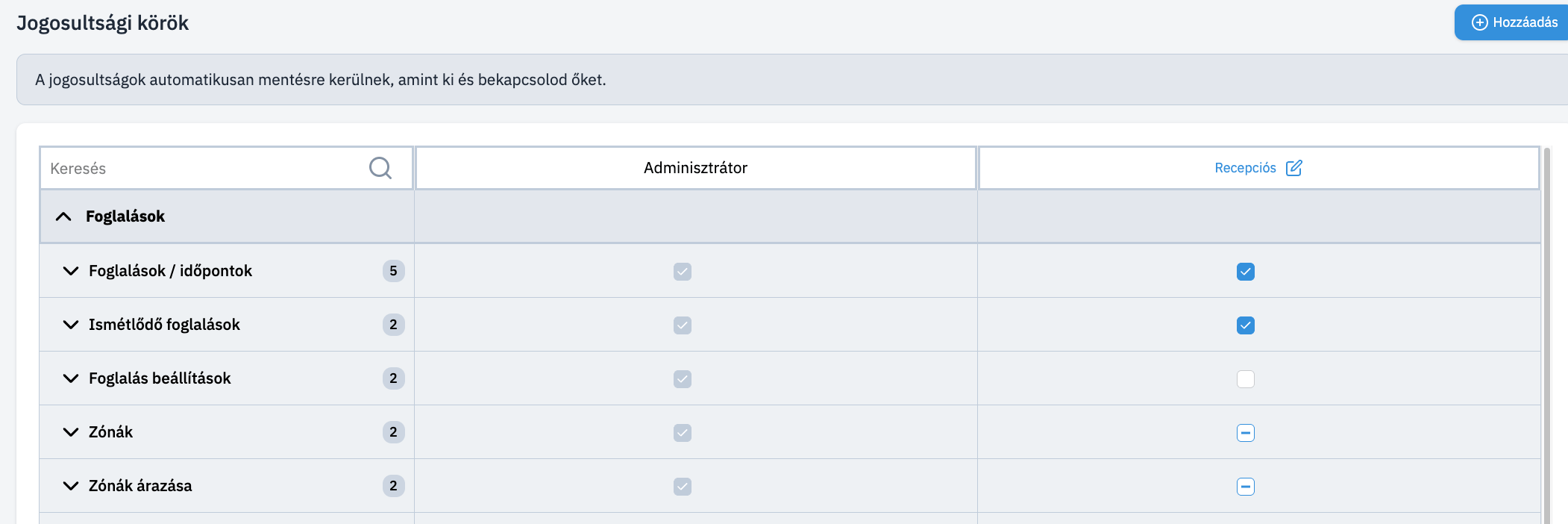 A csoport létrehozásával egy új oszlop jelenik meg a táblázatban, amelyben a checkboxokban beállíthatod a hozzáféréseket.
A táblázatban végzett checkbox módosítások automatikusan mentésre kerülnek, ezért ezen az oldalon nincs szükség külön manuális mentésre.
A csoport létrehozásával egy új oszlop jelenik meg a táblázatban, amelyben a checkboxokban beállíthatod a hozzáféréseket.
A táblázatban végzett checkbox módosítások automatikusan mentésre kerülnek, ezért ezen az oldalon nincs szükség külön manuális mentésre.