> ## Documentation Index
> Fetch the complete documentation index at: https://help.sportmateclub.com/llms.txt
> Use this file to discover all available pages before exploring further.
# Kedvezmények
# 1. Mit kell tudni róla
Kedvezményes jegyek- és bérletek feltöltése helyett, a menüpont által lehetőségünk van nagyobb kontrolt gyakorolni afelett, hogy ki vehet igénybe bizonyos kedvezményeket.
Ennek oka az, hogyha a kedvezményes jegyeket- és bérleteket az "Értékesítés" → "Bérletek és jegyek" menüpontjában hoznánk létre online is megvásárolható formában (L. Bérletek és jegyek cikk), azok bárki számára elérhetővé válnának, így nem lenne mód arra, hogy leellenőrizzük, hogy például egy kedvezményes diákbérletet valóban egy diák vendégünk vásárolt-e meg.
Míg, ha ezt a menüpontot kihasználva a kedvezményt globálisan hozzuk létre, akkor a kedvezményt – a jogosultság ellenőrzését követően (pl. diákigazolvány recepción való bemutatásával) – egyedileg rendelhetjük hozzá egy adott vendéghez vagy akár ügyfélcsoporthoz.
Gyakori kedvezményfajták: diák, nyugdíjas, VIP, közalkalmazotti, dolgozói stb.
# 2. Hol található
"Értékesítés" menü → "Kedvezmények" menüpont:
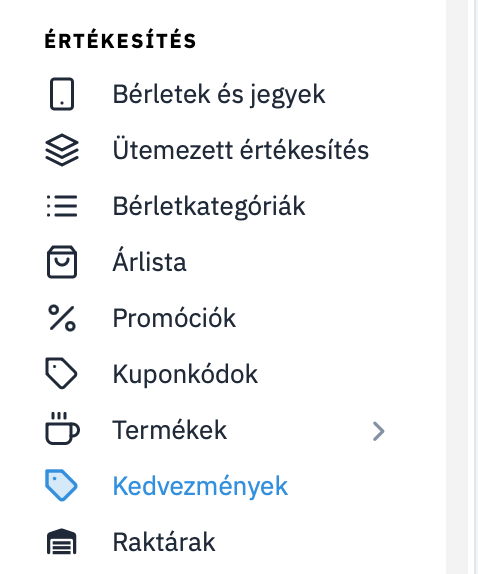 A menüpontba belépve a korábban létrehozott kedvezményeket láthatjuk listába szedve.
Ha még nincs egy kedvezmény sem létrehozva, akkor a menüpont jobb felső sarkában található "Hozzáadás" gombra kattintva indíthatjuk el a létrehozás folyamatát, amit a [4-es pontban](#4-kedvezmény-létrehozása) írunk le részletesen.
A menüpontba belépve a korábban létrehozott kedvezményeket láthatjuk listába szedve.
Ha még nincs egy kedvezmény sem létrehozva, akkor a menüpont jobb felső sarkában található "Hozzáadás" gombra kattintva indíthatjuk el a létrehozás folyamatát, amit a [4-es pontban](#4-kedvezmény-létrehozása) írunk le részletesen.
 # 3. Menüpont áttekintő
## 3.1. Felső menüsor
# 3. Menüpont áttekintő
## 3.1. Felső menüsor
 * Szűrők: bizonyos feltételekkel a kedvezmények nevének szűrésére ad lehetőséget
* Hozzáadás: ezzel a gombbal tudunk egy új kedvezményt létrehozni. L. a 4-es "[Kedvezmény létrehozása](#4-kedvezmény-létrehozása)" szekciót.
## 3.2. Megjelenített oszlop
* Szűrők: bizonyos feltételekkel a kedvezmények nevének szűrésére ad lehetőséget
* Hozzáadás: ezzel a gombbal tudunk egy új kedvezményt létrehozni. L. a 4-es "[Kedvezmény létrehozása](#4-kedvezmény-létrehozása)" szekciót.
## 3.2. Megjelenített oszlop
 * Megnevezés: a létrehozott kedvezmény neve L. [4.1.](#4-1-megnevezés)
## 3.3. Funkciógombok
* Megnevezés: a létrehozott kedvezmény neve L. [4.1.](#4-1-megnevezés)
## 3.3. Funkciógombok
 * Szerkesztés: ezzel a gombbal módosíthatjuk egy már meglevő kedvezmény beállításait
* Törlés: ez a gomb a kedvezmény globális törlésére ad lehetőséget L. [6-os pont](#6-kedvezmények-törlése)
# 4. Kedvezmény létrehozása
A képernyő jobb felső sarkában található "Hozzáadás" gomb segítségével hozhatunk létre új kedvezményt.
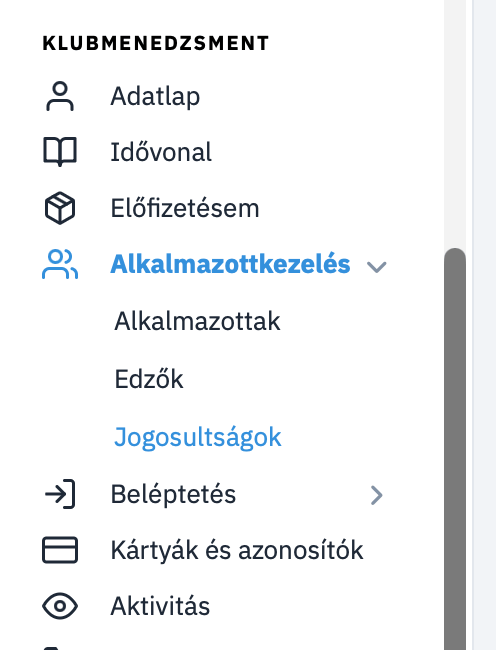
FONTOS! A kedvezmények létrehozásának lehetősége jogosultság függvénye, amit a háttérirodában "Adminisztrátor" jogosultsággal rendelkező személyek a "Klubmenedzsment" → "Alkalmazottkezelés" → "Jogosultságok" menüpontban tudnak szabályozni.
* Szerkesztés: ezzel a gombbal módosíthatjuk egy már meglevő kedvezmény beállításait
* Törlés: ez a gomb a kedvezmény globális törlésére ad lehetőséget L. [6-os pont](#6-kedvezmények-törlése)
# 4. Kedvezmény létrehozása
A képernyő jobb felső sarkában található "Hozzáadás" gomb segítségével hozhatunk létre új kedvezményt.
FONTOS! A kedvezmények létrehozásának lehetősége jogosultság függvénye, amit a háttérirodában "Adminisztrátor" jogosultsággal rendelkező személyek a "Klubmenedzsment" → "Alkalmazottkezelés" → "Jogosultságok" menüpontban tudnak szabályozni.
 ## 4.1. Megnevezés
A kedvezmény neve, amivel mind a háttérirodában, mind az applikációban szerepelni fog.
Például diák kedvezmény.
## 4.2. Publikus
Rádiógomb, amivel szabályozhatjuk, hogy a kedvezmény látható legyen-e a vendégek számára az alkalmazáson keresztül, mint elérhető/kérvényezhető kedvezmény.
Publikus kedvezményre egy példa a diák kedvezmény, míg egy nem publikus kedvezmény lehet a dolgozók számára biztosított kedvezmény.
## 4.3. Típus
Kiválaszthatjuk, hogy a kedvezmény százalékos (pl. 20%) vagy konkrét értékben meghatározott legyen (pl. 2000 Ft).
## 4.4. Kategória
Ebben a legördülő mezőben választhatjuk ki, hogy milyen főkategóriára szeretnénk a kedvezményt alkalmazni.
## 4.5. Alkategória
A mező által tovább szűkítjük, hogy a kiválasztott kategórián belül pontosan mire szeretnénk a kedvezményt alkalmazni.
Ezt a mezőt is szükséges kitölteni ahhoz, hogy tovább tudjunk haladni.
FONTOS! A legördülő menüben csak 10 db lehetőséget jelenít meg a rendszer. Ha a listában nem látjuk a kívánt elemet, akkor kezdjük el begépelni a nevét, hogy felugorjon opcióként.
## 4.6. Kedvezmény
Itt kell megadnunk a kedvezmény pontos mértékét. Tehát a kedvezményt magát adjuk meg, nem pedig a kedvezményes árat.
## 4.7. Lejárati dátum
Amennyiben szeretnénk csak egy meghatározott időre létrehozni a kedvezményt (pl. szezonális ajánlat), akkor itt megadhatjuk, hogy meddig legyen érvényes az adott kedvezmény.
Ha egy kedvezményhez egyéni elbírálás szükséges (pl. diák kedvezmény), akkor hagyjuk ezt a mezőt üresen. Ilyen esetben egy adott vendéghez/ügyfélcsoporthoz egyénileg tudjuk megadni a vendég-/ügyfélcsoportadatlapon a kedvezmény lejárati dátumát. L. [Kedvezmény vendégekhez rendelése](#4-kedvezmény-létrehozása)
## 4.8. Alkalmazotti árazás
## 4.1. Megnevezés
A kedvezmény neve, amivel mind a háttérirodában, mind az applikációban szerepelni fog.
Például diák kedvezmény.
## 4.2. Publikus
Rádiógomb, amivel szabályozhatjuk, hogy a kedvezmény látható legyen-e a vendégek számára az alkalmazáson keresztül, mint elérhető/kérvényezhető kedvezmény.
Publikus kedvezményre egy példa a diák kedvezmény, míg egy nem publikus kedvezmény lehet a dolgozók számára biztosított kedvezmény.
## 4.3. Típus
Kiválaszthatjuk, hogy a kedvezmény százalékos (pl. 20%) vagy konkrét értékben meghatározott legyen (pl. 2000 Ft).
## 4.4. Kategória
Ebben a legördülő mezőben választhatjuk ki, hogy milyen főkategóriára szeretnénk a kedvezményt alkalmazni.
## 4.5. Alkategória
A mező által tovább szűkítjük, hogy a kiválasztott kategórián belül pontosan mire szeretnénk a kedvezményt alkalmazni.
Ezt a mezőt is szükséges kitölteni ahhoz, hogy tovább tudjunk haladni.
FONTOS! A legördülő menüben csak 10 db lehetőséget jelenít meg a rendszer. Ha a listában nem látjuk a kívánt elemet, akkor kezdjük el begépelni a nevét, hogy felugorjon opcióként.
## 4.6. Kedvezmény
Itt kell megadnunk a kedvezmény pontos mértékét. Tehát a kedvezményt magát adjuk meg, nem pedig a kedvezményes árat.
## 4.7. Lejárati dátum
Amennyiben szeretnénk csak egy meghatározott időre létrehozni a kedvezményt (pl. szezonális ajánlat), akkor itt megadhatjuk, hogy meddig legyen érvényes az adott kedvezmény.
Ha egy kedvezményhez egyéni elbírálás szükséges (pl. diák kedvezmény), akkor hagyjuk ezt a mezőt üresen. Ilyen esetben egy adott vendéghez/ügyfélcsoporthoz egyénileg tudjuk megadni a vendég-/ügyfélcsoportadatlapon a kedvezmény lejárati dátumát. L. [Kedvezmény vendégekhez rendelése](#4-kedvezmény-létrehozása)
## 4.8. Alkalmazotti árazás
 Ez a mező csak akkor jelenik meg, hogyha valamilyen termékhez akarunk kedvezményt csatolni, tehát ha a "Kategória" mezőben a "Termék", "Termékcsoportok" vagy "Terméktípusok" opciót választjuk.
A mező bepipálásával az adott elemhez rendeljük a globálisan beállított alkalmazotti kedvezményt, amit a "Beállítások" → "Értékesítés" menüpontban tudunk aktiválni és szabályozni. L. Értékesítés cikk
## 4.9. Hozzáadás
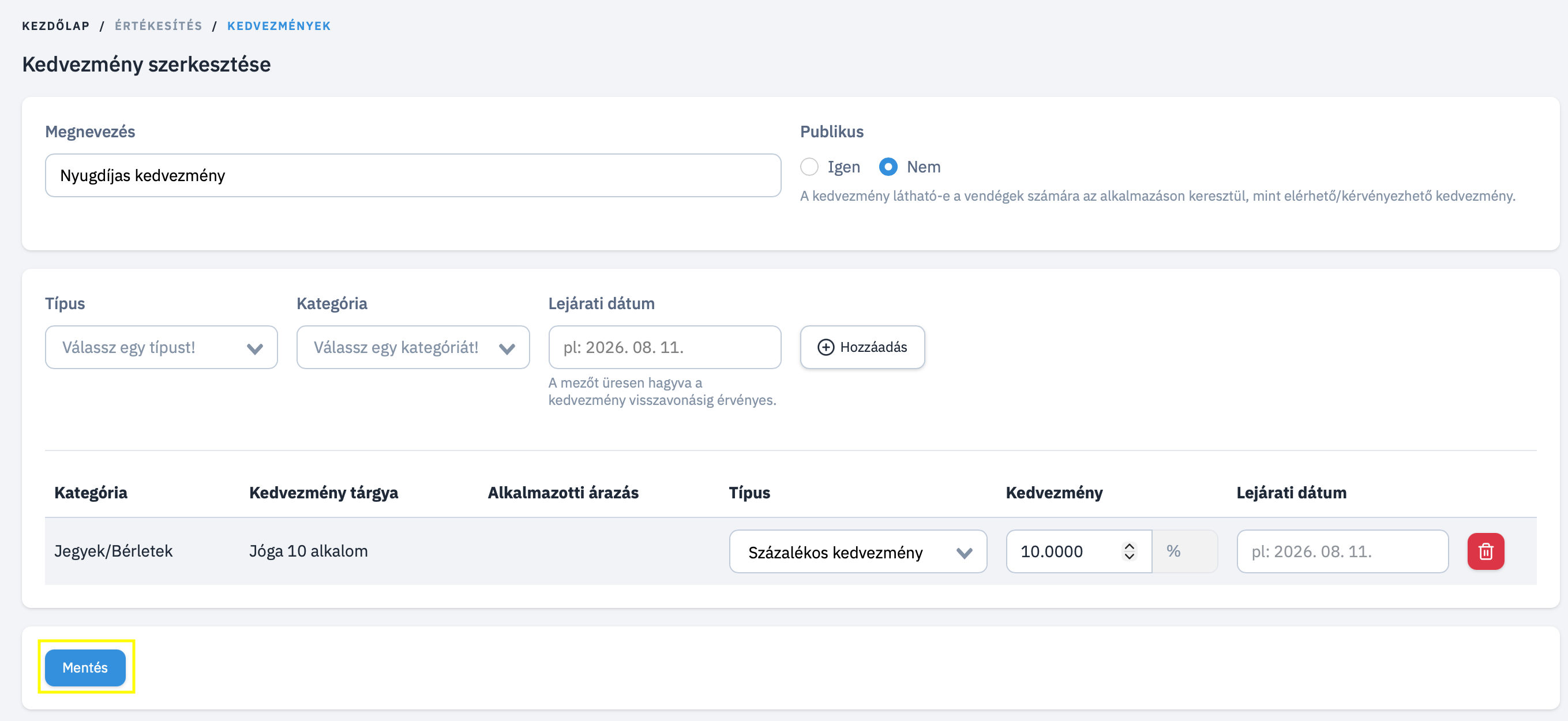
A 4.1-4.8. pontokban leírt mezők kitöltése után, a "Hozzáadás" gombra kell kattintanunk. Így társítjuk a kedvezményt egy adott elemhez.
Ez a mező csak akkor jelenik meg, hogyha valamilyen termékhez akarunk kedvezményt csatolni, tehát ha a "Kategória" mezőben a "Termék", "Termékcsoportok" vagy "Terméktípusok" opciót választjuk.
A mező bepipálásával az adott elemhez rendeljük a globálisan beállított alkalmazotti kedvezményt, amit a "Beállítások" → "Értékesítés" menüpontban tudunk aktiválni és szabályozni. L. Értékesítés cikk
## 4.9. Hozzáadás
A 4.1-4.8. pontokban leírt mezők kitöltése után, a "Hozzáadás" gombra kell kattintanunk. Így társítjuk a kedvezményt egy adott elemhez.
 Ezekután a kedvezmény megjelenik a kedvezményhez társított elemek listájában. L. [4.10.](#4-10-a-kedvezményhez-társított-elemek-listája)
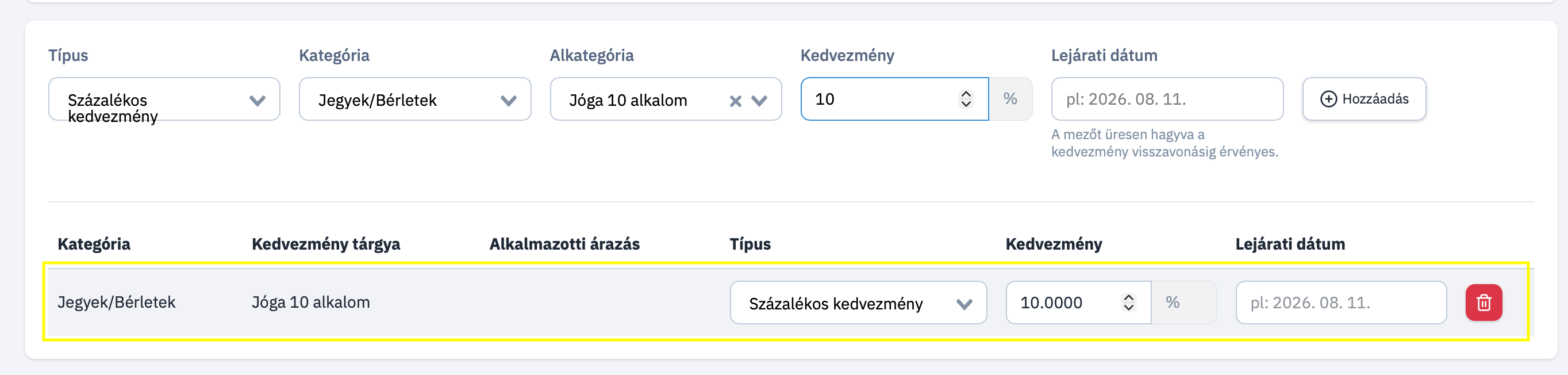 Egy kedvezményhez több elemet is hozzáadhatunk.
Például a diák kedvezmény adhat kedvezményt a havi bérlet árából, a napijegy árából, vagy akár a fehérjék árából is. Ezeket ilyen esetben külön tételenként kell megadnunk (követve a 4.3-4.9. pontban leírtakat), és külön sorokban fognak szerepelni.
Egy kedvezményhez több elemet is hozzáadhatunk.
Például a diák kedvezmény adhat kedvezményt a havi bérlet árából, a napijegy árából, vagy akár a fehérjék árából is. Ezeket ilyen esetben külön tételenként kell megadnunk (követve a 4.3-4.9. pontban leírtakat), és külön sorokban fognak szerepelni.
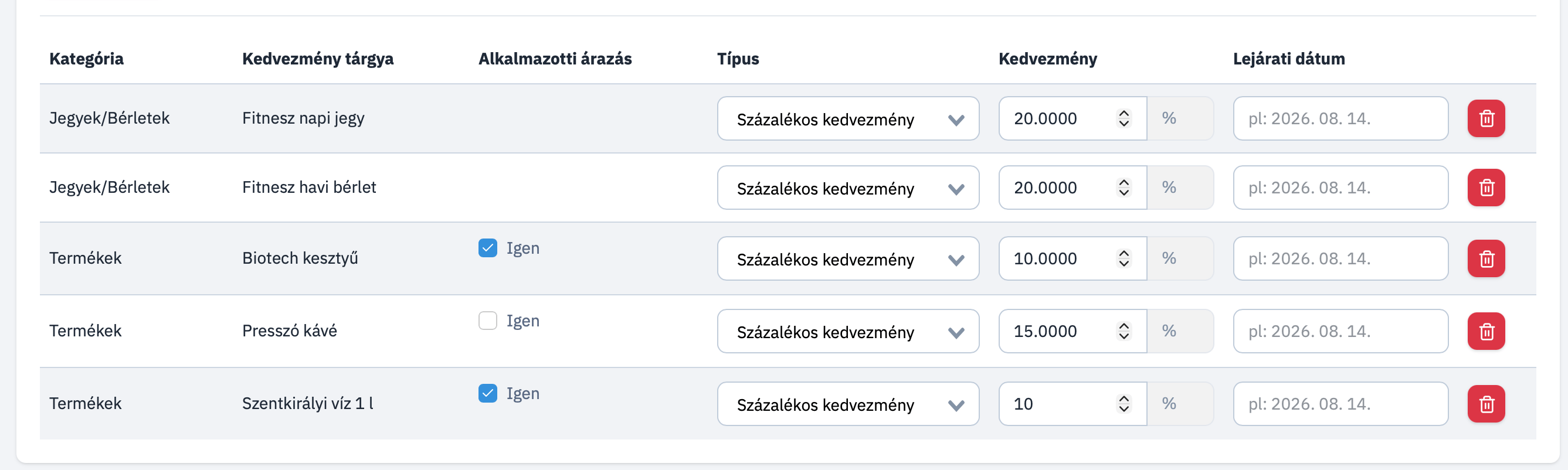 A fenti képen az is látható, hogy amennyiben valamilyen termékről van szó, az "Alkalmazotti árazás" oszlopban egy "Igen" jelölő négyzet is megjelenik, amivel szabályozhatjuk, hogy szeretnénk vagy nem szeretnénk alkalmazni az adott esetben globálisan beállított alkalmazotti kedvezményt L. [4.8.](#4-8-alkalmazotti-árazás)
## 4.10. A kedvezményhez társított elemek listája
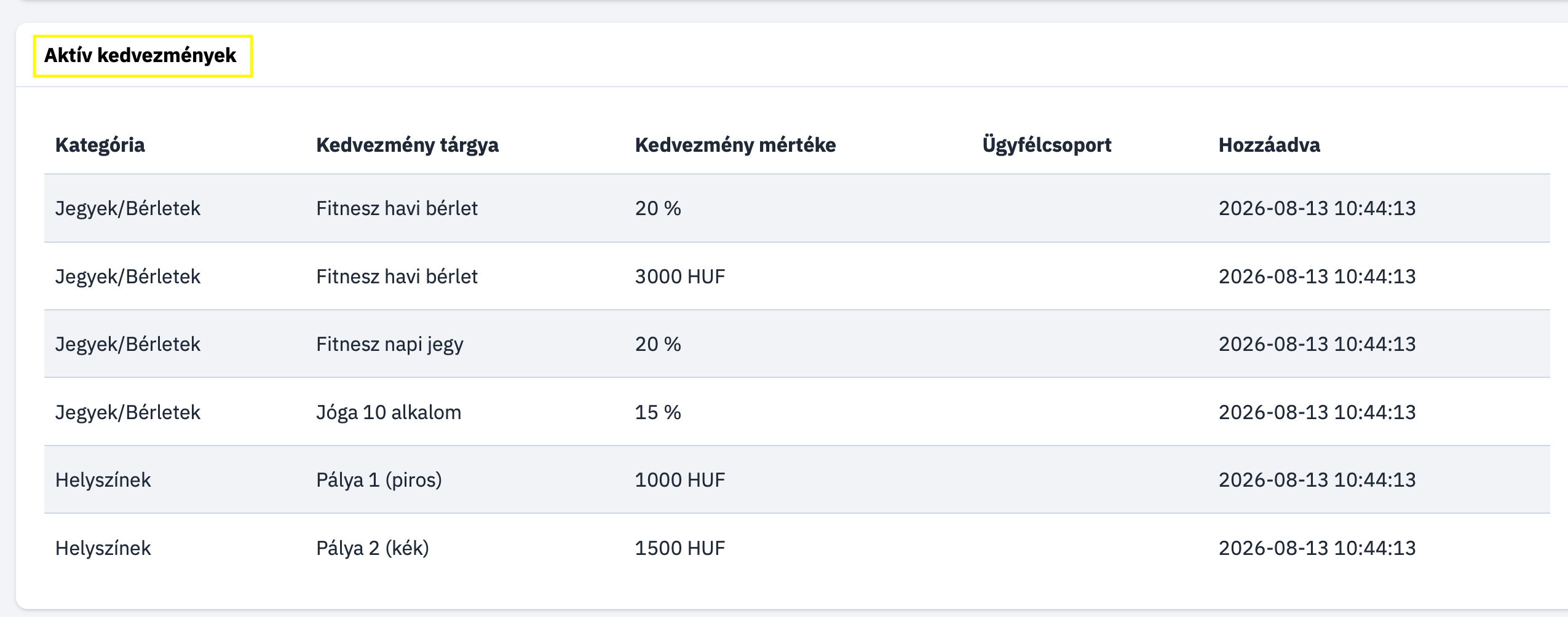
Ebben a szekcióban láthatjuk listába szedve, hogy az adott kedvezményt milyen elemekhez társítottuk:
* Kategória L. [4.4.](#4-4-kategória)
* Kedvezmény tárgya: az "Alkategória"-ban kiválasztott elem L. [4.5.](#4-5-alkategória)
* Alkalmazotti árazás: a termék típusú elemek esetében ebben az oszlopban egy "Igen" jelölő négyzet jelenik meg, amivel szabályozhatjuk, hogy szeretnénk vagy nem szeretnénk alkalmazni az adott esetben globálisan beállított alkalmazotti kedvezményt L. [4.8.](#4-8-alkalmazotti-árazás) Ha nem termék típusú elemről van szó, akkor ez az oszlop üres marad.
* Típus: lehet %-os vagy meghatározott értékű L. [4.3.](#4-3-típus)
* Kedvezmény: a meghatározott kedvezmény mértéke L. [4.6.](#4-6-kedvezmény)
* Lejárati dátum: adott esetben a kedvezmény lejárati dátuma. Ha nem adtunk meg semmit a "Lejárati dátum" mezőben, akkor ez a mező üres marad. L. [4.7.](#4-7-lejárati-dátum)
## 4.11. Mentés
Mindig szükséges a mentés gombra nyomnunk ahhoz, hogy véglegesítsünk egy kedvezménylétrehozást vagy egy már korábban létrehozott kedvezményben történő módosítást.
A fenti képen az is látható, hogy amennyiben valamilyen termékről van szó, az "Alkalmazotti árazás" oszlopban egy "Igen" jelölő négyzet is megjelenik, amivel szabályozhatjuk, hogy szeretnénk vagy nem szeretnénk alkalmazni az adott esetben globálisan beállított alkalmazotti kedvezményt L. [4.8.](#4-8-alkalmazotti-árazás)
## 4.10. A kedvezményhez társított elemek listája
Ebben a szekcióban láthatjuk listába szedve, hogy az adott kedvezményt milyen elemekhez társítottuk:
* Kategória L. [4.4.](#4-4-kategória)
* Kedvezmény tárgya: az "Alkategória"-ban kiválasztott elem L. [4.5.](#4-5-alkategória)
* Alkalmazotti árazás: a termék típusú elemek esetében ebben az oszlopban egy "Igen" jelölő négyzet jelenik meg, amivel szabályozhatjuk, hogy szeretnénk vagy nem szeretnénk alkalmazni az adott esetben globálisan beállított alkalmazotti kedvezményt L. [4.8.](#4-8-alkalmazotti-árazás) Ha nem termék típusú elemről van szó, akkor ez az oszlop üres marad.
* Típus: lehet %-os vagy meghatározott értékű L. [4.3.](#4-3-típus)
* Kedvezmény: a meghatározott kedvezmény mértéke L. [4.6.](#4-6-kedvezmény)
* Lejárati dátum: adott esetben a kedvezmény lejárati dátuma. Ha nem adtunk meg semmit a "Lejárati dátum" mezőben, akkor ez a mező üres marad. L. [4.7.](#4-7-lejárati-dátum)
## 4.11. Mentés
Mindig szükséges a mentés gombra nyomnunk ahhoz, hogy véglegesítsünk egy kedvezménylétrehozást vagy egy már korábban létrehozott kedvezményben történő módosítást.
 ## 4.12. Kedvezmények megjelenítése az app-ban
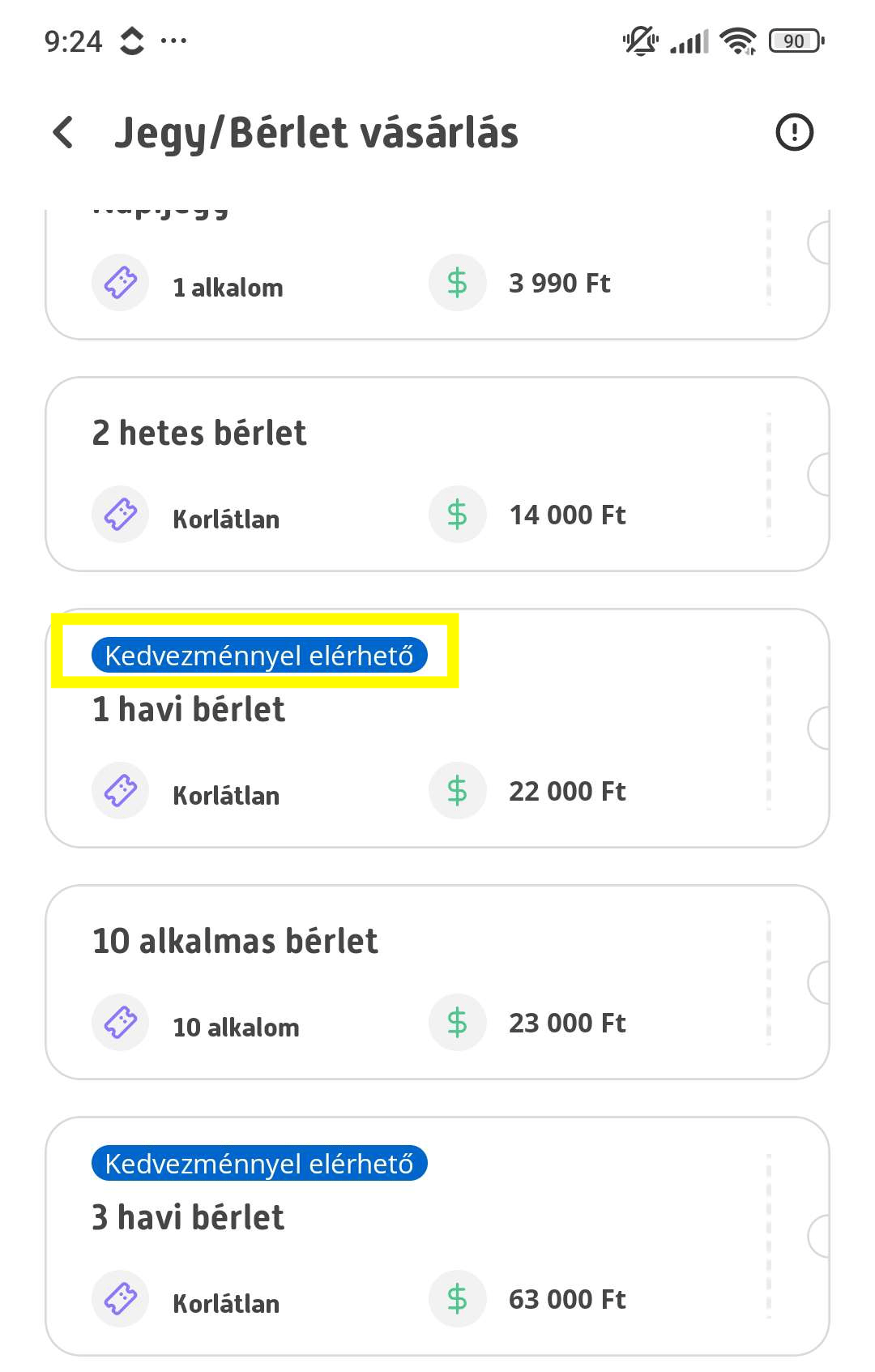
Miután a kedvezményt létrehoztuk, az app-ban megjelenik az üzenet miszerint kedvezmény elérhető – az alábbi képen láthatjuk, hogy azoknál a jegyeknél-és bérleteknél, amikhez kedvezményt társítottunk, láthatóvá válik a "Kedvezménnyel elérhető" felirat:
## 4.12. Kedvezmények megjelenítése az app-ban
Miután a kedvezményt létrehoztuk, az app-ban megjelenik az üzenet miszerint kedvezmény elérhető – az alábbi képen láthatjuk, hogy azoknál a jegyeknél-és bérleteknél, amikhez kedvezményt társítottunk, láthatóvá válik a "Kedvezménnyel elérhető" felirat:
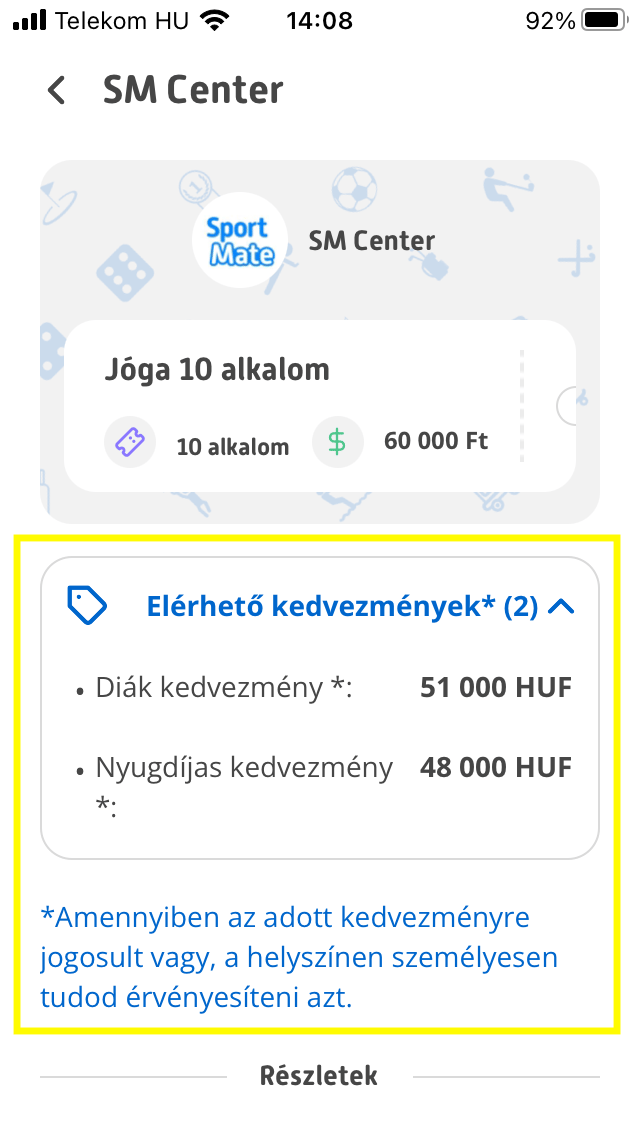
 Ha pedig belekattintunk az egyik ilyen jegybe/bérletbe, akkor az applikáció megjeleníti, hogy milyen kedvezményekkel érhető el. Emellett arról is kapnak a vendégeink információt, hogy személyesen lehet érvényesíteni a kedvezményt (a szükséges, előzetes kedvezményjogosultság ellenőrzése, majd vendéghez társítás miatt. L. [5-ös pont](#5-kedvezmény-vendégekhez-rendelése)):
 # 5. Kedvezmény vendégekhez rendelése
A rendszerben kétféle kedvezményt különböztetünk meg:
A kedvezményeket, amiket az "Értékesítés" → "Kedvezmények" menüpontban létrehoztunk "Csoportos kedvezmények"-nek nevezzük. Emellett vendégekhez egyénileg is hozzárendelhetünk kedvezményeket, amiket "Egyedi kedvezmények"-nek nevezünk.
FONTOS! A kedvezmények vendégekhez rendelésének lehetősége jogosultság függvénye, amit a háttérirodában "Adminisztrátor" jogosultsággal rendelkező személyek a "Klubmenedzsment" → "Alkalmazottkezelés" → "Jogosultságok" menüpontban tudnak szabályozni.
## 5.1. Csoportos kedvezmények
A kedvezményeket, amiket az "Értékesítés" → "Kedvezmények" menüpontban létrehoztunk (együttesen "Csoportos kedvezmények") egyéni vendégekhez vagy ügyfélcsoportokhoz is rendelhetjük.
### 5.1.1. Hozzáadás egyéni vendéghez
1. Keressük ki a vendéget.
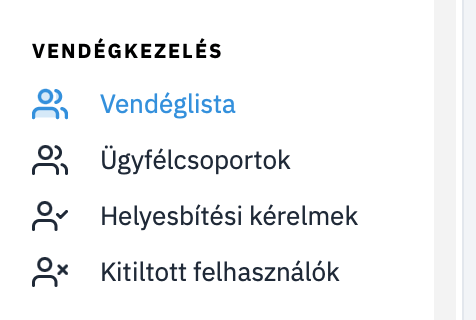
Ezt megtehetjük a "Vendégkezelés" → "Vendéglista" menüpontból
# 5. Kedvezmény vendégekhez rendelése
A rendszerben kétféle kedvezményt különböztetünk meg:
A kedvezményeket, amiket az "Értékesítés" → "Kedvezmények" menüpontban létrehoztunk "Csoportos kedvezmények"-nek nevezzük. Emellett vendégekhez egyénileg is hozzárendelhetünk kedvezményeket, amiket "Egyedi kedvezmények"-nek nevezünk.
FONTOS! A kedvezmények vendégekhez rendelésének lehetősége jogosultság függvénye, amit a háttérirodában "Adminisztrátor" jogosultsággal rendelkező személyek a "Klubmenedzsment" → "Alkalmazottkezelés" → "Jogosultságok" menüpontban tudnak szabályozni.
## 5.1. Csoportos kedvezmények
A kedvezményeket, amiket az "Értékesítés" → "Kedvezmények" menüpontban létrehoztunk (együttesen "Csoportos kedvezmények") egyéni vendégekhez vagy ügyfélcsoportokhoz is rendelhetjük.
### 5.1.1. Hozzáadás egyéni vendéghez
1. Keressük ki a vendéget.
Ezt megtehetjük a "Vendégkezelés" → "Vendéglista" menüpontból
 vagy a háttériroda fő keresőmezőjének segítségével.
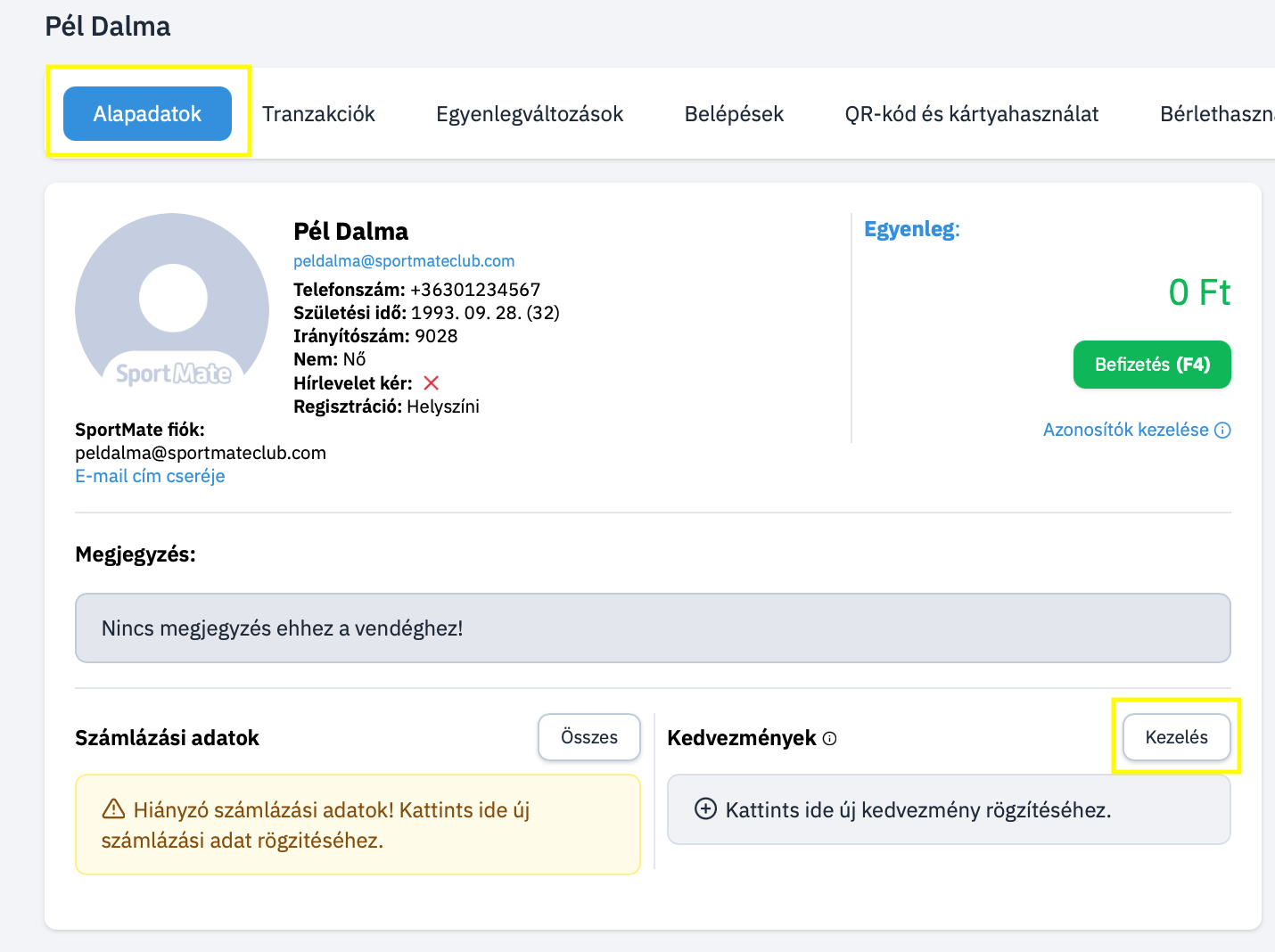
 2. A vendégprofil "Alapadatok" fülén, a profil alján található "Kedvezmények" szekcióban kattintsunk a "Kezelés" gombra.
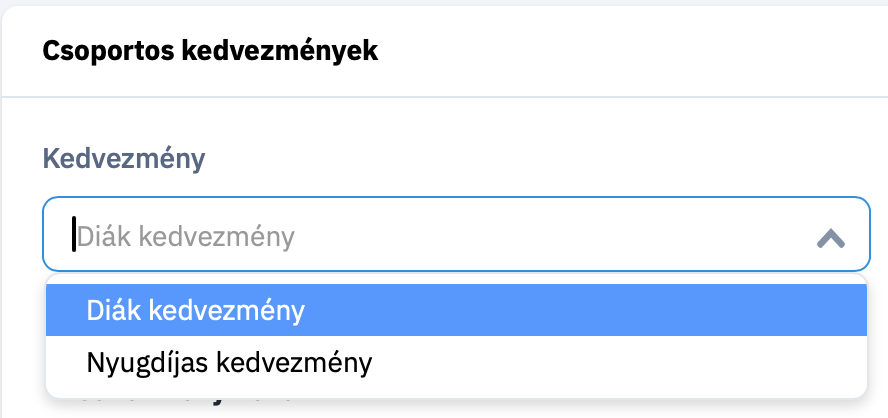
 3. A "Csoportos kedvezmények" szekcióban a "Kedvezmények" mezőbe kattintva a legördülő menüből vagy a kedvezmény nevét gépelve válasszuk ki az alkalmazni kívánt kedvezményt.
 4. Ha releváns, a "Lejárati dátum" mezőben adjuk meg, hogy meddig érvényes az adott kedvezmény.
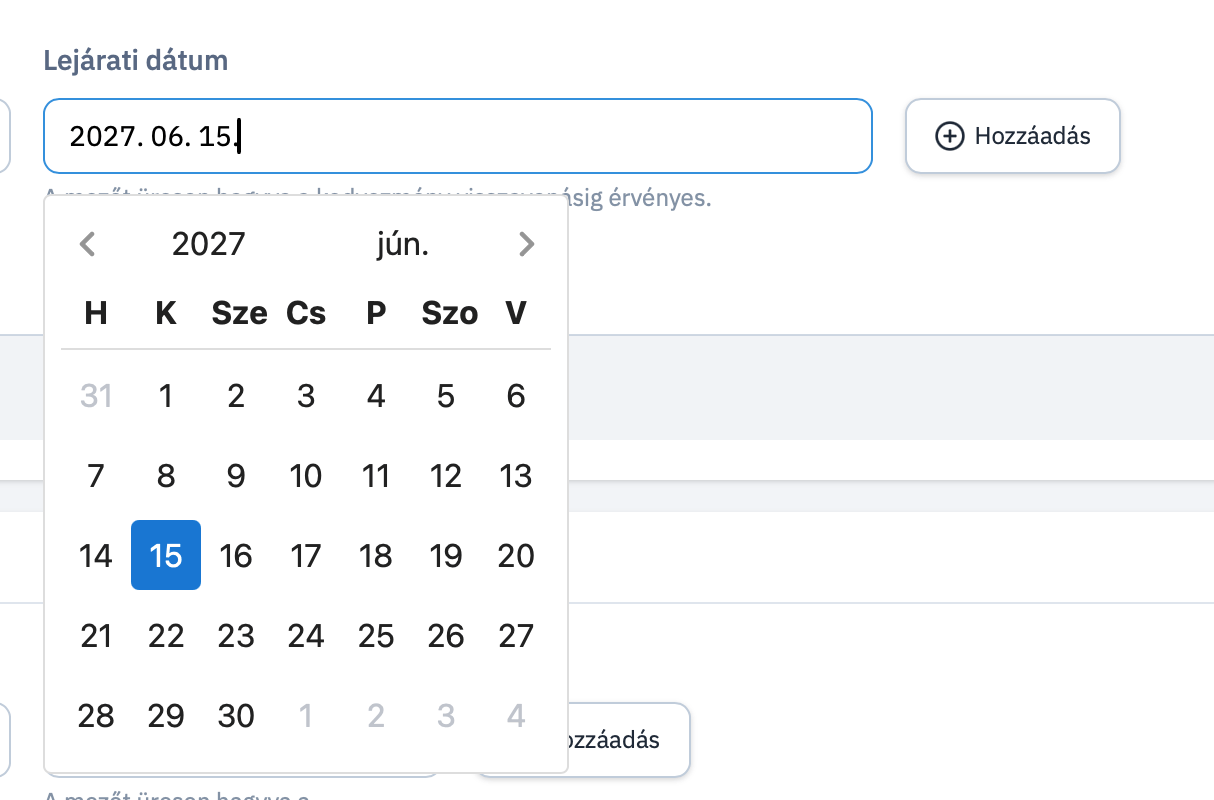 Ez például diák kedvezménynél releváns lehet, de egy nyugdíjas kedvezménynél nem, mivel a nyugdíjas életkor betöltése után ez a jogosultság változatlan marad.
5. Kattintsunk a "Hozzáadás" gombra, ami által a kedvezmény hozzárendelődik a vendéghez.
Ez például diák kedvezménynél releváns lehet, de egy nyugdíjas kedvezménynél nem, mivel a nyugdíjas életkor betöltése után ez a jogosultság változatlan marad.
5. Kattintsunk a "Hozzáadás" gombra, ami által a kedvezmény hozzárendelődik a vendéghez.
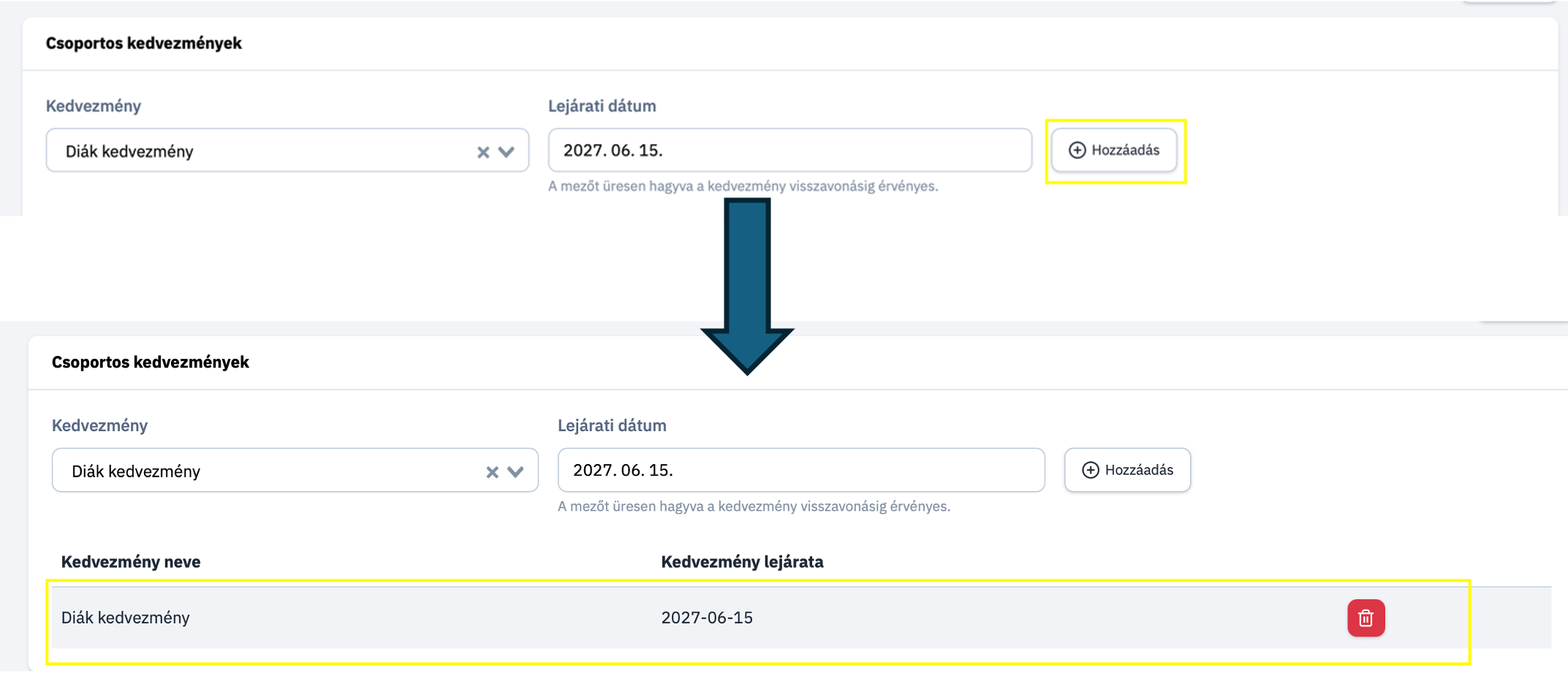 6. Végül pedig a lap alján a "Mentés" gombra kell kattintanunk a véglegesítéshez.
 7. Ezek után a vendégprofil "Alapadatok" fülére visszalépve már látszódni fognak a vendéghez rendelt kedvezmények (és értékesítéskor a rendszer a kedvezményt majd automatikusan az adott vendéghez rendeli).
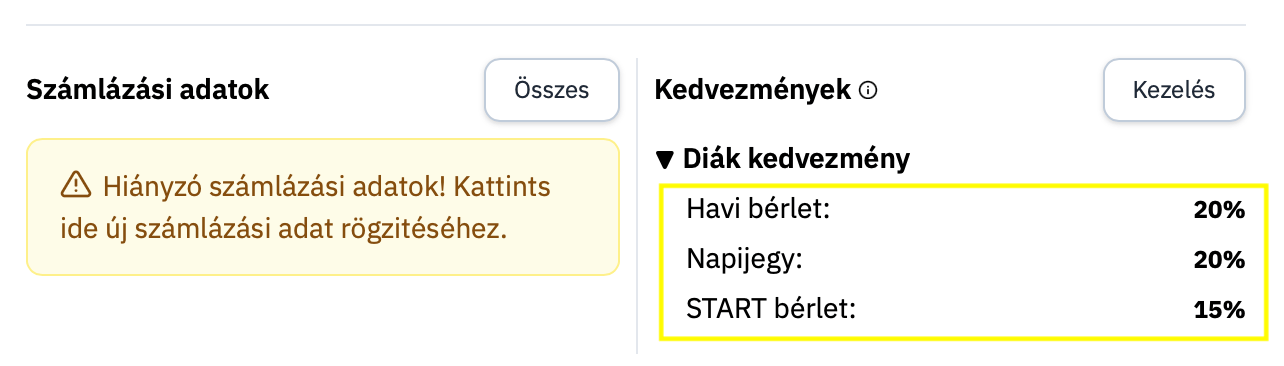
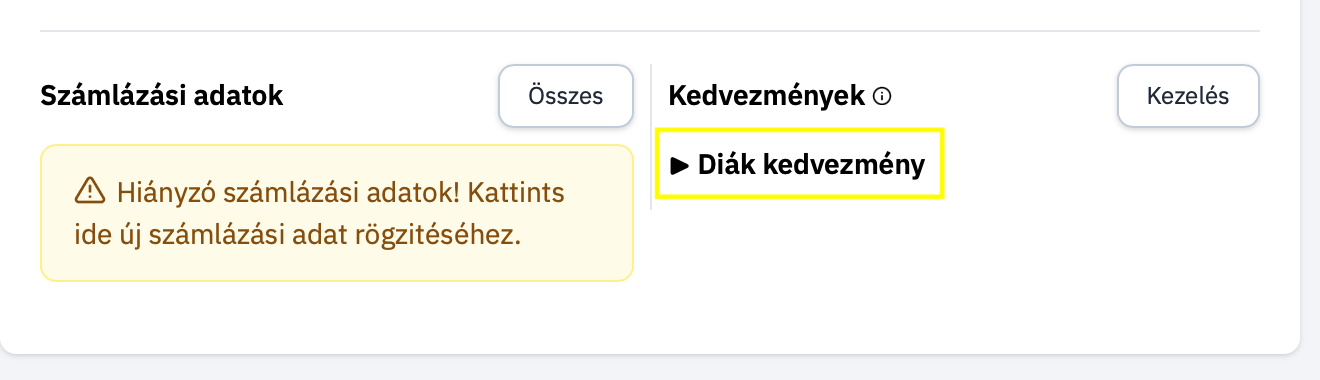 A kedvezmény megnevezése mellett található nyilat lenyitva a rendszer megmutatja hogy az adott kedvezmény pontosan mire is érvényes.
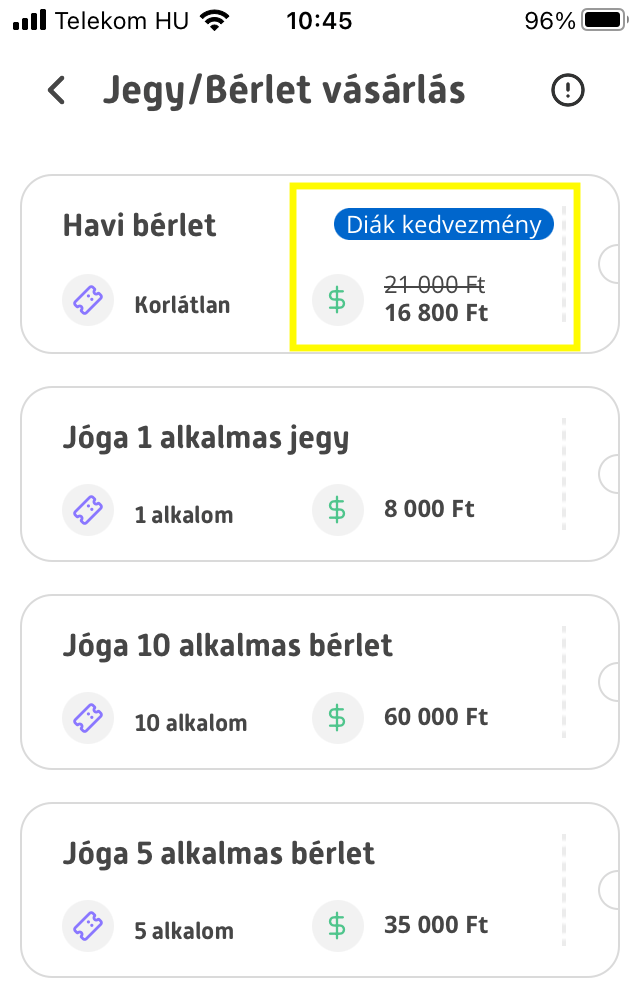
 Az applikációban vendégünk pedig a következőképpen fogja látni, hogy jogosulttá vált a kedvezményes vásárlási lehetőségre:
 8. Ha szeretnénk részletes képet kapni a vendéghez rendelt kedvezményekről, akkor a vendégprofilon a "Kedvezmények" szekció "Kezelés" gombjára kattintva, az "Aktív kedvezmények" szekcióhoz legörgetve láthatjuk az érvényben lévő kedvezményeket.
 ### 5.1.2. Hozzáadás ügyfélcsoporthoz
Hasonlóan tudunk ügyfélcsoporthoz kedvezményt adni, mint ha egy egyéni vendéghez rendelnénk kedvezményt (L.[5.1.1.](#5-1-1-hozzáadás-egyéni-vendéghez)) azzal a különbséggel, hogy az ügyfélcsoport adatlapjára lesz szükségünk:
1. Menjünk a "Vendégkezelés" → "Ügyfélcsoportok" menüpontjába.
### 5.1.2. Hozzáadás ügyfélcsoporthoz
Hasonlóan tudunk ügyfélcsoporthoz kedvezményt adni, mint ha egy egyéni vendéghez rendelnénk kedvezményt (L.[5.1.1.](#5-1-1-hozzáadás-egyéni-vendéghez)) azzal a különbséggel, hogy az ügyfélcsoport adatlapjára lesz szükségünk:
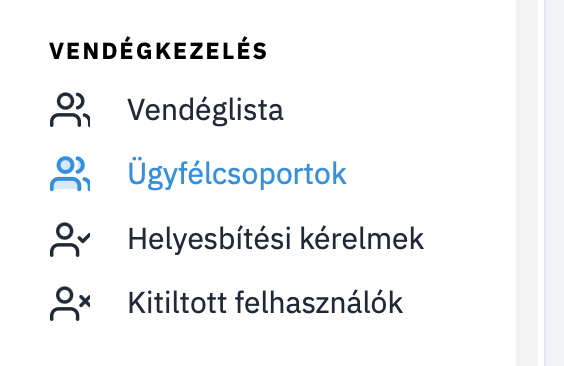
1. Menjünk a "Vendégkezelés" → "Ügyfélcsoportok" menüpontjába.
 2. Válasszuk ki a listából az ügyfélcsoportot, amelyikhez szeretnénk kedvezményt társítani az ügyfélcsoport nevére vagy a "Profil" gombra kattintva.
 3. Az ügyfélcsoport adatlapján, a profil bal alján található "Kedvezmények" szekcióban kattintsunk a szürke téglalapba vagy a "Kezelés" gombra.
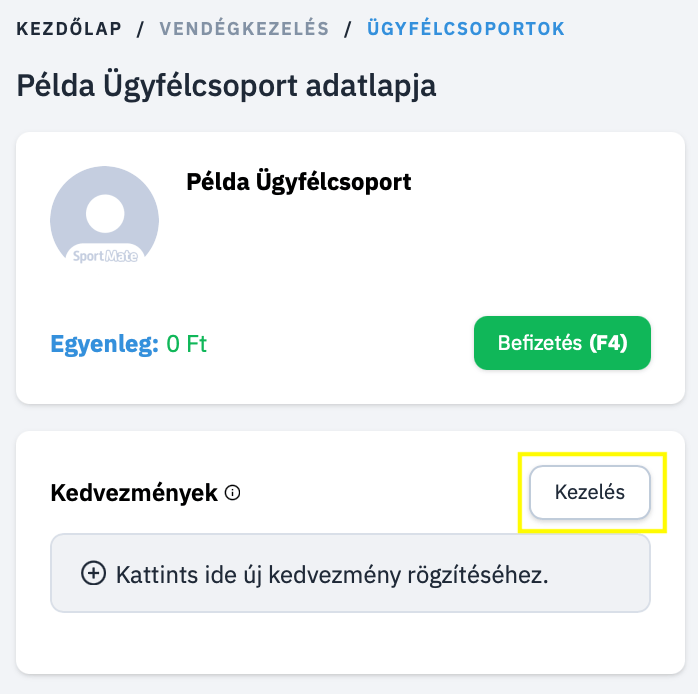 4. A "Csoportos kedvezmények" szekcióban a "Kedvezmények" mezőbe kattintva a legördülő menüből vagy a kedvezmény nevét gépelve válasszuk ki az alkalmazni kívánt kedvezményt.
5. Ha releváns, a "Lejárati dátum" mezőben adjuk meg, hogy meddig érvényes az adott kedvezmény.
Ez például diák kedvezménynél releváns lehet, de egy nyugdíjas kedvezménynél nem, mivel a nyugdíjas életkor betöltése után ez a jogosultság változatlan marad.
6. Kattintsunk a "Hozzáadás" gombra, ami által a kedvezmény hozzárendelődik az adott ügyfélcsoporthoz.
7. Végül pedig a lap alján a "Mentés" gombra kell kattintanunk a véglegesítéshez.
8. Ezek után az ügyfélcsoport adatlapjára visszalépve már látszódni fognak az ügyfélcsoporthoz rendelt kedvezmények (és értékesítéskor a rendszer a kedvezményt majd automatikusan az adott ügyfélcsoport tagjaihoz rendeli).
4. A "Csoportos kedvezmények" szekcióban a "Kedvezmények" mezőbe kattintva a legördülő menüből vagy a kedvezmény nevét gépelve válasszuk ki az alkalmazni kívánt kedvezményt.
5. Ha releváns, a "Lejárati dátum" mezőben adjuk meg, hogy meddig érvényes az adott kedvezmény.
Ez például diák kedvezménynél releváns lehet, de egy nyugdíjas kedvezménynél nem, mivel a nyugdíjas életkor betöltése után ez a jogosultság változatlan marad.
6. Kattintsunk a "Hozzáadás" gombra, ami által a kedvezmény hozzárendelődik az adott ügyfélcsoporthoz.
7. Végül pedig a lap alján a "Mentés" gombra kell kattintanunk a véglegesítéshez.
8. Ezek után az ügyfélcsoport adatlapjára visszalépve már látszódni fognak az ügyfélcsoporthoz rendelt kedvezmények (és értékesítéskor a rendszer a kedvezményt majd automatikusan az adott ügyfélcsoport tagjaihoz rendeli).
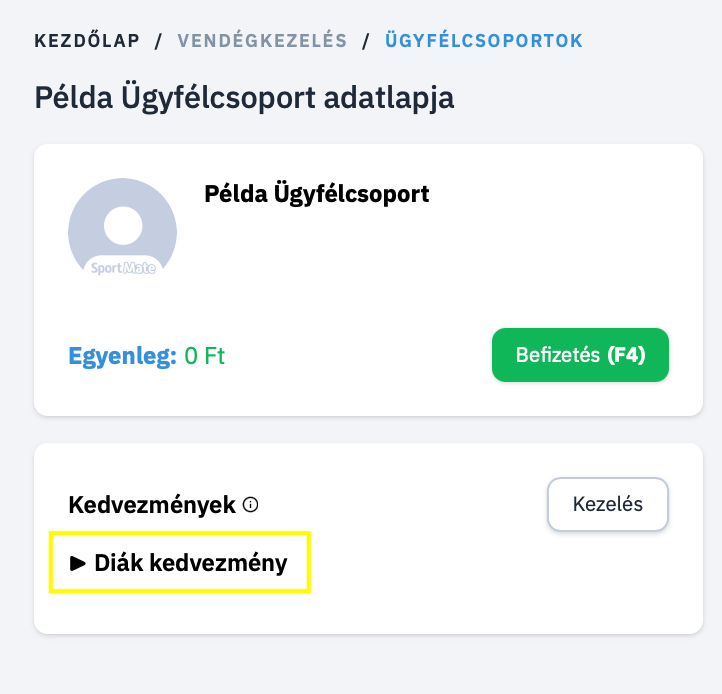 A kedvezmény megnevezése mellett található nyilat lenyitva a rendszer megmutatja, hogy az adott kedvezmény pontosan mire is érvényes.
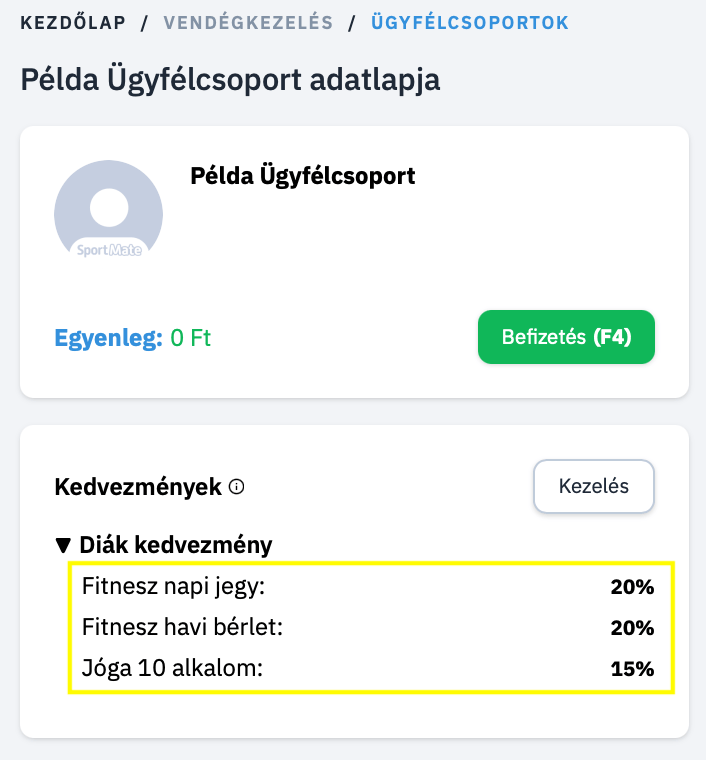 Az applikációban vendégünk pedig a következőképpen fogja látni, hogy jogosulttá vált a kedvezményes vásárlási lehetőségre:
9. Ha szeretnénk részletes képet kapni az adott ügyfélcsoporthoz rendelt kedvezményekről, akkor az ügyfélcsoport adatlapján, a "Kedvezmények" szekció "Kezelés" gombjára kattintva, az "Aktív kedvezmények" szekcióhoz legörgetve láthatjuk az érvényben lévő kedvezményeket.
## 5.2. Egyedi kedvezmények
A vendégekhez vagy ügyfélcsoportokhoz egyénileg hozzárendelt kedvezményeket, amit kifejezetten egy-egy vendég/ügyfélcsoport számára hozunk létre és állítunk be "Egyedi kedvezmények"-nek nevezünk. Ezeket a csoportos kedvezményekkel ellentétben nem az "Értékesítés" → "Kedvezmények" menüpontban hozzuk létre (L. [4-es pont](#4-kedvezmény-létrehozása)), hanem a vendég vagy ügyfélcsoport adatlapján keresztül.
### 5.2.1. Hozzáadás egyéni vendéghez
1. Keressük ki a vendéget.
Ezt megtehetjük a "Vendégkezelés" → "Vendéglista" menüpontból
vagy a háttériroda fő keresőmezőjének segítségével.
2. A vendégprofil "Alapadatok" fülén, a profil alján található "Kedvezmények" szekcióban kattintsunk a "Kezelés" gombra.
3. Az "Egyedi kedvezmények" szekcióban töltsük ki a "Típus", "Kategória", "Alkategória", "Kedvezmény", "Lejárati dátum" mezőket (L. [4.3](#4-3-típus), [4.4](#4-4-kategória), [4.5](#4-5-alkategória), [4.6](#4-6-kedvezmény)., [4.7.](#4-7-lejárati-dátum)).
Az applikációban vendégünk pedig a következőképpen fogja látni, hogy jogosulttá vált a kedvezményes vásárlási lehetőségre:
9. Ha szeretnénk részletes képet kapni az adott ügyfélcsoporthoz rendelt kedvezményekről, akkor az ügyfélcsoport adatlapján, a "Kedvezmények" szekció "Kezelés" gombjára kattintva, az "Aktív kedvezmények" szekcióhoz legörgetve láthatjuk az érvényben lévő kedvezményeket.
## 5.2. Egyedi kedvezmények
A vendégekhez vagy ügyfélcsoportokhoz egyénileg hozzárendelt kedvezményeket, amit kifejezetten egy-egy vendég/ügyfélcsoport számára hozunk létre és állítunk be "Egyedi kedvezmények"-nek nevezünk. Ezeket a csoportos kedvezményekkel ellentétben nem az "Értékesítés" → "Kedvezmények" menüpontban hozzuk létre (L. [4-es pont](#4-kedvezmény-létrehozása)), hanem a vendég vagy ügyfélcsoport adatlapján keresztül.
### 5.2.1. Hozzáadás egyéni vendéghez
1. Keressük ki a vendéget.
Ezt megtehetjük a "Vendégkezelés" → "Vendéglista" menüpontból
vagy a háttériroda fő keresőmezőjének segítségével.
2. A vendégprofil "Alapadatok" fülén, a profil alján található "Kedvezmények" szekcióban kattintsunk a "Kezelés" gombra.
3. Az "Egyedi kedvezmények" szekcióban töltsük ki a "Típus", "Kategória", "Alkategória", "Kedvezmény", "Lejárati dátum" mezőket (L. [4.3](#4-3-típus), [4.4](#4-4-kategória), [4.5](#4-5-alkategória), [4.6](#4-6-kedvezmény)., [4.7.](#4-7-lejárati-dátum)).
 4. Kattintsunk a "Hozzáadás" gombra, ami által a kedvezmény hozzárendelődik a vendéghez.
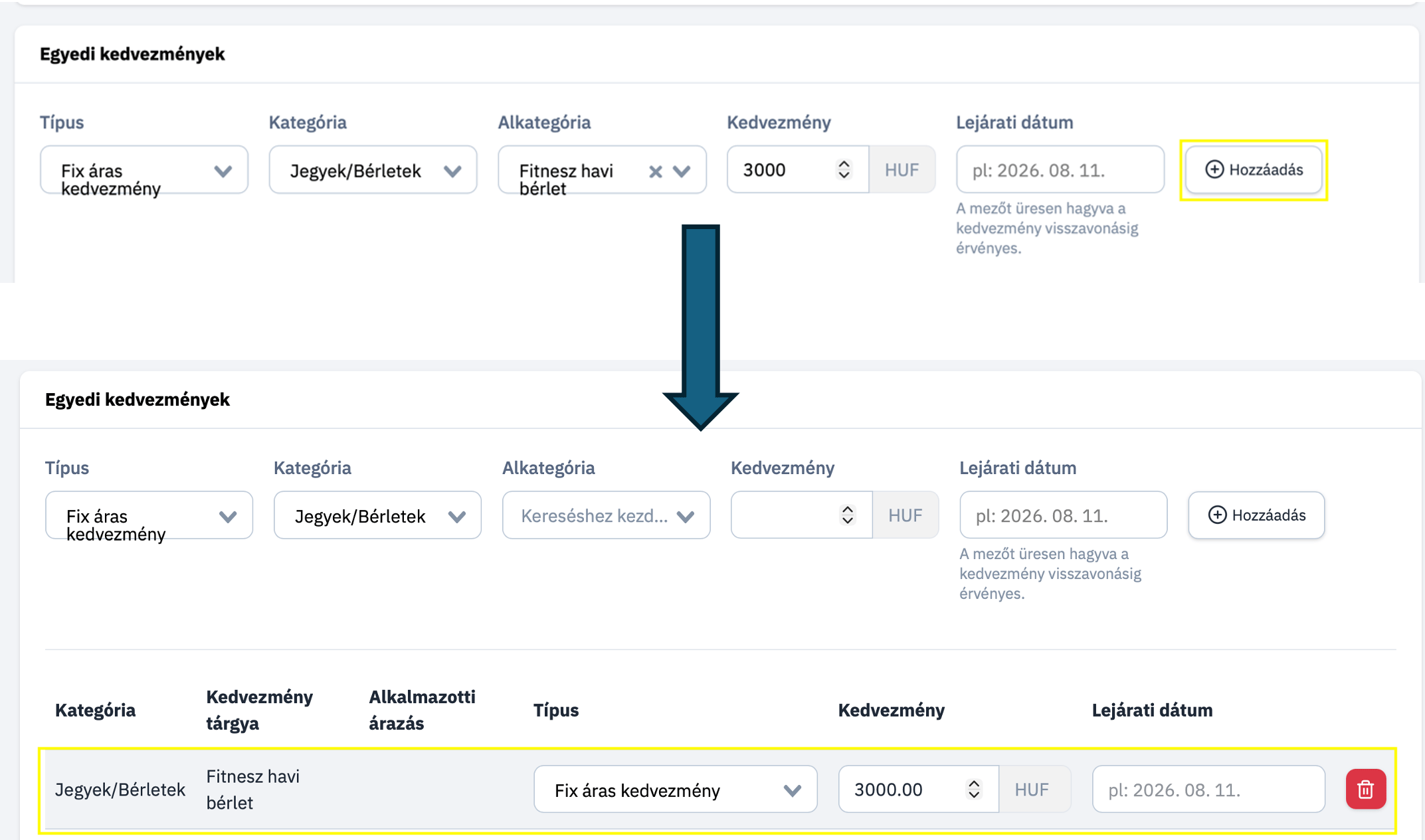 5. Végül pedig a lap alján a "Mentés" gombra kell kattintanunk a véglegesítéshez.
6. Ezek után a vendégprofil "Alapadatok" fülére visszalépve már látszódni fog a vendéghez rendelt egyedi kedvezmény (és értékesítéskor a rendszer a kedvezményt majd automatikusan az adott vendéghez rendeli).
A csoportos kedvezményeket vastagon szedetten, míg az egyedi kedvezményeket normál betűvel jeleníti meg a rendszer. A fenti képen tehát a "Diák kedvezmény" egy csoportos, míg a "Fitnesz havi bérlet" egy egyedi kedvezményt jelöl.
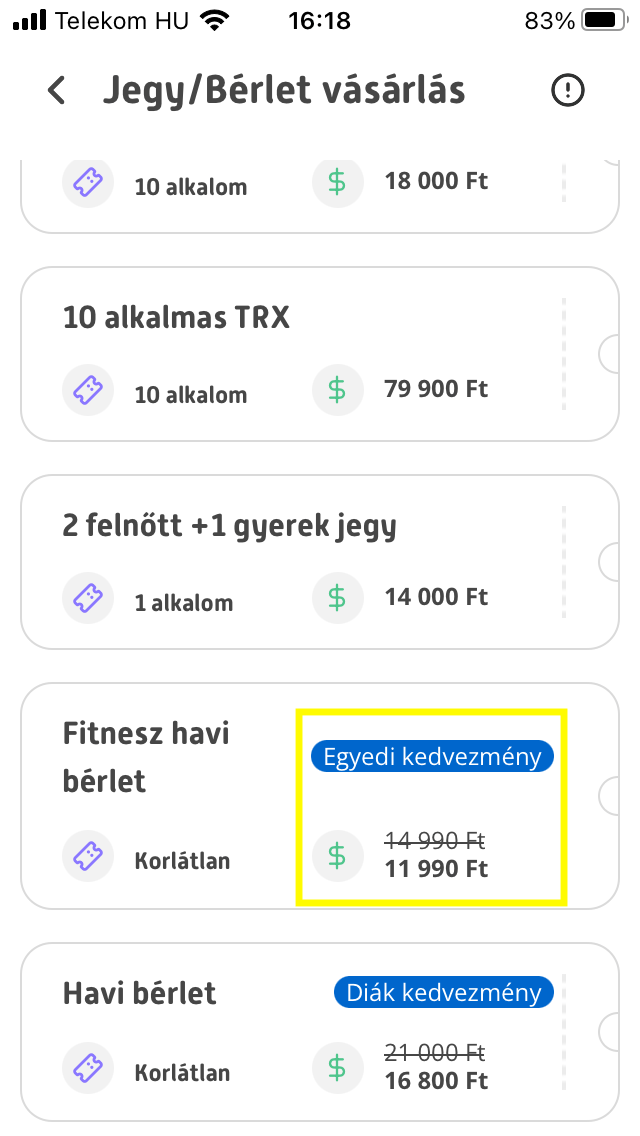
Az applikációban pedig vendégünk a következőképpen fogja látni, hogy jogosulttá vált az egyedi kedvezményes vásárlási lehetőségre:
5. Végül pedig a lap alján a "Mentés" gombra kell kattintanunk a véglegesítéshez.
6. Ezek után a vendégprofil "Alapadatok" fülére visszalépve már látszódni fog a vendéghez rendelt egyedi kedvezmény (és értékesítéskor a rendszer a kedvezményt majd automatikusan az adott vendéghez rendeli).
A csoportos kedvezményeket vastagon szedetten, míg az egyedi kedvezményeket normál betűvel jeleníti meg a rendszer. A fenti képen tehát a "Diák kedvezmény" egy csoportos, míg a "Fitnesz havi bérlet" egy egyedi kedvezményt jelöl.
Az applikációban pedig vendégünk a következőképpen fogja látni, hogy jogosulttá vált az egyedi kedvezményes vásárlási lehetőségre:
 7. Ha szeretnénk részletes képet kapni a vendéghez rendelt kedvezményekről, akkor a vendégprofilon a "Kedvezmények" szekció "Kezelés" gombjára kattintva, az "Aktív kedvezmények" szekcióhoz legörgetve láthatjuk az érvényben lévő kedvezményeket.
### 5.2.2. Hozzáadás ügyfélcsoporthoz
1. Menjünk a "Vendégkezelés" → "Ügyfélcsoportok" menüpontjába.
2. Válasszuk ki a listából az ügyfélcsoportot, amelyikhez szeretnénk kedvezményt társítani az ügyfélcsoport nevére vagy a "Profil" gombra kattintva.
3. Az ügyfélcsoport adatlapján, a profil bal alján található "Kedvezmények" szekcióban kattintsunk a szürke téglalapba vagy a "Kezelés" gombra.
4. Az "Egyedi kedvezmények" szekcióban töltsük ki a "Típus", "Kategória", "Alkategória", "Kedvezmény", "Lejárati dátum" mezőket (L. [4.3](#4-3-típus), [4.4](#4-4-kategória), [4.5](#4-5-alkategória), [4.6](#4-6-kedvezmény)., [4.7.](#4-7-lejárati-dátum)).
5. Kattintsunk a "Hozzáadás" gombra, ami által a kedvezmény hozzárendelődik az ügyfélcsoporthoz.
6. Végül pedig a lap alján a "Mentés" gombra kell kattintanunk a véglegesítéshez.
7. Ezek után az ügyfélcsoport adatlapjára visszalépve már látszódni fog az ügyfélcsoporthoz rendelt egyedi kedvezmény (és értékesítéskor a rendszer a kedvezményt majd automatikusan az adott ügyfélcsoport tagjaihoz rendeli).
7. Ha szeretnénk részletes képet kapni a vendéghez rendelt kedvezményekről, akkor a vendégprofilon a "Kedvezmények" szekció "Kezelés" gombjára kattintva, az "Aktív kedvezmények" szekcióhoz legörgetve láthatjuk az érvényben lévő kedvezményeket.
### 5.2.2. Hozzáadás ügyfélcsoporthoz
1. Menjünk a "Vendégkezelés" → "Ügyfélcsoportok" menüpontjába.
2. Válasszuk ki a listából az ügyfélcsoportot, amelyikhez szeretnénk kedvezményt társítani az ügyfélcsoport nevére vagy a "Profil" gombra kattintva.
3. Az ügyfélcsoport adatlapján, a profil bal alján található "Kedvezmények" szekcióban kattintsunk a szürke téglalapba vagy a "Kezelés" gombra.
4. Az "Egyedi kedvezmények" szekcióban töltsük ki a "Típus", "Kategória", "Alkategória", "Kedvezmény", "Lejárati dátum" mezőket (L. [4.3](#4-3-típus), [4.4](#4-4-kategória), [4.5](#4-5-alkategória), [4.6](#4-6-kedvezmény)., [4.7.](#4-7-lejárati-dátum)).
5. Kattintsunk a "Hozzáadás" gombra, ami által a kedvezmény hozzárendelődik az ügyfélcsoporthoz.
6. Végül pedig a lap alján a "Mentés" gombra kell kattintanunk a véglegesítéshez.
7. Ezek után az ügyfélcsoport adatlapjára visszalépve már látszódni fog az ügyfélcsoporthoz rendelt egyedi kedvezmény (és értékesítéskor a rendszer a kedvezményt majd automatikusan az adott ügyfélcsoport tagjaihoz rendeli).
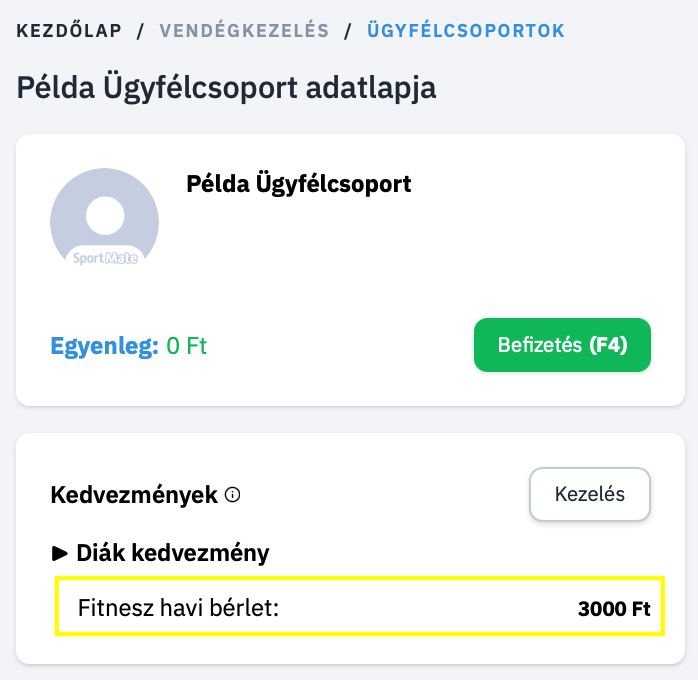 A csoportos kedvezményeket vastagon szedetten, míg az egyedi kedvezményt normál betűvel jeleníti meg a rendszer. A fenti képen tehát a "Diák kedvezmény" egy csoportos, míg a "Fitnesz havi bérlet" egy egyedi kedvezményt jelöl.
Az applikációban pedig vendégünk a következőképpen fogja látni, hogy jogosulttá vált az egyedi kedvezményes vásárlási lehetőségre:
8. Ha szeretnénk részletes képet kapni az adott ügyfélcsoporthoz rendelt kedvezményekről, akkor az ügyfélcsoport adatlapján, a "Kedvezmények" szekció "Kezelés" gombjára kattintva, az "Aktív kedvezmények" szekcióhoz legörgetve láthatjuk az érvényben lévő kedvezményeket.
# 6. Kedvezmények törlése
## 6.1. Csoportos kedvezmények
A kedvezményeket, amiket az "Értékesítés" → "Kedvezmények" menüpontban létrehoztunk (együttesen "Csoportos kedvezmények") a menüpontba lépve, az adott kedvezmény "Törlés" gombjával törölhetjük rendszerszinten.
A csoportos kedvezményeket vastagon szedetten, míg az egyedi kedvezményt normál betűvel jeleníti meg a rendszer. A fenti képen tehát a "Diák kedvezmény" egy csoportos, míg a "Fitnesz havi bérlet" egy egyedi kedvezményt jelöl.
Az applikációban pedig vendégünk a következőképpen fogja látni, hogy jogosulttá vált az egyedi kedvezményes vásárlási lehetőségre:
8. Ha szeretnénk részletes képet kapni az adott ügyfélcsoporthoz rendelt kedvezményekről, akkor az ügyfélcsoport adatlapján, a "Kedvezmények" szekció "Kezelés" gombjára kattintva, az "Aktív kedvezmények" szekcióhoz legörgetve láthatjuk az érvényben lévő kedvezményeket.
# 6. Kedvezmények törlése
## 6.1. Csoportos kedvezmények
A kedvezményeket, amiket az "Értékesítés" → "Kedvezmények" menüpontban létrehoztunk (együttesen "Csoportos kedvezmények") a menüpontba lépve, az adott kedvezmény "Törlés" gombjával törölhetjük rendszerszinten.
 Azaz, ha az adott kedvezmény korábban már egy vendéghez vagy ügyfélcsoporthoz társítva lett, akkor a kedvezmény az ő profiljukról is törlődik és a továbbiakban már nem lesz lehetőségük az adott kedvezménnyel vásárolni.
Ha nem globálisan szeretnénk törölni, hanem csak egy-egy vendégnél egyénileg, akkor a vendégprofil "Alapadatok" fülén, a "Kedvezmények" szekcióban található "Kezelés" gombra kell kattintanunk.
Így az adott adatlapon, az egyes vendéghez társított kedvezményeket lehetőségünk van egyesével törölni, szintén az adott kedvezmény "Törlés" gombjával.
Azaz, ha az adott kedvezmény korábban már egy vendéghez vagy ügyfélcsoporthoz társítva lett, akkor a kedvezmény az ő profiljukról is törlődik és a továbbiakban már nem lesz lehetőségük az adott kedvezménnyel vásárolni.
Ha nem globálisan szeretnénk törölni, hanem csak egy-egy vendégnél egyénileg, akkor a vendégprofil "Alapadatok" fülén, a "Kedvezmények" szekcióban található "Kezelés" gombra kell kattintanunk.
Így az adott adatlapon, az egyes vendéghez társított kedvezményeket lehetőségünk van egyesével törölni, szintén az adott kedvezmény "Törlés" gombjával.
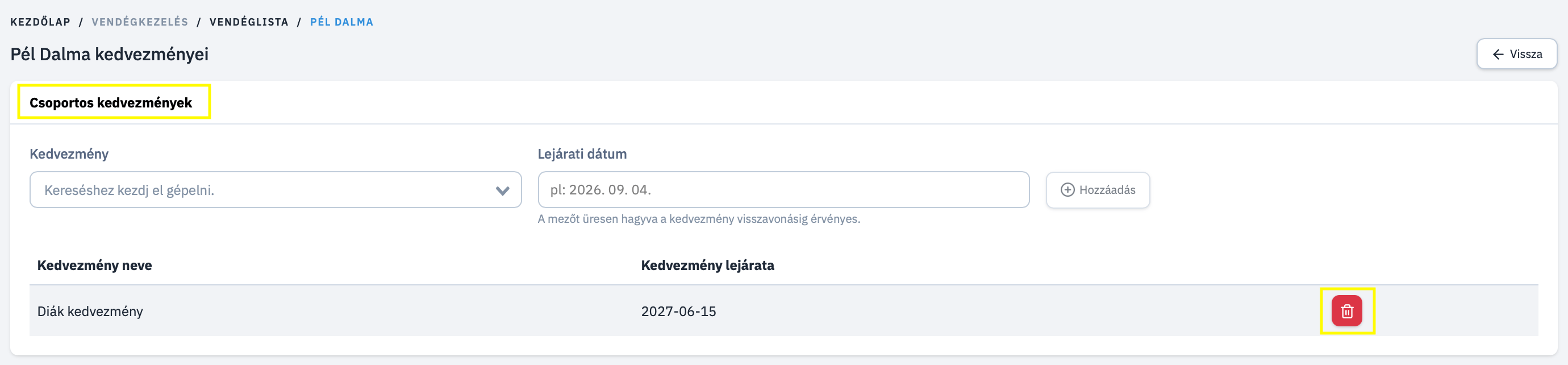 Ugyanígy járunk el ügyfélcsoporthoz társított csoportos kedvezmény törlésénél, azzal a különbséggel, hogy az ügyfélcsoport adatlapjából indulunk ki és követjük a már előbb leírt lépéseket.
FONTOS! A kedvezmények törlésének lehetősége jogosultság függvénye, amit a háttérirodában "Adminisztrátor" jogosultsággal rendelkező személyek a "Klubmenedzsment" → "Alkalmazottkezelés" → "Jogosultságok" menüpontban tudnak szabályozni.
## 6.2. Egyedi kedvezmények
Egy vendéghez társított egyedi kedvezményt a vendéghez tartozó kedvezmények lapon tudunk törölni.
Ehhez a vendégprofil "Alapadatok" fülén, a "Kedvezmények" szekcióban található "Kezelés" gombra kell kattintanunk.
Majd az adatlapon, az egyes vendéghez társított kedvezményeket, az adott kedvezmény "Törlés" gombjával tudjuk kitörölni.
Ugyanígy járunk el ügyfélcsoporthoz társított csoportos kedvezmény törlésénél, azzal a különbséggel, hogy az ügyfélcsoport adatlapjából indulunk ki és követjük a már előbb leírt lépéseket.
FONTOS! A kedvezmények törlésének lehetősége jogosultság függvénye, amit a háttérirodában "Adminisztrátor" jogosultsággal rendelkező személyek a "Klubmenedzsment" → "Alkalmazottkezelés" → "Jogosultságok" menüpontban tudnak szabályozni.
## 6.2. Egyedi kedvezmények
Egy vendéghez társított egyedi kedvezményt a vendéghez tartozó kedvezmények lapon tudunk törölni.
Ehhez a vendégprofil "Alapadatok" fülén, a "Kedvezmények" szekcióban található "Kezelés" gombra kell kattintanunk.
Majd az adatlapon, az egyes vendéghez társított kedvezményeket, az adott kedvezmény "Törlés" gombjával tudjuk kitörölni.
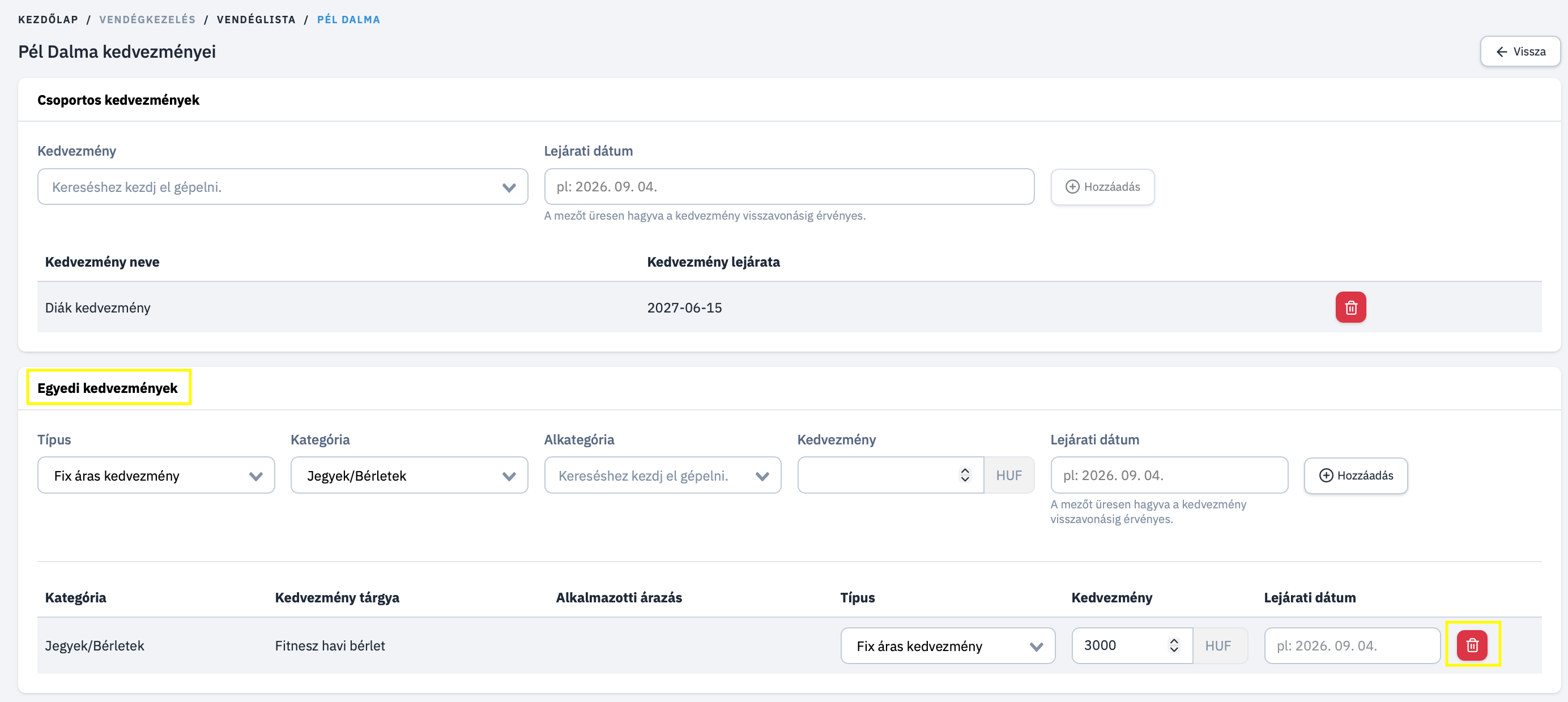 Ugyanígy járunk el ügyfélcsoporthoz társított egyedi kedvezmény törlésénél, azzal a különbséggel, hogy az ügyfélcsoport adatlapjából indulunk ki és követjük a már előbb leírt lépéseket.
# 7. Felmerülő kérdések
## 7.1. Hogyan tudjuk leellenőrizni, hogy a rendszer a vendégünkhöz társította a kedvezményt?
Erre több lehetőségünk is van.
A vendégprofil "Alapadatok" fülén, a profil alján található "Kedvezmények" szekcióban láthatjuk a vendéghez rendelt kedvezményeket.
Ugyanígy járunk el ügyfélcsoporthoz társított egyedi kedvezmény törlésénél, azzal a különbséggel, hogy az ügyfélcsoport adatlapjából indulunk ki és követjük a már előbb leírt lépéseket.
# 7. Felmerülő kérdések
## 7.1. Hogyan tudjuk leellenőrizni, hogy a rendszer a vendégünkhöz társította a kedvezményt?
Erre több lehetőségünk is van.
A vendégprofil "Alapadatok" fülén, a profil alján található "Kedvezmények" szekcióban láthatjuk a vendéghez rendelt kedvezményeket.
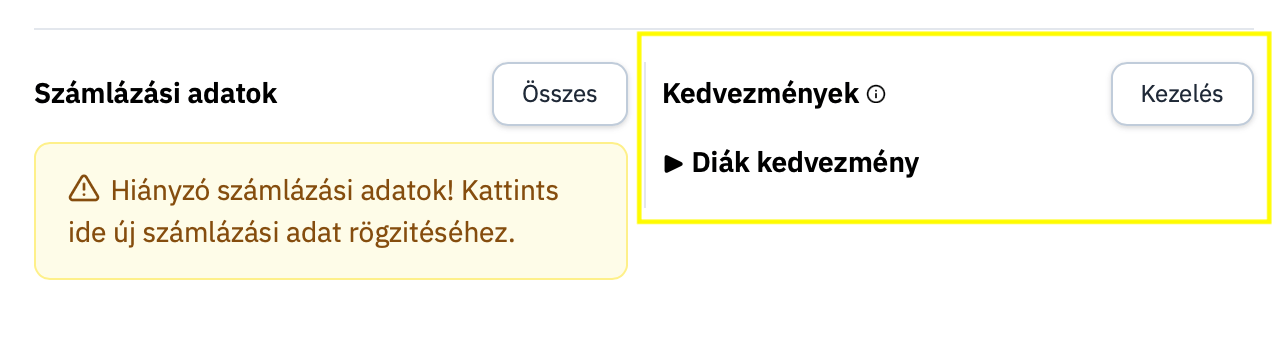 Ha pedig a "Kezelés" gomba kattintunk, megnyílik az adott vendég kedvezmények adatlapja, ahol az "Aktív kedvezmények" szekcióban részletes képet kapunk az érvényben lévő, vendéghez rendelt kedvezményekről.
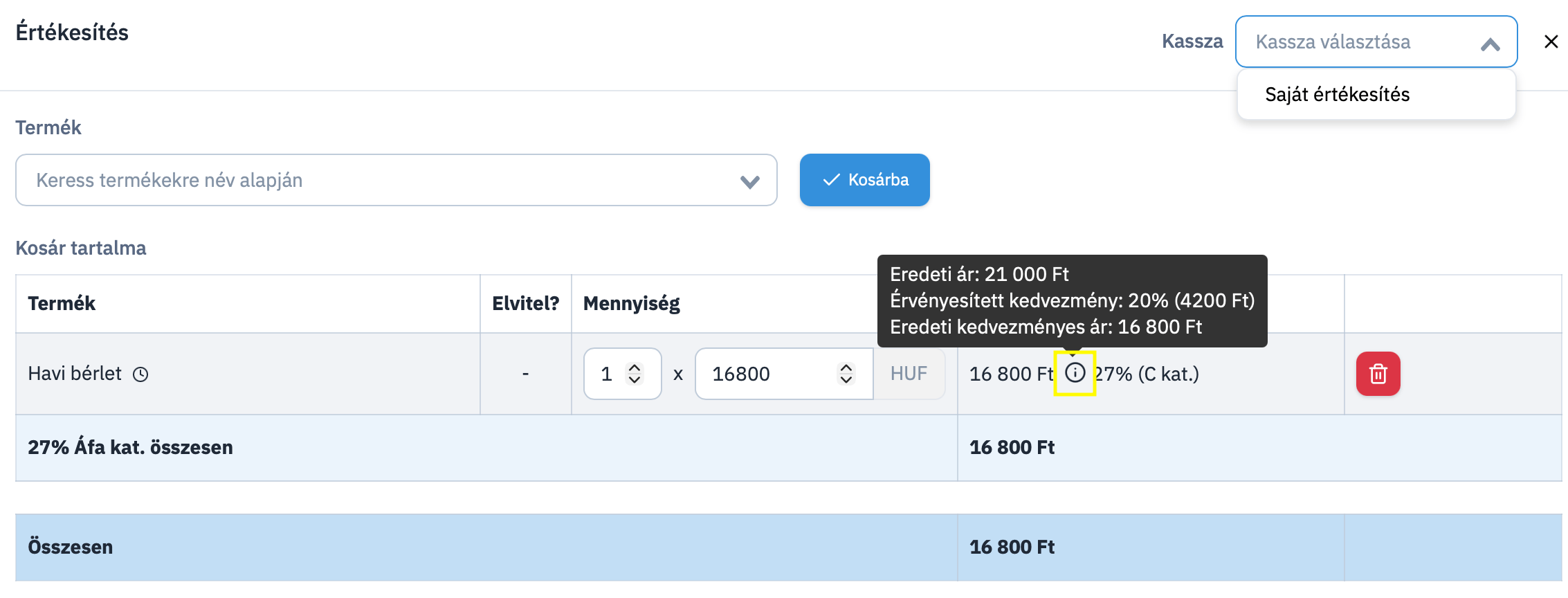
Továbbá a háttérirodából értékesítve, az egeret az ár melletti "i" ikonra víve láthatjuk az érvényesített kedvezményt.
Ha pedig a "Kezelés" gomba kattintunk, megnyílik az adott vendég kedvezmények adatlapja, ahol az "Aktív kedvezmények" szekcióban részletes képet kapunk az érvényben lévő, vendéghez rendelt kedvezményekről.
Továbbá a háttérirodából értékesítve, az egeret az ár melletti "i" ikonra víve láthatjuk az érvényesített kedvezményt.
 Végül pedig az applikációban vendégünk a következőképpen láthatja, hogy jogosulttá vált a kedvezményes vásárlási lehetőségre:
## 7.2. Hogyan kezeli a rendszer, ha egy vendég több kedvezmény igénybevételére is jogosult?
Amennyiben több kedvezmény is rendelkezésre áll, akkor mindig a legmagasabb kedvezménnyel számol a rendszer. A kedvezmények tehát nem kerülnek összevonásra.
Végül pedig az applikációban vendégünk a következőképpen láthatja, hogy jogosulttá vált a kedvezményes vásárlási lehetőségre:
## 7.2. Hogyan kezeli a rendszer, ha egy vendég több kedvezmény igénybevételére is jogosult?
Amennyiben több kedvezmény is rendelkezésre áll, akkor mindig a legmagasabb kedvezménnyel számol a rendszer. A kedvezmények tehát nem kerülnek összevonásra.