> ## Documentation Index
> Fetch the complete documentation index at: https://help.sportmateclub.com/llms.txt
> Use this file to discover all available pages before exploring further.
# SZÉP kártyás fizetés a SportMate applikációban
A SportMate applikációban jelenleg az **OTP SZÉP kártya** elfogadására van lehetőség.
A SZÉP kártyás fizetés klubunkban csak akkor aktiválható, ha az online fizetés is engedélyezve van.
### **A beállítás menete:**
A SZÉP kártya online elfogadásához a klubnak az alábbi beállításokat kell elvégeznie.
Előfeltételek:
1. OTP SZÉP kártyás elfogadói szerződés vagy ahhoz kapcsolódó kiegészítés
2. SimplePay regisztrációhoz szükséges adatok elküldése a SportMate-nek
3. Az elfogadás beállítása a háttérirodában
#### 1. OTP SZÉP kártyás elfogadói szerződés
Amennyiben **még nem rendelkeztek** ilyen szerződéssel, kezdjétek meg a folyamatot az OTP-n keresztül.
Amennyiben **már rendelkeztek** ilyen szerződéssel, kérjetek VPOS (Virtuális POS) kiegészítést, ha még nem áll rendelkezésetekre.
#### 2. SimplePay regisztráció
Az alábbi linken található űrlap kitöltésével rajtunk keresztül elindítjátok a SimplePay regisztrációtokat, amellyel automatikusan a mi aggregátori fiókunkhoz kerültök hozzáadásra, ezzel megspórolva az extra adminisztrációt és beállításokat.
#### 3. Az elfogadás beállítása a háttérirodában
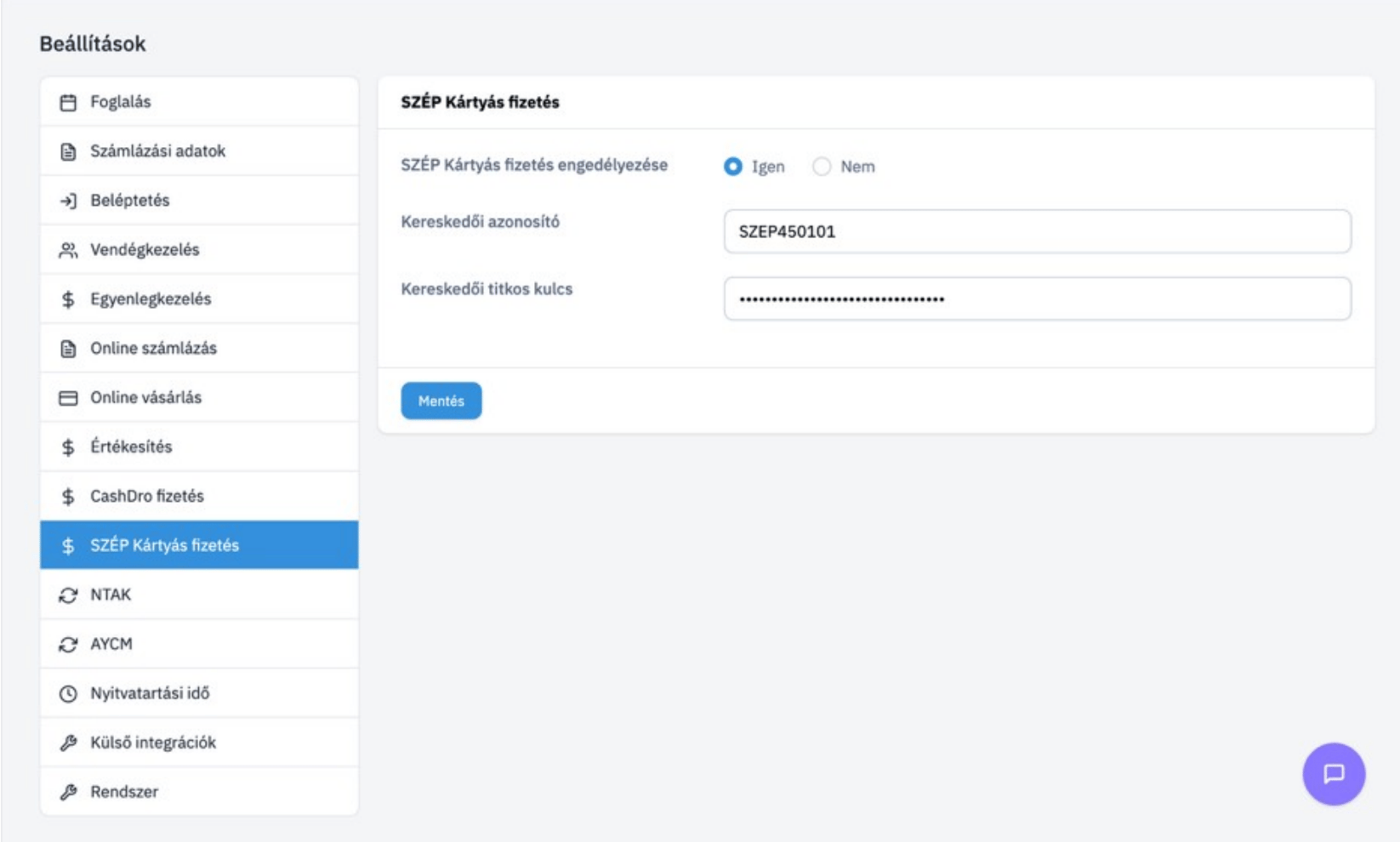
1. Lépjetek be a SportMate háttérirodai felületére.
2. Nyissátok meg a Beállítások → SZÉP kártyás fizetés menüpontot.
3. Kapcsoljátok be a SZÉP kártyás fizetés engedélyezése opciót.
4. A Kereskedői azonosító mezőbe írjátok be a kapott SimplePay MERCHANT ID-t. A SZÉP kártyához tartozó, „SZEP” előtaggal kezdődő azonosítót használjátok.
5. A Kereskedői titkos kulcs mezőbe írjátok be a kapott SimplePay SECRET KEY-t.
6. Kattintsatok a Mentés gombra.
 A beállítások elvégzése után válik elérhetővé az online OTP SZÉP kártyás fizetés. A fizetések automatikusan visszajelzésre kerülnek, és a sikeres, sikertelen, valamint visszatérített tranzakciók kezelése a beállított SimplePay értesítések alapján történik.
### **A fizetés menete az applikációban:**
A SimplePay-en keresztül kizárólag az OTP SZÉP kártyával lehet fizetni.
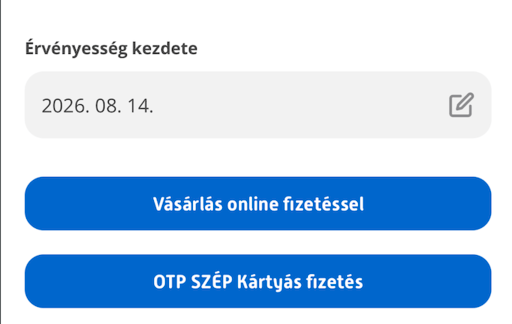
Vásárláskor így jelenik meg az OTP SZÉP kártyás fizetési mód:
A fizetési folyamat hasonlóan működik mint a bankkártyás fizetés. Az eltérés annyi, hogy a bankkártyás fizetés a VIVA felületén, a SZÉP kártyás fizetés pedig a SimplePay felületén történik:
A beállítások elvégzése után válik elérhetővé az online OTP SZÉP kártyás fizetés. A fizetések automatikusan visszajelzésre kerülnek, és a sikeres, sikertelen, valamint visszatérített tranzakciók kezelése a beállított SimplePay értesítések alapján történik.
### **A fizetés menete az applikációban:**
A SimplePay-en keresztül kizárólag az OTP SZÉP kártyával lehet fizetni.
Vásárláskor így jelenik meg az OTP SZÉP kártyás fizetési mód:
A fizetési folyamat hasonlóan működik mint a bankkártyás fizetés. Az eltérés annyi, hogy a bankkártyás fizetés a VIVA felületén, a SZÉP kártyás fizetés pedig a SimplePay felületén történik:
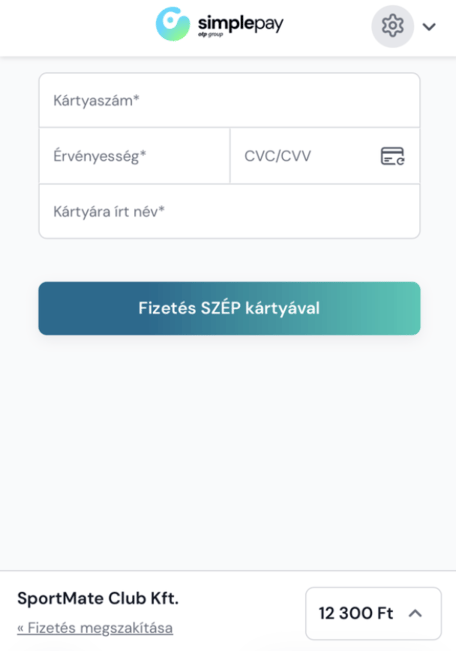 A sikeres tranzakció megtörténte után a háttérirodában ez a vásárlás ugyanúgy "Online" fizetési mód státusszal lesz rögzítve, mint a bankkártyás vásárlások esetében.