> ## Documentation Index
> Fetch the complete documentation index at: https://help.sportmateclub.com/llms.txt
> Use this file to discover all available pages before exploring further.
# Automatikus export funkció a riportoknál
A funkció segítségével lehetőséget kapunk arra, hogy meghatározott időközönként a **rendszer automatikusan exportáljon egy általunk megadott paraméter alapján.** Nagy segítség ez olyan esetekben, ha egy adott statisztikát például mindig heti, vagy akár havi szinten szükséges exportálnunk.
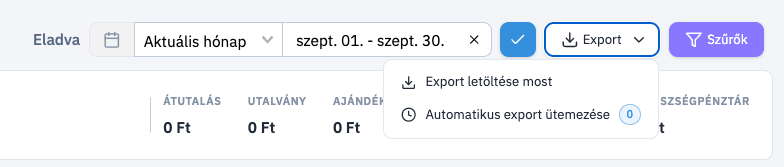
Az export és automatikus export az **adott riport oldalának jobb felső sarkában található**, a szűrők mellett.
 ### **Automatikus export ütemezése**
Ha egy új automata exportot szeretnénk beállítani, akkor \*\*kattintsunk az "Export" gombra, majd a lenyíló menüben pedig kattintsunk az "Automatikus export ütemezése" gombra. \*\*Ezt követően az alábbi ablak jelenik meg a képernyő közepén:
### **Automatikus export ütemezése**
Ha egy új automata exportot szeretnénk beállítani, akkor \*\*kattintsunk az "Export" gombra, majd a lenyíló menüben pedig kattintsunk az "Automatikus export ütemezése" gombra. \*\*Ezt követően az alábbi ablak jelenik meg a képernyő közepén:
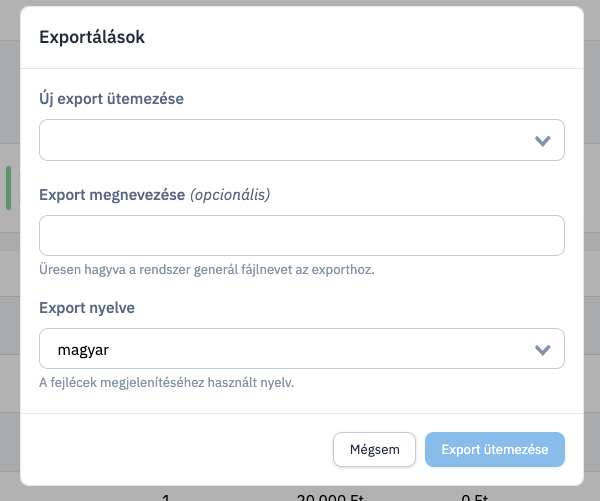 Itt nincs más dolgunk, mint kiválasztani:
A. Milyen időközönként szeretnénk, hogy az \*\*automatikus export elkészüljön. \*\*Négy lehetőség közül választhatunk:
1. **Naponta -** tartalmazza: *előző nap 00:00-tól 23:59-ig*
2. **Hét első napján -** tartalmazza: *előző hét, hétfő 00:00-tól vasárnap 23:59-ig*
3. **Hónap első napján *-*** tartalmazza: *előző hónap, hónap 1-je 00:00-tól hónap utolsó nap 23:59-ig*
4. \*\*Év első napján - \*\*tartalmazza: *előző év, január 1. 00:00-tól dec. 31. 23:59-ig*
B. Mi legyen az elkészült export neve. Opcionális beállítás.
C. Mi legyen az export nyelve. A lekért táblázat fejléceiben található megnevezések az itt megadott szerint vagy angolul vagy magyarul fognak szerepelni.
\*\*A fenti adatok kiválasztása után kattintsunk az "Export ütemezése" gombra. \*\*Amint ez megtörtént a rendszer egy zöld üzenettel jelzi nekünk, hogy az új automata export ütemezésünk mentve lett.
***FONTOS!*** Az automatikus exportok mindig éjszaka készülnek el, így reggelre már használhatjuk is őket. Az elkészült exportálásokat a háttériroda bal oldali menüjében található "Klubmenedzsment/[**Exportálások**](https://app.sportmateclub.com/manage/export-progress)" oldal alatt találjuk meg.
### **Szűrő hozzáadása az automatikus exporthoz**
Ha **valamilyen specifikus, szűrt paraméter** szerint szeretnénk megadni az automatikus export beállításainkat, erre is van lehetőségünk.
1. Először válasszuk ki a **Szűrő beállításaiban, hogy mire szeretnénk szűrni. Példa: bankkártyás fizetési mód**
Itt nincs más dolgunk, mint kiválasztani:
A. Milyen időközönként szeretnénk, hogy az \*\*automatikus export elkészüljön. \*\*Négy lehetőség közül választhatunk:
1. **Naponta -** tartalmazza: *előző nap 00:00-tól 23:59-ig*
2. **Hét első napján -** tartalmazza: *előző hét, hétfő 00:00-tól vasárnap 23:59-ig*
3. **Hónap első napján *-*** tartalmazza: *előző hónap, hónap 1-je 00:00-tól hónap utolsó nap 23:59-ig*
4. \*\*Év első napján - \*\*tartalmazza: *előző év, január 1. 00:00-tól dec. 31. 23:59-ig*
B. Mi legyen az elkészült export neve. Opcionális beállítás.
C. Mi legyen az export nyelve. A lekért táblázat fejléceiben található megnevezések az itt megadott szerint vagy angolul vagy magyarul fognak szerepelni.
\*\*A fenti adatok kiválasztása után kattintsunk az "Export ütemezése" gombra. \*\*Amint ez megtörtént a rendszer egy zöld üzenettel jelzi nekünk, hogy az új automata export ütemezésünk mentve lett.
***FONTOS!*** Az automatikus exportok mindig éjszaka készülnek el, így reggelre már használhatjuk is őket. Az elkészült exportálásokat a háttériroda bal oldali menüjében található "Klubmenedzsment/[**Exportálások**](https://app.sportmateclub.com/manage/export-progress)" oldal alatt találjuk meg.
### **Szűrő hozzáadása az automatikus exporthoz**
Ha **valamilyen specifikus, szűrt paraméter** szerint szeretnénk megadni az automatikus export beállításainkat, erre is van lehetőségünk.
1. Először válasszuk ki a **Szűrő beállításaiban, hogy mire szeretnénk szűrni. Példa: bankkártyás fizetési mód**
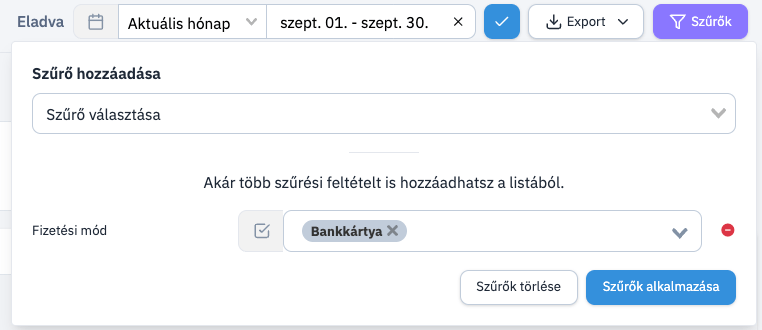 2. Ha alkalmaztuk a szűrőnket, akkor már nincs más dolgunk, mint a fentebb említett beállítások alapján létrehozni egy újabb automata exportot.