> ## Documentation Index
> Fetch the complete documentation index at: https://help.sportmateclub.com/llms.txt
> Use this file to discover all available pages before exploring further.
# Bevételezés
A bevételezés funkcióval tudjuk a termékek raktárkészletét feltölteni. Amennyiben új szállítmány érkezik a klubunkba, a termékeket készletre kell venni annak érdekében, hogy a SportMate-ben a készletnyilvántartás is helyesen működjön.
Új Bevételezés rögzítéséhez az Értékesítés menüből válasszuk ki a Raktárkezelés fület, majd ezen belül kattintsunk a Bevételezés almenüre. Ezt követően megjelenik előttünk a kezelőfelület, ahol minden fontos információt megadhatunk az új Bevételezésről.
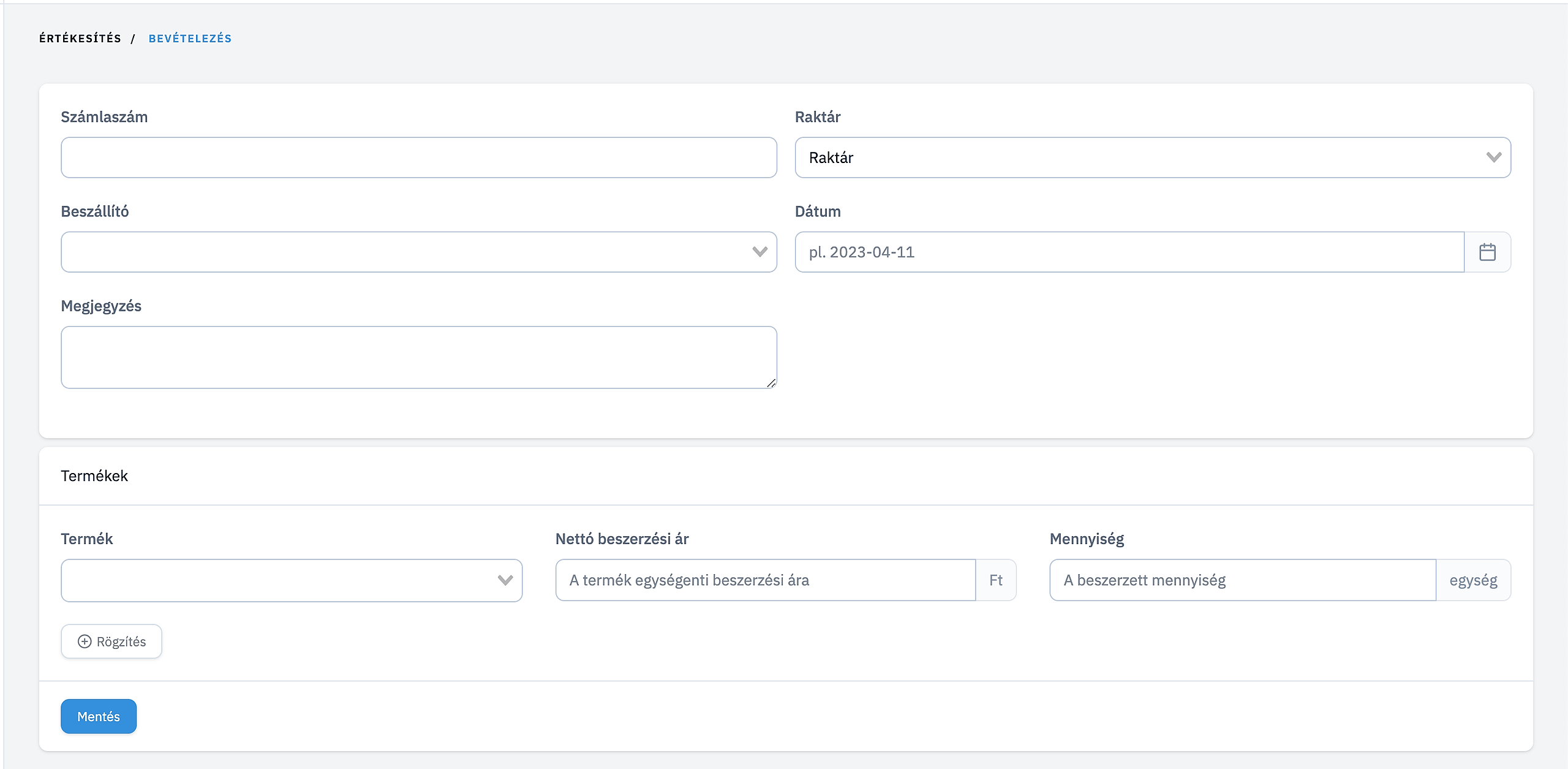 Bevételezés adatai:
* Adjuk meg a Számlaszámot, ami a Bevételezésről készült
* Válasszuk ki melyik Raktárba érkezett a Bevételezés
* Válasszuk ki mely Beszállítótól érkezett a Bevételezés
* Adjuk meg a Bevételezés dátumát
* Írjunk rövid megjegyzést a Bevételezésről
Termékek adatai:
* A Termék listából egyszerű kereséssel válasszuk ki az érkezett terméket. Amennyiben használunk vonalkódokat, úgy a termék vonalkódját is beolvashatjuk ide.
* Adjuk meg a Termék nettó beszerzési árát egységenként
> *A rendszer automatikusan kitölti a legutóbbi bevételezés alapján, ha már vittünk fel ilyen terméket.*
* Adjuk meg a beszerzett mennyiséget.
* Kattintsunk a "Rögzítés" gombra.
> Példa: *ha 5 egységet rögzítettünk és egy egység beszerzési ára 1000 Ft, akkor a sor végi összeg 5000 forint lesz.*
* Vigyünk fel annyi terméket, amennyiből bevételezni szerenténk.
* A végösszeget soronként és a bevételezés egészére vonatkozóan is ellenőrizzük, hogy egyezik-e a számlával.
* A mentés gombra kattintva a SportMate készletre veszi a megadott termékeket a kiválasztott raktárba.
Bevételezés adatai:
* Adjuk meg a Számlaszámot, ami a Bevételezésről készült
* Válasszuk ki melyik Raktárba érkezett a Bevételezés
* Válasszuk ki mely Beszállítótól érkezett a Bevételezés
* Adjuk meg a Bevételezés dátumát
* Írjunk rövid megjegyzést a Bevételezésről
Termékek adatai:
* A Termék listából egyszerű kereséssel válasszuk ki az érkezett terméket. Amennyiben használunk vonalkódokat, úgy a termék vonalkódját is beolvashatjuk ide.
* Adjuk meg a Termék nettó beszerzési árát egységenként
> *A rendszer automatikusan kitölti a legutóbbi bevételezés alapján, ha már vittünk fel ilyen terméket.*
* Adjuk meg a beszerzett mennyiséget.
* Kattintsunk a "Rögzítés" gombra.
> Példa: *ha 5 egységet rögzítettünk és egy egység beszerzési ára 1000 Ft, akkor a sor végi összeg 5000 forint lesz.*
* Vigyünk fel annyi terméket, amennyiből bevételezni szerenténk.
* A végösszeget soronként és a bevételezés egészére vonatkozóan is ellenőrizzük, hogy egyezik-e a számlával.
* A mentés gombra kattintva a SportMate készletre veszi a megadott termékeket a kiválasztott raktárba.