> ## Documentation Index
> Fetch the complete documentation index at: https://help.sportmateclub.com/llms.txt
> Use this file to discover all available pages before exploring further.
# Óradíjas foglalás kezelése a naptárban
A SportMate rendszerében két külön foglalástípust különböztetünk meg:
A. A foglalást a vendég jeggyel vagy bérlettel vesz igénybe.
* Bérlettel és jeggyel foglalhatunk csoportos órákra, de akár egy teniszpályát is foglalhatunk egy 1 alkalmas jeggyel.
B. A foglalásért óradíjat (pályadíjat) fizet.
* A foglalás hosszának megfelelően fizeti a díjat. Például 60 perc teniszpálya 10.000 Ft, 90 percre ugyanez 15.000 Ft.
A jegyes/bérletes foglalás és fizettetés [ITT olvasható.](https://help.sportmateclub.com/foglalas-kezelese-a-naptarban-recepcios-alapismeret-foglalas-es-fizettetes)
Alább az óradíjas foglalás kerül bemutatásra.
## B. Foglalás rögzítése óradíjjal
Amennyiben egy vendégnek szeretnénk foglalást rögzíteni, hívjuk elő a Naptárat az oldalsó "Foglalás" menüponton belül.
A Naptárban napi vagy heti nézet közül választhatunk. Az alábbi képen egy napi nézetet látunk a padel pályáink esetében:
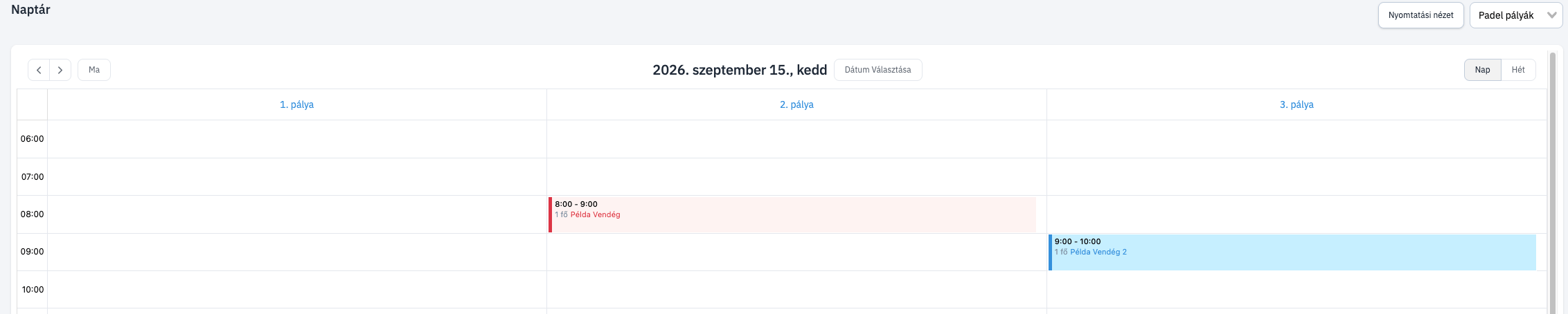 > A képen azt látjuk, hogy szeptember 15-én 8:00-tól a 2. pályán, míg 9:00-tól a 3. pályán van foglalás.
**Színek jelentése:**
> A képen azt látjuk, hogy szeptember 15-én 8:00-tól a 2. pályán, míg 9:00-tól a 3. pályán van foglalás.
**Színek jelentése:**
Amennyiben egy időpont háttérszíne:
Piros
* A foglalás még nincs kifizetve.
Kék
* A foglalás díja már kifizetésre került.
### Foglalás megtétele
2 lehetséges háttérirodai foglalást különböztetünk meg:
1. A vendégnek úgy visszük fel a foglalását, hogy rögtön le is könyveljük a fizetését - Foglalás azonnali fizetéssel
2. A vendégnek rögzítjük a foglalását, de még nem fizettetjük ki vele. - Foglalás későbbi fizetéssel
A foglaláshoz kattintsunk a lefoglalni kívánt pálya oszlopában a megfelelő szabad időpontra.
Ezután felugrik a foglalás szerkesztő ablak:
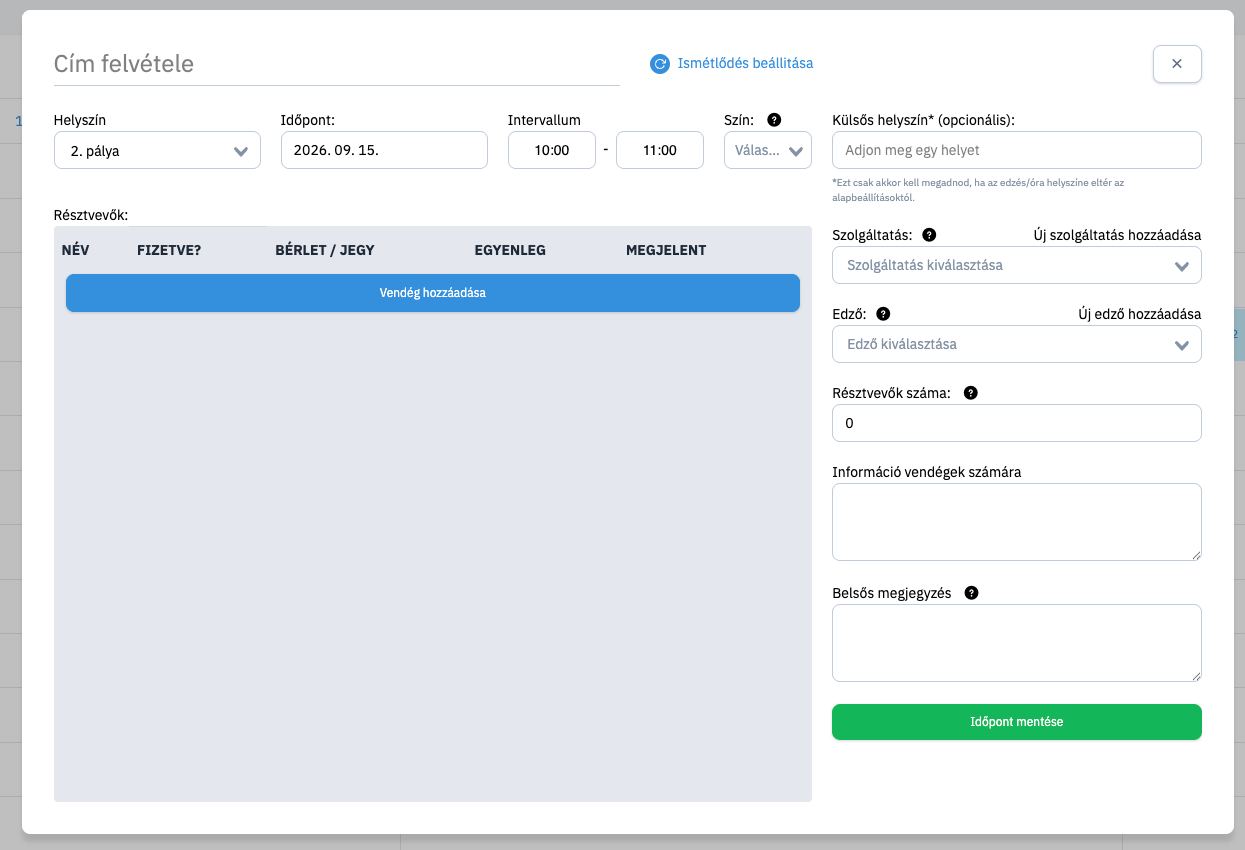 > A képen azt látjuk, hogy 09.15-én 10:00-tól szeretnénk foglalást tenni a 2. számú pályánkra.
A vendég hozzáadásához először kattintsunk a kék színű "Vendég hozzáadása" gombra.
> A képen azt látjuk, hogy 09.15-én 10:00-tól szeretnénk foglalást tenni a 2. számú pályánkra.
A vendég hozzáadásához először kattintsunk a kék színű "Vendég hozzáadása" gombra.
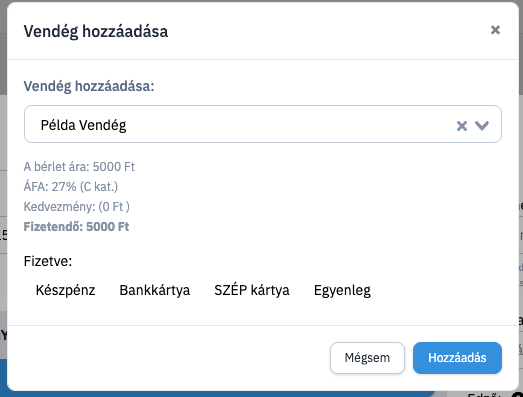 A Vendég hozzáadása nevű legördülő menüben válasszuk ki azt a személyt, akinek a foglalást rögzíteni szeretnénk.
A kiválasztott név alatt megkapjuk az adott foglalásért fizetendő díjat, és a vendég esetleges érvényes kedvezményeit, valamint az így kapott végső árat.
Az ablak alján feltüntetett lehetőségek közül válasszuk ki, hogy milyen módon fizet a vendég.
Készpénz / Bankkártya / SZÉP kártya / Egyenleg
#### 1. Foglalás azonnali fizettetéssel
> Példa eset: vendég megérkezik, nincs foglalása, így rögzítünk neki egyet és azonnal ki is fizettetjük vele a foglalás díját.
Ebben az esetben válasszuk ki a felkínált fizetési módok közül azt, amivel ténylegesen fizet a vendég:
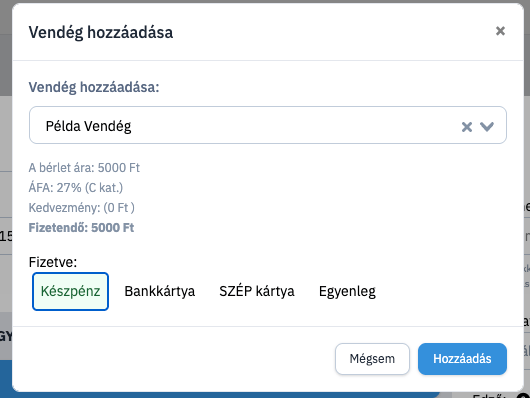 > A képen azt látjuk, hogy a vendég a készpénzes opciót választotta az 5000 Ft kifizetésére.
Mentsük el az ablakot a hozzáadás gombbal.
A foglalás szerkesztő ablak frissül a vendég nevével:
> A képen azt látjuk, hogy a vendég a készpénzes opciót választotta az 5000 Ft kifizetésére.
Mentsük el az ablakot a hozzáadás gombbal.
A foglalás szerkesztő ablak frissül a vendég nevével:
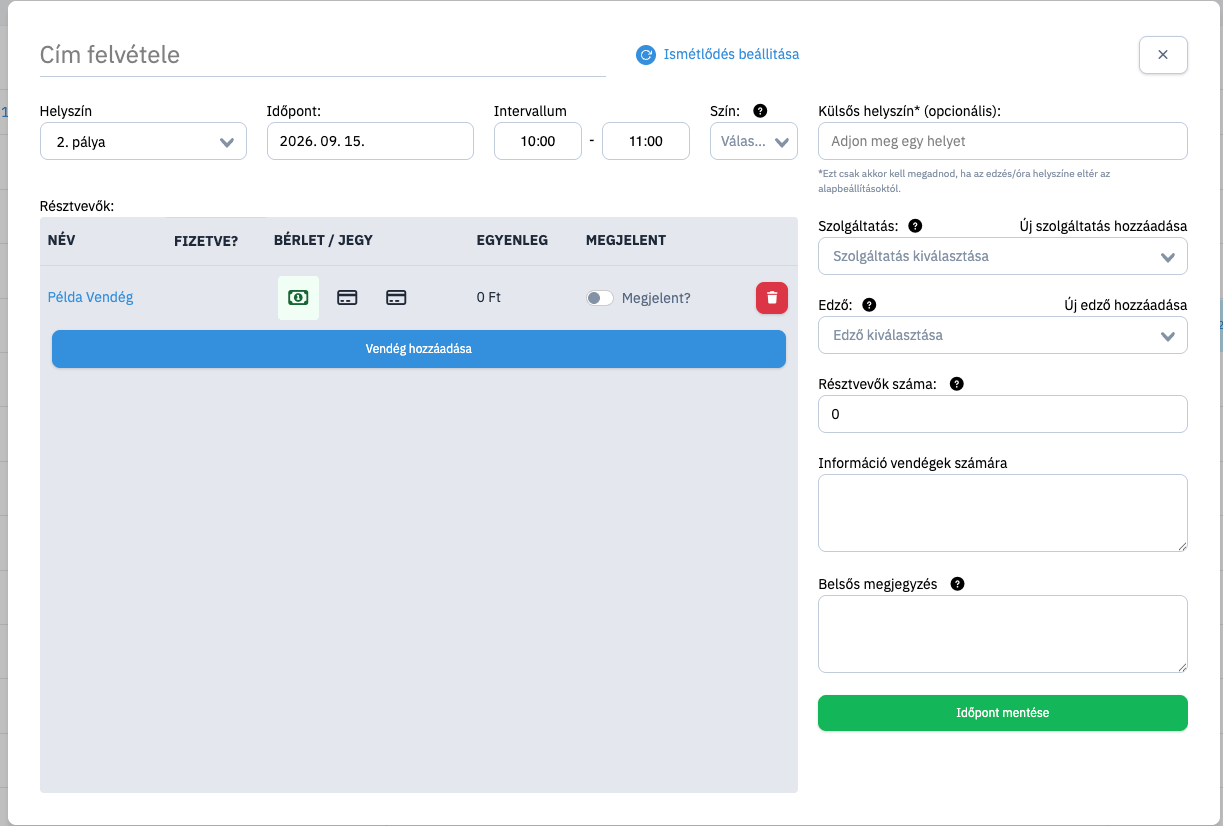 Mentsük el változtatásokat a jobb alsó sarokban található "Időpont mentése" gombbal!
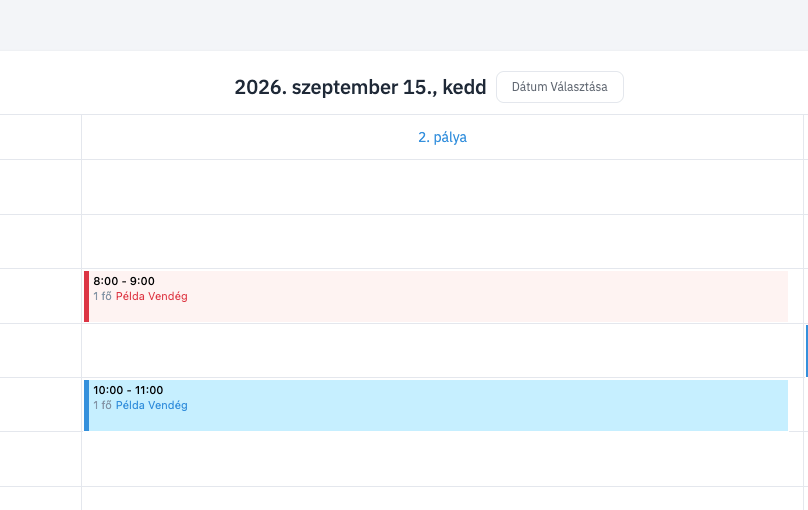
A művelet után a vendég foglalása rögzítve lesz, a fizetését a rendszer lekönyveli, a naptárban megjelenik kék színnel a foglalása: Jelen példában 10:00-tól:
Mentsük el változtatásokat a jobb alsó sarokban található "Időpont mentése" gombbal!
A művelet után a vendég foglalása rögzítve lesz, a fizetését a rendszer lekönyveli, a naptárban megjelenik kék színnel a foglalása: Jelen példában 10:00-tól:
 #### 2. Foglalás későbbi fizettetéssel
> Példa eset: vendég telefonál, hogy szeretne egy foglalást a mai napra, és érkezéskor fogjuk lefizettetni. Ilyenkor elválik a foglalás megtétele a fizettetéstől.
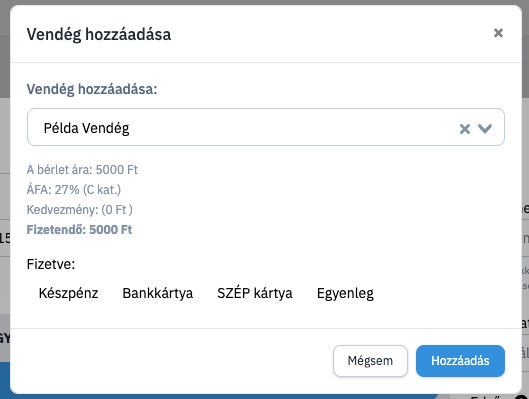
Ebben az esetben a vendég nevének kiválasztása után NE válasszunk ki fizetési opciót, csak kattintsunk a hozzáadás gombra:
#### 2. Foglalás későbbi fizettetéssel
> Példa eset: vendég telefonál, hogy szeretne egy foglalást a mai napra, és érkezéskor fogjuk lefizettetni. Ilyenkor elválik a foglalás megtétele a fizettetéstől.
Ebben az esetben a vendég nevének kiválasztása után NE válasszunk ki fizetési opciót, csak kattintsunk a hozzáadás gombra:
 A foglalás szerkesztő ablak frissül a vendég nevével:
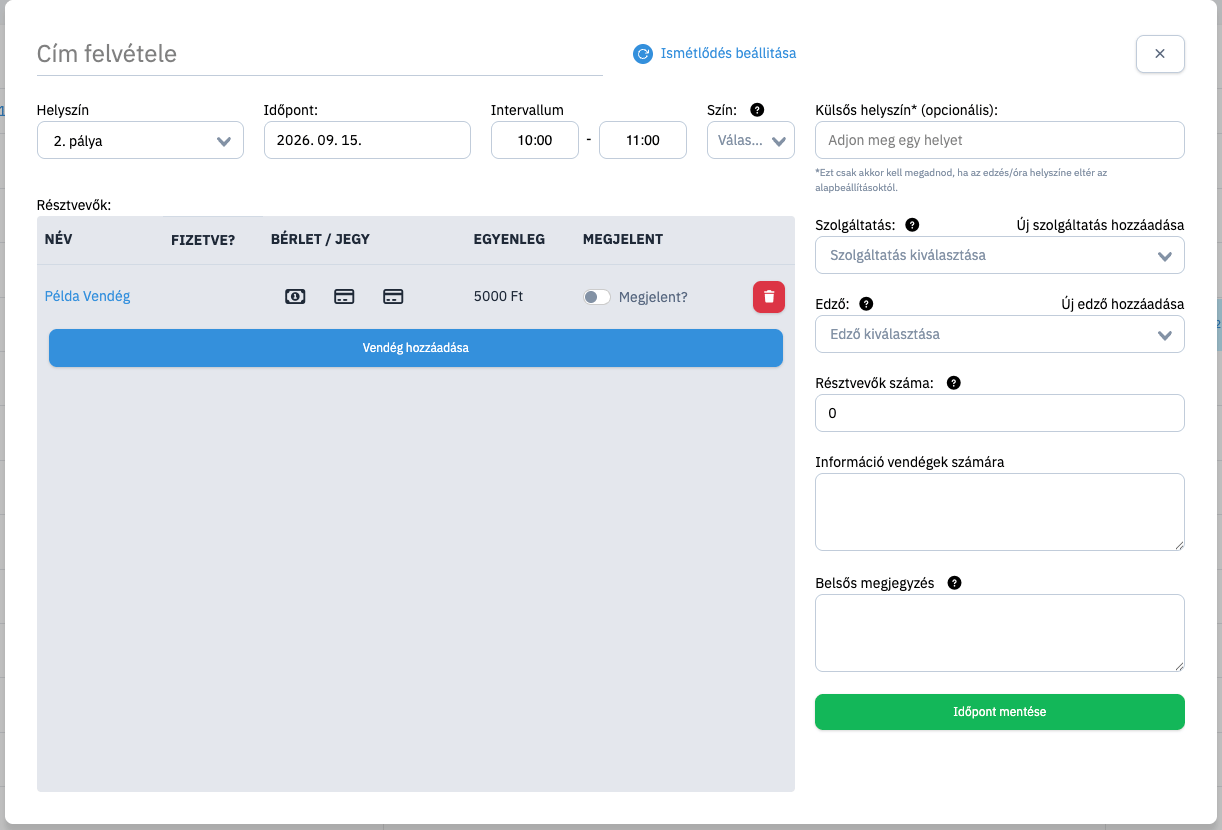 Mentsük el változtatásokat a jobb alsó sarokban található "Időpont mentése" gombbal!
A művelet után a vendég foglalása rögzítve lesz, a naptárban megjelenik piros színnel a foglalása: Jelen példában 10:00-tól:
Mentsük el változtatásokat a jobb alsó sarokban található "Időpont mentése" gombbal!
A művelet után a vendég foglalása rögzítve lesz, a naptárban megjelenik piros színnel a foglalása: Jelen példában 10:00-tól:
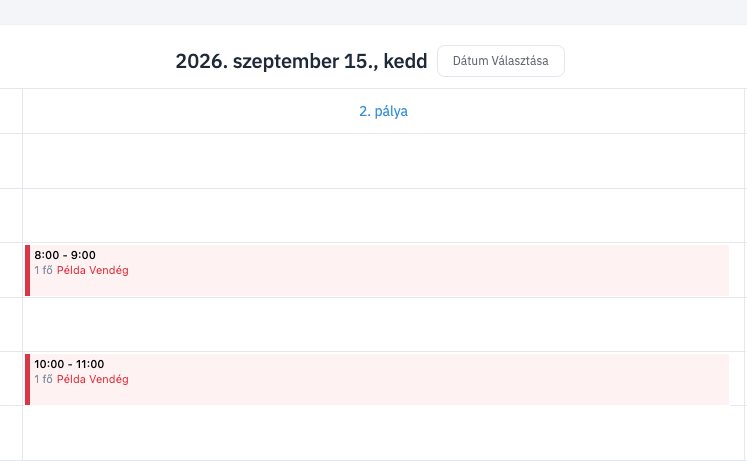 Később a vendég tényleges fizettetésénél kattintsunk újra a foglalására, majd a felugró foglalás szerkesztő ablakban a neve mellett válasszuk ki azt az ikont, amivel ő fizetni szeretné.
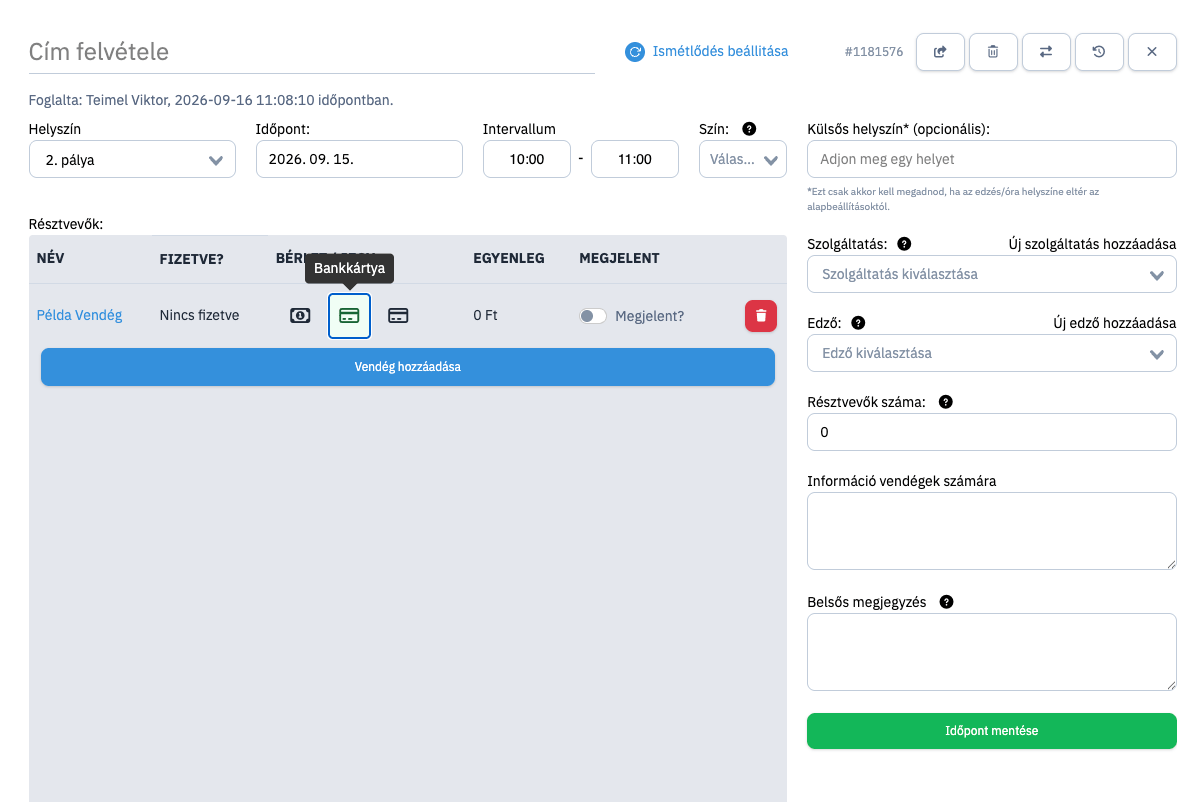 > A képen látható példában a vendég bankkártyával fizet.
Mentsük el változtatásokat a jobb alsó sarokban található "Időpont mentése" gombbal!
Fontos, hogy ilyenkor az értékesítés megtörténik, a tranzakció lekönyvelésre kerül.
A fizettetés után a foglalás háttérszíne kékre módosul, hiszen kifizetetté válik.
### Foglalás törlése
A vendégnek a klub által megszabott határidőig van lehetősége a foglalását lemondani. Ezt hívjuk lemondási határidőnek.
A klubban dolgozók azonban a foglalást bármikor letörölhetik, akár a lemondási határidőn belül is.
Amennyiben egy foglalást törölni szeretnénk, azt a foglalás szerkesztő nézetében jobb felül a kuka ikonnal tudjuk jelezni.
Törléskor egy felugró ablakban megadható az ok, ami miatt a foglalás törlésre kerül, és ezt az információt a vendégek megkapják a törlésről érkező értesítő üzenetben.
**Amikor a klub töröl egy foglalást, akkor a foglalásra esetlegesen már kifizetett összeget az egyenlegére visszakapja, amiből újra foglalást tehet egy másik időpontra.**
> A képen látható példában a vendég bankkártyával fizet.
Mentsük el változtatásokat a jobb alsó sarokban található "Időpont mentése" gombbal!
Fontos, hogy ilyenkor az értékesítés megtörténik, a tranzakció lekönyvelésre kerül.
A fizettetés után a foglalás háttérszíne kékre módosul, hiszen kifizetetté válik.
### Foglalás törlése
A vendégnek a klub által megszabott határidőig van lehetősége a foglalását lemondani. Ezt hívjuk lemondási határidőnek.
A klubban dolgozók azonban a foglalást bármikor letörölhetik, akár a lemondási határidőn belül is.
Amennyiben egy foglalást törölni szeretnénk, azt a foglalás szerkesztő nézetében jobb felül a kuka ikonnal tudjuk jelezni.
Törléskor egy felugró ablakban megadható az ok, ami miatt a foglalás törlésre kerül, és ezt az információt a vendégek megkapják a törlésről érkező értesítő üzenetben.
**Amikor a klub töröl egy foglalást, akkor a foglalásra esetlegesen már kifizetett összeget az egyenlegére visszakapja, amiből újra foglalást tehet egy másik időpontra.**