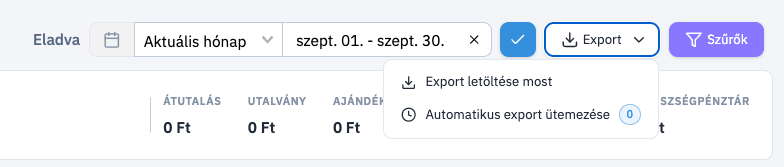
A funkció segítségével lehetőséget kapunk arra, hogy meghatározott időközönként a rendszer automatikusan exportáljon egy általunk megadott paraméter alapján. Nagy segítség ez olyan esetekben, ha egy adott statisztikát például mindig heti, vagy akár havi szinten szükséges exportálnunk. Az export és automatikus export az adott riport oldalának jobb felső sarkában található, a szűrők mellett. Automatikus Export 2

Automatikus export ütemezése

Ha egy új automata exportot szeretnénk beállítani, akkor **kattintsunk az “Export” gombra, majd a lenyíló menüben pedig kattintsunk az “Automatikus export ütemezése” gombra. **Ezt követően az alábbi ablak jelenik meg a képernyő közepén: Automatikus Export 1 Itt nincs más dolgunk, mint kiválasztani: A. Milyen időközönként szeretnénk, hogy az **automatikus export elkészüljön. **Négy lehetőség közül választhatunk:
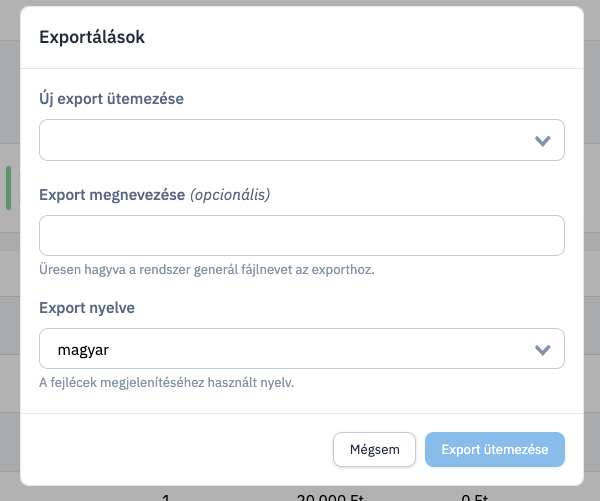
  1. Naponta - tartalmazza: előző nap 00:00-tól 23:59-ig
  2. Hét első napján - tartalmazza: előző hét, hétfő 00:00-tól vasárnap 23:59-ig
  3. Hónap első napján - tartalmazza: előző hónap, hónap 1-je 00:00-tól hónap utolsó nap 23:59-ig
  4. **Év első napján - **tartalmazza: előző év, január 1. 00:00-tól dec. 31. 23:59-ig
B. Mi legyen az elkészült export neve. Opcionális beállítás. C. Mi legyen az export nyelve. A lekért táblázat fejléceiben található megnevezések az itt megadott szerint vagy angolul vagy magyarul fognak szerepelni. **A fenti adatok kiválasztása után kattintsunk az “Export ütemezése” gombra. **Amint ez megtörtént a rendszer egy zöld üzenettel jelzi nekünk, hogy az új automata export ütemezésünk mentve lett.  FONTOS! Az automatikus exportok mindig éjszaka készülnek el, így reggelre már használhatjuk is őket. Az elkészült exportálásokat a háttériroda bal oldali menüjében található “Klubmenedzsment/Exportálások” oldal alatt találjuk meg.

Szűrő hozzáadása az automatikus exporthoz

Ha valamilyen specifikus, szűrt paraméter szerint szeretnénk megadni az automatikus export beállításainkat, erre is van lehetőségünk. 
  1. Először válasszuk ki a Szűrő beállításaiban, hogy mire szeretnénk szűrni. Példa: bankkártyás fizetési mód
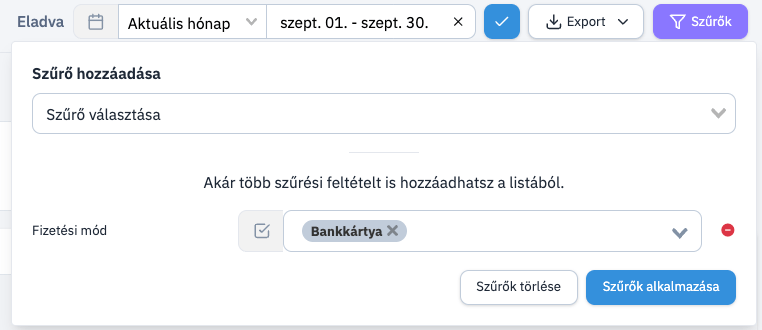
Automatikus Export 3
  1. Ha alkalmaztuk a szűrőnket, akkor már nincs más dolgunk, mint a fentebb említett beállítások alapján létrehozni egy újabb automata exportot.