Kuponok létrehozása, kezelése
A kuponok kezelése a Értékesítés → Kuponkódok menüpontban érhető el.Ha a menüpont vagy az Új kupon gomb nem látható, annak oka lehet, hogy:
- a kuponkezelést a klub számára még nem aktiválták.
- a klub előfizetése vagy a kuponfunkció nincs engedélyezve;
- a felhasználónak nincs kuponkezelési jogosultsága;
-
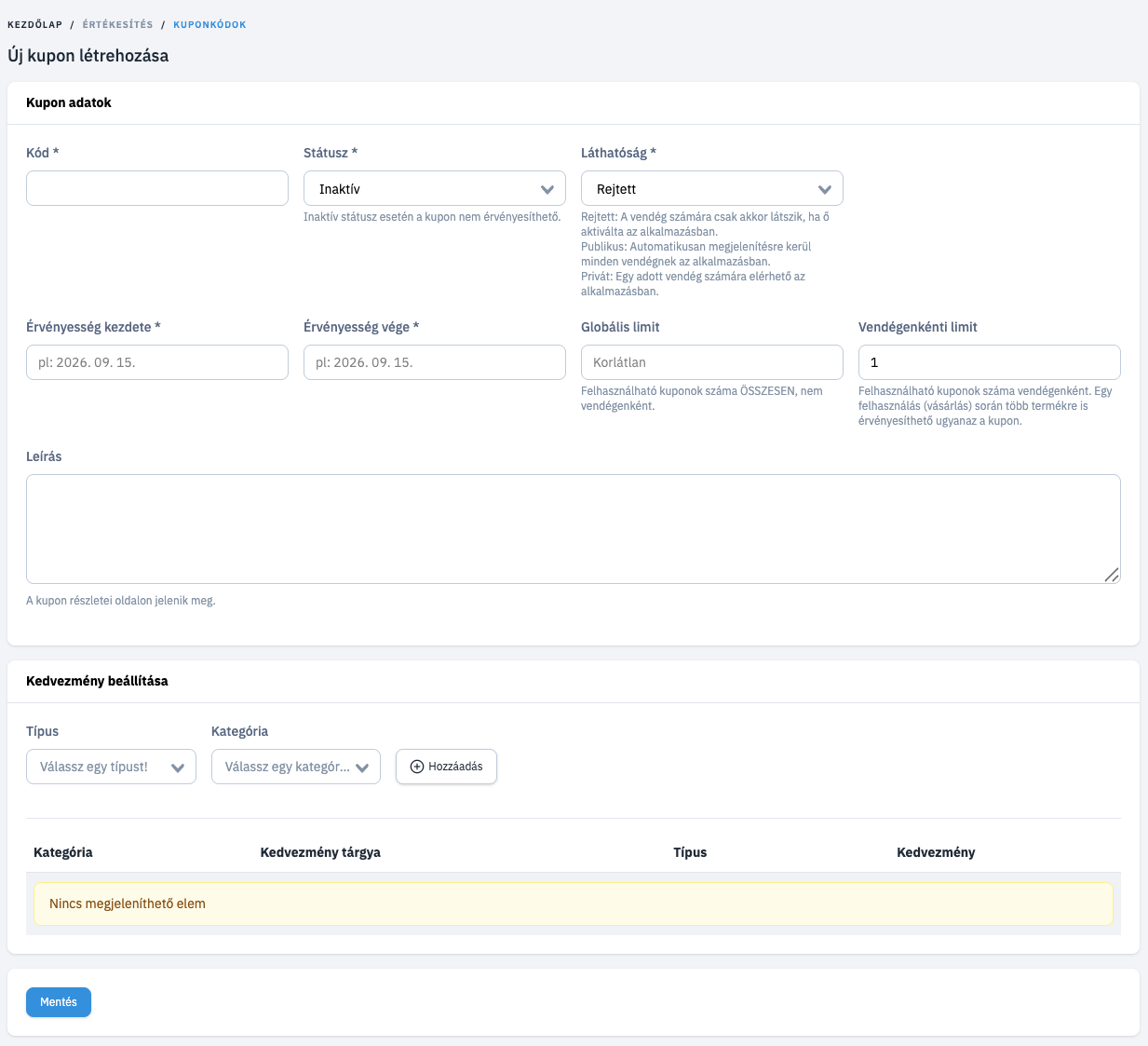
Kód: Ezt a szöveget írja be a vendég az alkalmazásban.
3–32 karakter hosszú lehet, csak betű és szám használható. A rendszer automatikusan nagybetűsre alakítja, ezért például a
nyar2025kódbólNYAR2025lesz. Egy klubon belül ugyanaz a kód csak egyszer szerepelhet. Létrehozás után nem módosítható. -
Stáusz: Meghatározza, hogy a kupon felhasználható-e.
Aktív állapotban használható, inaktív állapotban nem. A lejárati idő után a rendszer automatikusan lejártként kezeli.
-
Láthatóség: Meghatározza, hogyan találkozik a vendég a kuponnal az alkalmazásban.
Létrehozás után ez nem módosítható!
Láthatósági lehetőségekPUBLIKUSA klubhoz tartozó minden vendég számára megjelenik az alkalmazásban.Általános, minden vendégnek szóló kampányokhoz.PRIVÁTCsak a kiválasztott vendég számára érhető el az alkalmazásbanSzemélyre szóló kompenzációhoz, egyedi ajánlathoz vagy egy konkrét vendég jóváírásához. Privát kupon létrehozásakor a Vendég mezőt kötelező kitölteni.REJTETTAlapesetben nem jelenik meg a vendégnek. Akkor lesz látható, ha a vendég az alkalmazásban aktiválja a kódot.Olyan kampányokhoz, amikor a kódot külön szeretnénk eljuttatni, például e-mailben, plakáton vagy személyesen. -
Érvényesség kezdete: Ettől az időponttól használható a kupon
A kezdési időpont előtt akkor sem érvényesíthető, ha a státusza aktív.
-
Érvényesség vége: Eddig az időpontig használható a kupon.
A kezdési időpontnál későbbi dátumot kell megadni. A lejárati idő elmúltával a kupon nem váltható be.
-
Globális limit: A kupon összes felhasználásának felső határa minden vendéget együtt számolva.
Ha üresen marad, nincs összesített limit. Például 100-as limitnél a 101. felhasználás már nem lehetséges.
-
Vendégenkénti limit: Megadja, hogy egy vendég hányszor használhatja fel a kupont.
Új kuponnál az alapérték 1. Ha üresen marad, nincs vendégenkénti limit. Egy felhasználás során ugyanaz a kupon több, arra jogosult tételre is érvényesíthető.
-
Leírás: A kupon részleteinél megjelenő magyarázat.
Olyan szöveget érdemes írni, amelyből a vendég érti a kedvezmény feltételeit. Legfeljebb 255 karakter lehet.
-
Válaszd ki a kedvezmény típusát:
Százalékos kedvezmény, például 20%; Fix összegű kedvezmény, például 2 000 Ft.
- A kategóriánál válaszd ki a bérlet/jegy lehetőséget.
- Keresd ki a konkrét bérletet vagy jegyet.
- Add meg a százalékot vagy a fix összeget.
- Az Add hozzá gombbal rögzítsd a kedvezményt.
Kuponok szerkesztése, leállítása és törlése
A kuponlistában látható a kód, a státusz, a láthatóság, az érvényességi időszak, a felhasználások száma, valamint a globális és vendégenkénti limit. A kuponlistában az egyes kuponok mellett található szerkesztés gomb.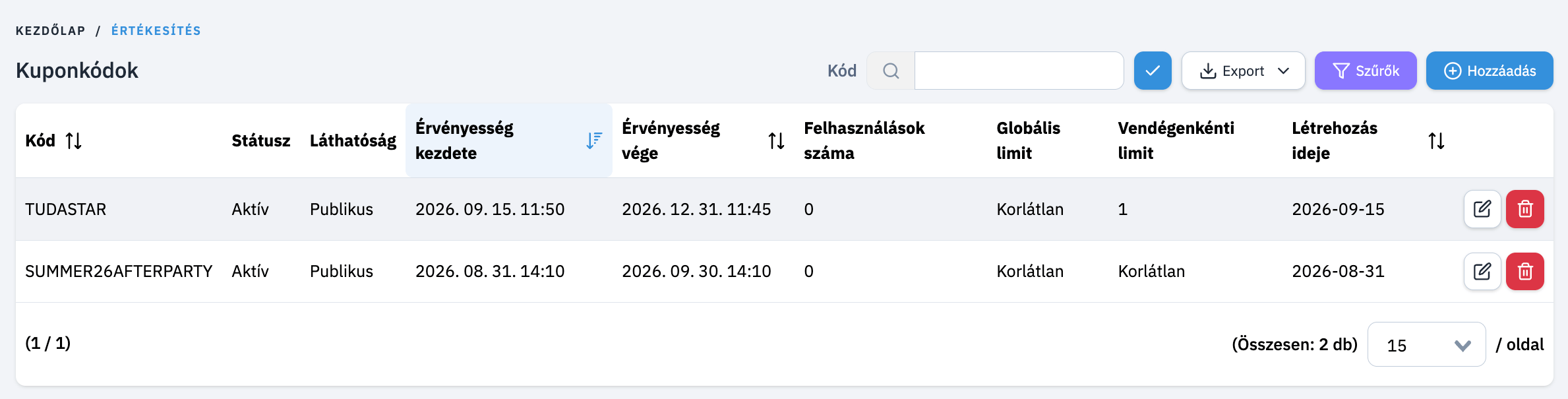
- a státusz;
- az érvényesség kezdete és vége;
- a globális és vendégenkénti limit;
- a leírás.
- maga a kuponkód;
- a láthatóság és a privát kuponhoz tartozó vendég;
- a kuponhoz kapcsolt bérletek és jegyek listája.
Példa esetek
-
Minden vendégnek szóló hétvégi akció
Hozz létre egy Publikus, aktív kupont, állítsd be a hétvégi érvényességi időszakot, majd adj meg globális limitet, ha az akciót például az első 50 felhasználásra szeretnéd korlátozni.
-
Egy vendégnek adott kompenzáció
Hozz létre Privát kupont, válaszd ki a vendéget, és állíts be egyszeri felhasználást. Így a kupon nem jelenik meg más vendégeknél.
-
Célzott kampány
Hozz létre Rejtett kupont, majd kommunikáld a kódot a kampány címzettjeinek. A vendégeknek az alkalmazásban kell aktiválniuk a kódot, csak ezután láthatják a kupont.
Mire figyelj?
- A kuponkódot létrehozás után nem lehet átírni, ezért mentés előtt ellenőrizd a helyesírást.
- Az érvényességi kezdete előtti kupon nem használható, még aktív státusz mellett sem.
- A globális limit minden vendég felhasználását együtt számolja; a vendégenkénti limit külön-külön vonatkozik az egyes vendégekre.
- A kupon nem általános kedvezmény: csak a létrehozáskor kiválasztott bérletre vagy jegyre érvényes.
- A kupon láthatósága és hozzárendelése létrehozás után nem módosítható. Ha rossz típust választottál, új kupon létrehozása szükséges.
Kuponok applikációs beváltása
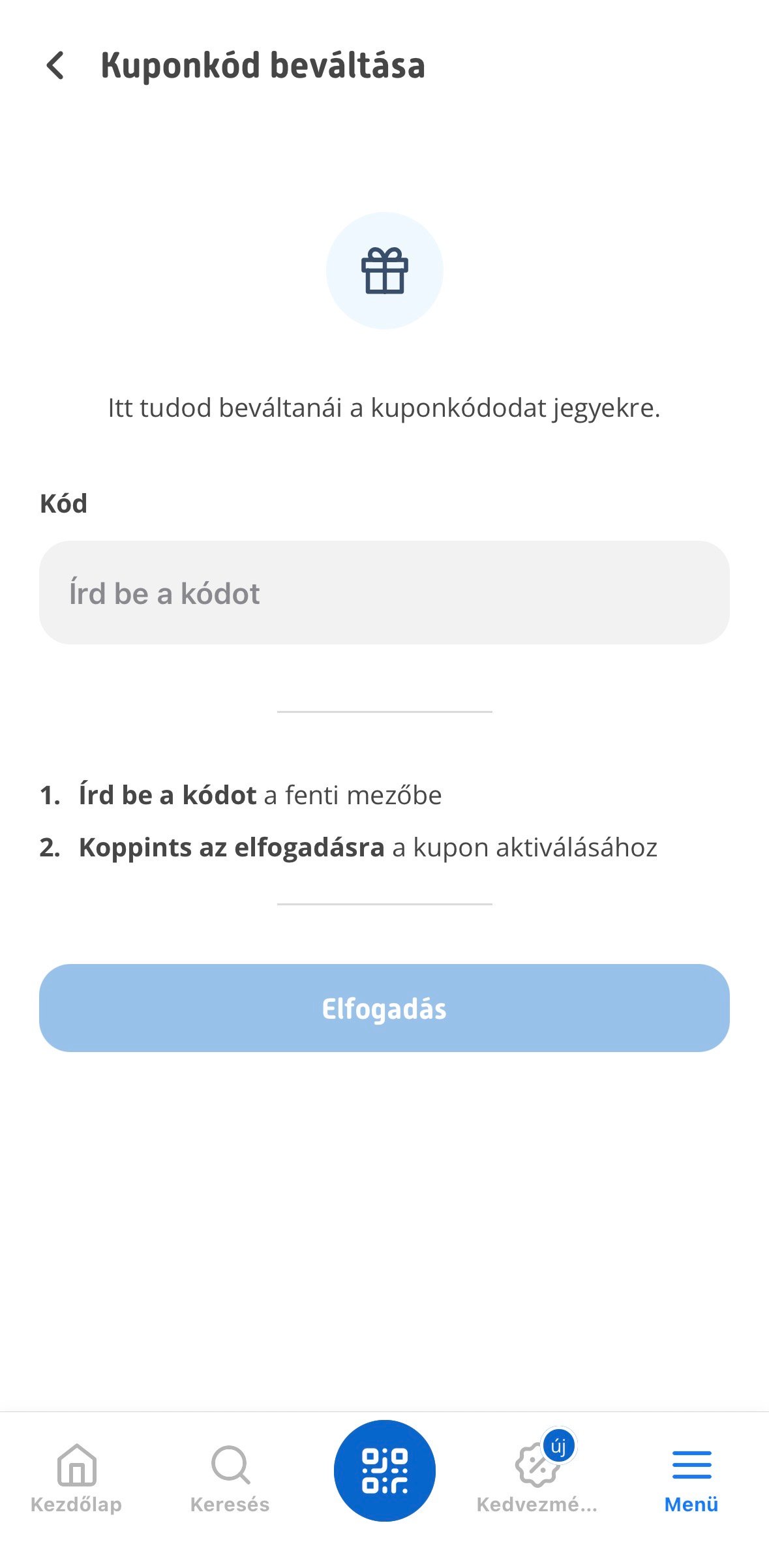
- A vendég értesül a kuponkódról, vagy látja azt az alkalmazásban.
- Az alkalmazás ellenőrzi, hogy a kupon aktív-e, elindult-e már az érvényességi időszaka, nem járt-e le, és maradt-e még felhasználási lehetőség.
- A vendég kiválasztja a kuponhoz kapcsolt bérletet vagy jegyet.
- A kupon által nyújtott kedvezmény levonódik a vásárlás árából.
- A kupon felhasználása csak a tranzakció sikeres létrejöttekor számít tényleges felhasználásnak. Sikertelen fizetés esetén a rendszer visszavonja a felhasználást.
Kuponok helyszíni beváltása
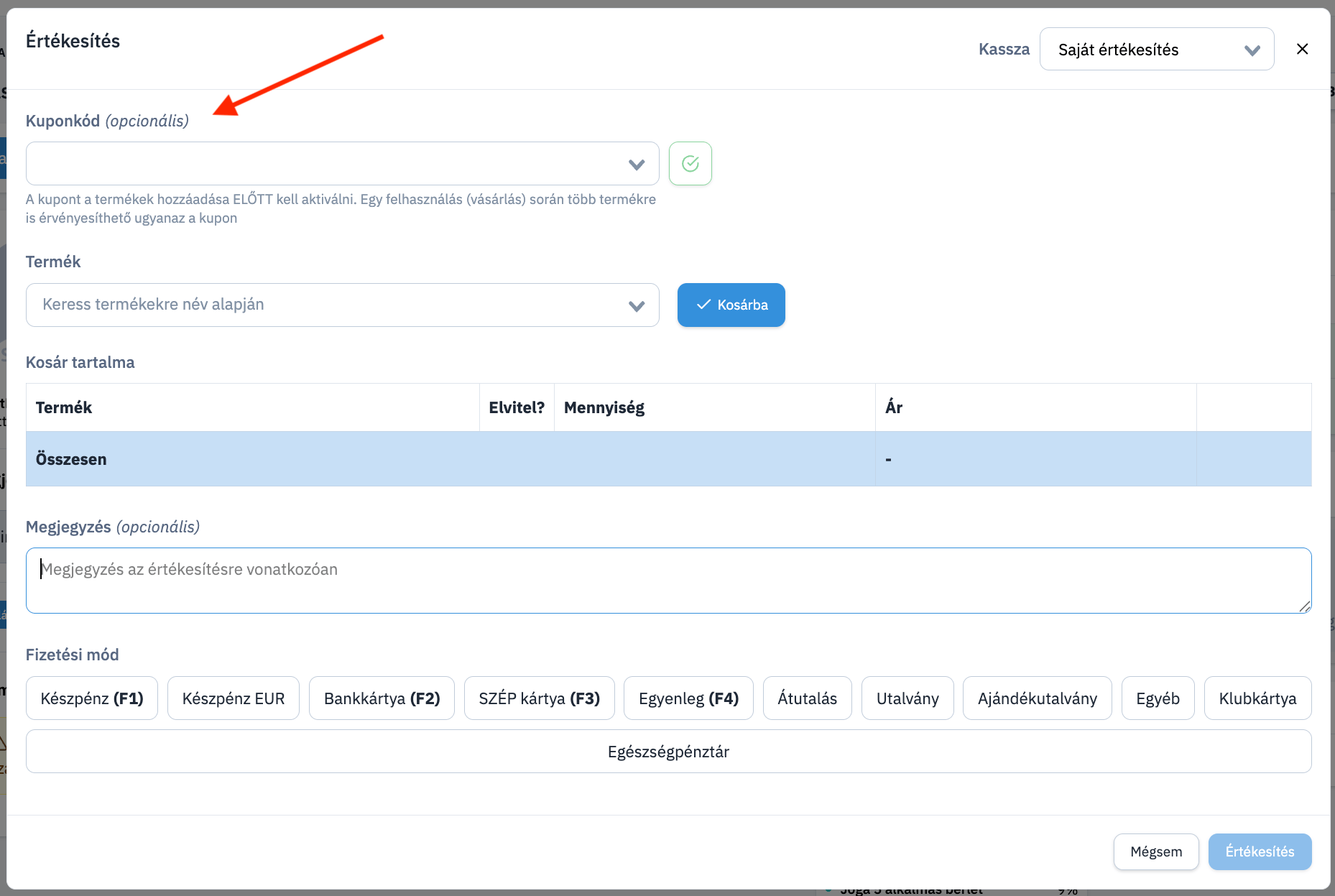
Helyszíni értékesítés során a szokásos Értékesítés ablakban jelenik meg a Kuponkód mező, amennyiben a vendég kuponokra jogosult.