

Használd például akkor, ha a háttérraktárból ásványvizet, üdítőt és fehérjeszeletet viszel ki a recepcióhoz tartozó pultba/raktárba. Vagy ha a selejtraktárba szeretnél termékeket áthelyezni.Az átmozgatás mentésekor a megadott termékek mennyiségei csökkennek a forrásraktárban, és ugyanennyivel növekednek a célraktárban. A klub teljes készlete így változatlan marad, csak a termékek raktárak közötti eloszlása módosul.
Egy átmozgatás minden tétele ugyanabból a forrásraktárból ugyanabba a célraktárba kerül. Ha másik raktárpár között is mozgatsz termékeket, azt külön átmozgatás során kell rögzítened.
Az átmozgatás rögzítése
1
Új átmozgatás hozzáadása
Az Értékesítés → Raktárkezelés → Csoportos átmozgatás menüpont alatt, a Hozzáadás gombbal tudsz új átmozgatást indítani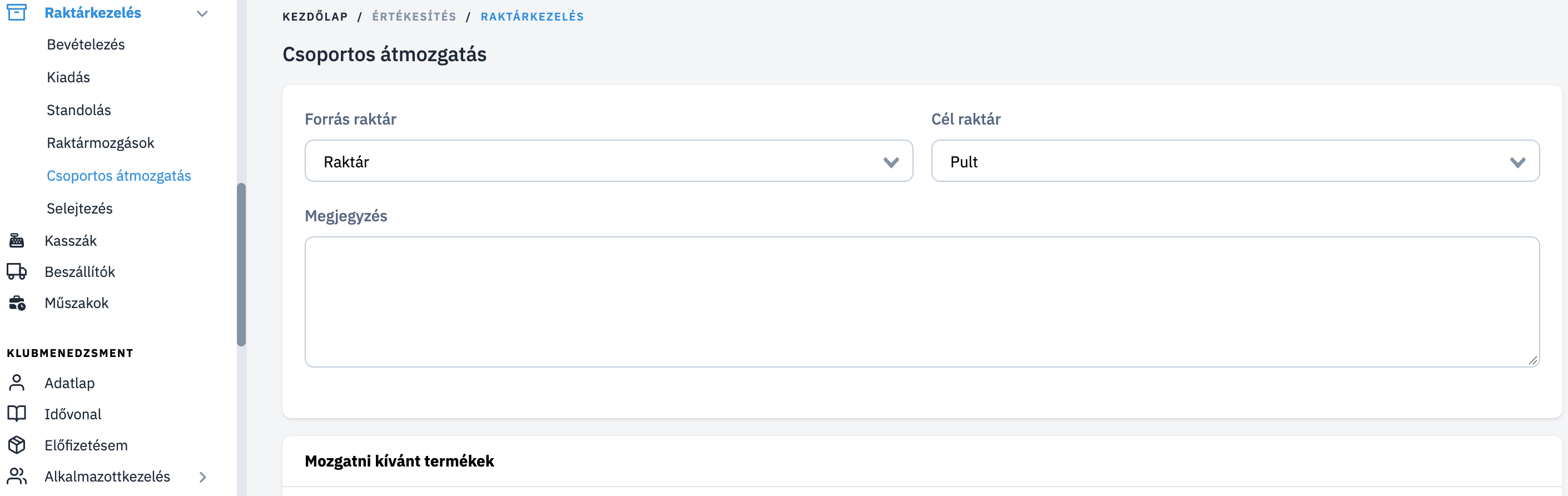
2
Raktárak kiválasztása, megjegyzés
Új űrlap hozzáadás után a Forrás raktár mezőben azt a raktárt válaszd ki, ahonnan “kiveszed” a termékeket. A Cél raktár mezőben pedig azt add meg, ahová átkerülnek.
Például: ha a háttérraktárból töltöd fel a recepciós pult készletét, a forrás a Raktár, a cél pedig a Pult legyen. Ezek példanevek; a listából a saját klubodban használt raktárakat válaszd ki.A Megjegyzés mezőbe írhatsz rövid kiegészítést, például: „Recepciós pult hűtő feltöltése a délutáni műszakhoz”.
3
Termékek hozzáadása
A Mozgatni kívánt termékek résznél:
- A Termék keresőben válaszd ki az átmozgatandó terméket.
- A Mennyiség mezőben add meg az átmozgatptt mennyiséget-
- Kattints a Hozzáadás gombra. A termék bekerül az alul látható összesítő listába.
- Ismételd meg a lépéseket minden további terméknél.
4
Mennyiségek ellenőrzése
A listában termékenként láthatod a forrás- és célraktár jelenlegi készletét, az átmozgatni kívánt mennyiséget, valamint a mozgatás utáni készleteket.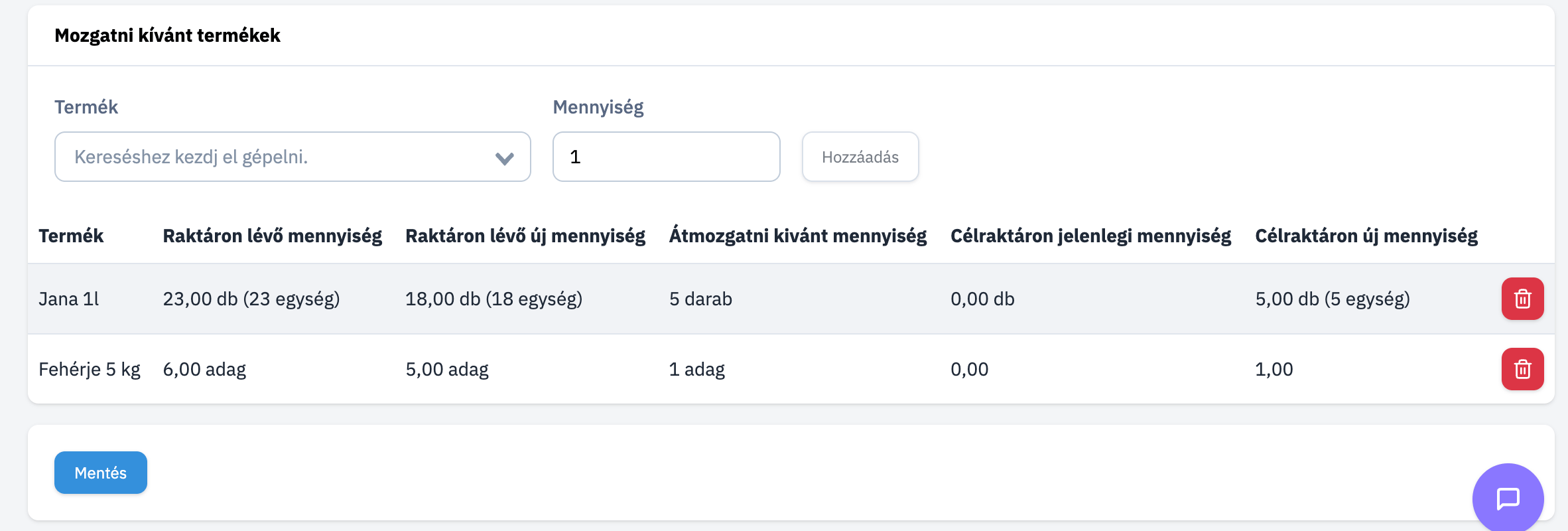
Ha hozzáadás közben raktárt váltaszHa már adtál termékeket a listához, és módosítod a forrás- vagy célraktárt, a rendszer megerősítést kér.
- Az Újraszámolás gombbal elfogadod a raktárváltást. A rendszer a listán szereplő termékek készletadatait az új raktárakhoz igazítja.
- A Mégse gombbal megtartod a korábbi raktárválasztást.
5
Átmozgatás mentése
Ha minden tétel megfelelő, kattints a lap alján lévő Mentés gombra.A SportMate rögzíti a készletmozgásokat, majd a Saját készlet oldalra irányít vissza. Az átmozgatásokat az Értékesítés → Raktárkezelés → Raktármozgások menüpontban is visszakeresheted.
Sikertelen mentés lehetséges okai:
- Nincs elegendő készlet a forrásraktárban Ha a klub beállításai nem engedélyezik a készleten felüli termékértékesítést, a rendszer az átmozgatásnál is ellenőrzi a rendelkezésre álló mennyiséget. Ezen beállítás esetén a nem mozgatható tételeket piros sorral jelzi, és mentéskor hibaüzenetet kapsz. Ellenőrizd, hogy a megfelelő forrásraktárt választottad-e, és helyesen adtad-e meg a mennyiséget. Szükség esetén töröld a hibás sort, és vidd fel újra. Ha a tényleges készlet eltér a nyilvántartástól, kérdj segítségét az eltérés rendezéséhez.
- Nem aktív a Mentés gomb Legalább egy terméket hozzá kell adnod a táblázathoz. A termék kiválasztása és a mennyiség beírása után kattints a Hozzáadás gombra is.
- A rendszer hibás vagy hiányzó adatot jelez Ellenőrizd a raktárválasztást és a tételek mennyiségét. A mozgatandó mennyiségnek nullánál nagyobbnak kell lennie.