

A háttérirodában több helyről is lehet olyan linket és QR-kódot készíteni, amely a vendéget a SportMate alkalmazás adott tartalmához irányítja. Ez három helyen érhető el:
- a klub adatlapján;
- egy foglalásnál, naptár eseménynél;
- a bérletek/jegyek listában.
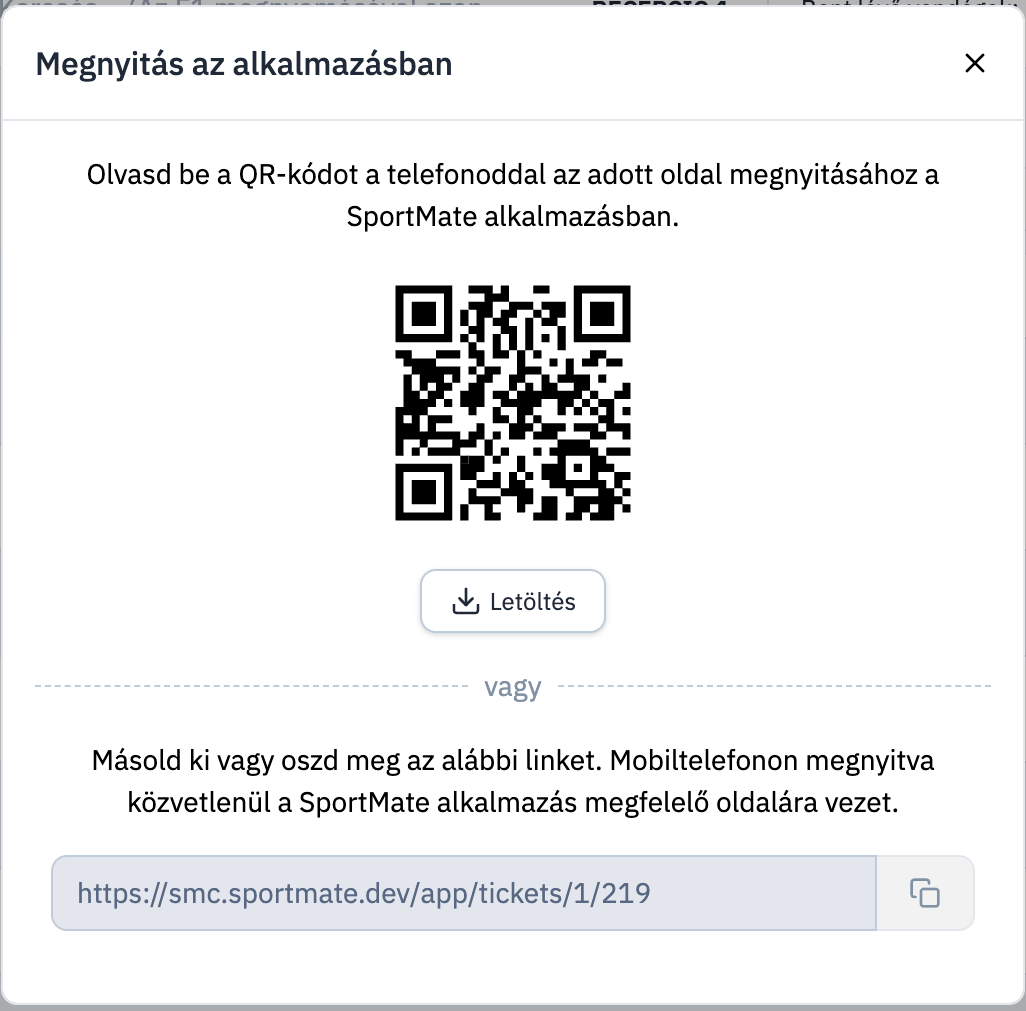
A link a SportMate alkalmazás felé tereli a felhasználót, de ha az alkalmazás még nincs telepítve, az eszköznek megfelelő (andoid vagy iOS) áruházban az alkalmazás oldala jelenik meg.
A megosztási ablak használata
Amikor megnyitod a megosztási ablakot, a rendszer néhány pillanat alatt elkészíti a tartalmat.QR-kód használata
1
Keresd ki a megosztani kívánt tartalmat
Nyisd meg a megosztási ablakot.
2
Várd meg, amíg megjelenik a QR-kód.
A Letöltés gombbal SVG-fájlként letöltheted a kódot.
3
Helyezd rá offline marketing eszközeidre.
Az QR-kód plakátra, pultra vagy információs táblára is elhelyezhető.
4
A vendég a telefon kamerájával vagy QR-kód-olvasójával beolvassa.
És már el is ért hozzá a kívánt információ
Link használata
1
Keresd ki a megosztani kívánt tartalmat
Nyisd meg a megosztási ablakot.
2
A megjelenő linket a másolás ikonnal másold a vágólapra.
3
llleszd be e-mailbe, üzenetbe, közösségi médiába vagy a klub saját kommunikációs felületére.
A háttériroda jelenlegi megoldása QR-kódot és másolható linket ad. A tényleges elküldést a választott kommunikációs csatornán kell elvégezni, nincs automatikus megosztás a rendszerbe építve.
A klub adatlapjának megosztása
Nyisd meg a Klubmenedzsment → Adatlap oldalt. Az oldal fejlécében található okostelefon ikon nyitja meg az alkalmazáslink ablakát.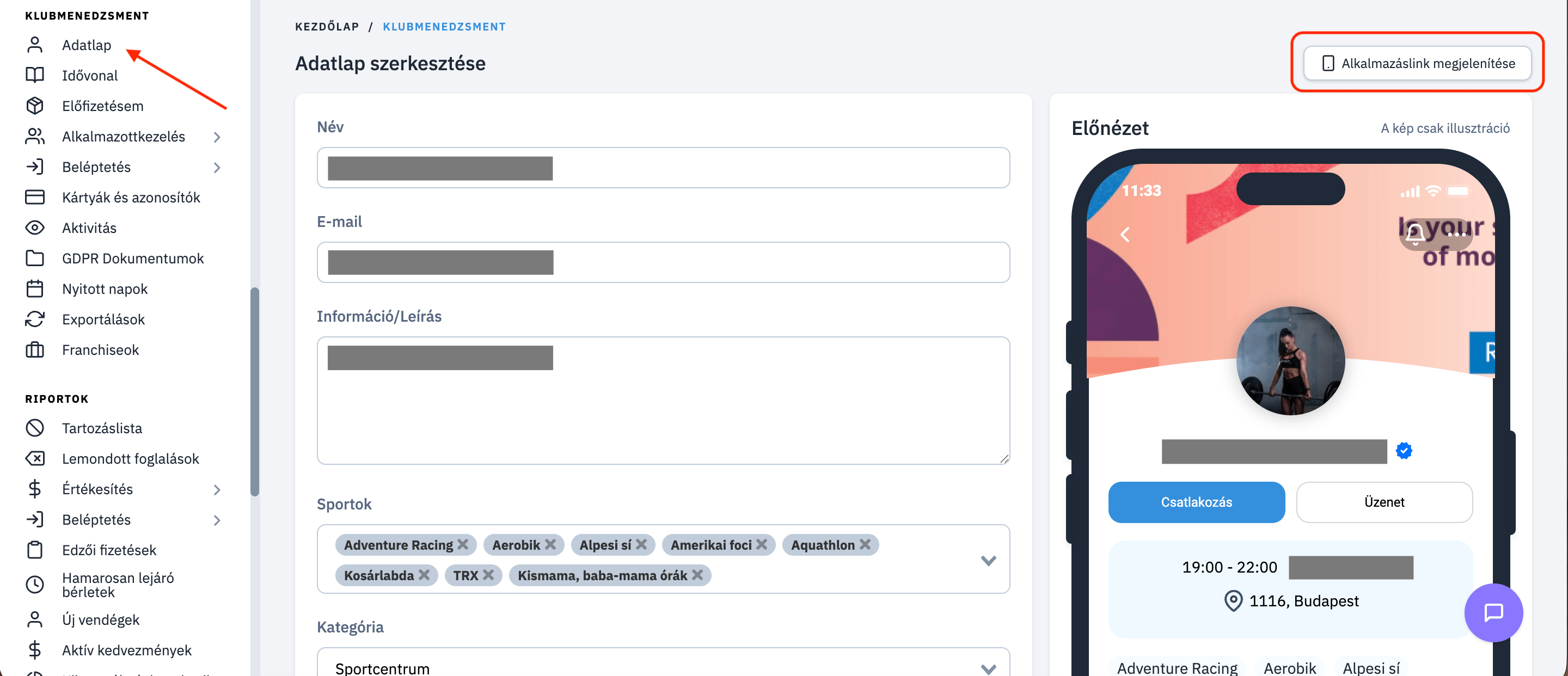
- a klub bemutatására egy weboldalon vagy e-mailben;
- plakáton vagy recepción elhelyezett QR-kódként;
- új vendégeknek küldött üzenetben;
- közösségi média posztban.
A link a klub azonosítójához kötődik, ezért ugyanaz a link a klub adatlapjára fog mutatni akkor is, ha közben az adatlap szövegét, képeit vagy elérhetőségeit frissítitek.
Naptár esemény megosztása
Nyisd meg a háttériroda naptárában a már elmentett foglalást. A foglalás ablakának jobb felső részén található a megosztás ikon.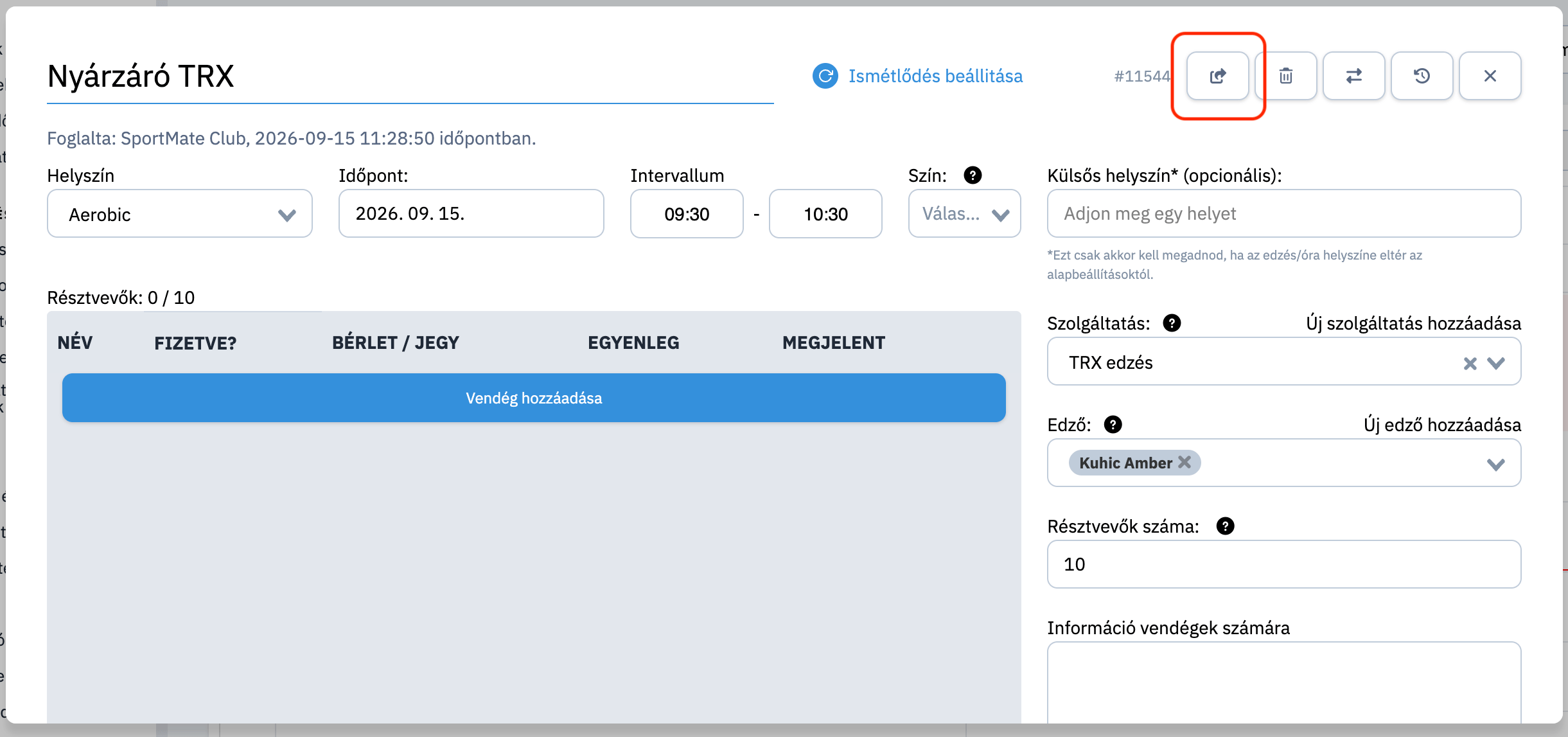
- Csak már elmentett foglalásnál jelenik meg a megosztás lehetősége; új, még nem mentett foglalásnak nincs megosztható azonosítója.
- A megosztás a foglalás konkrét időpontjához és rekordjához kötődik, nem általános órarendlink.
- Ha a foglalást módosítod, ugyanaz a foglaláslink továbbra is az adott foglalásra mutat.
- A link és a QR-kód létrehozásához a foglalásnak és a háttérirodának elérhetőnek kell lennie.
Bérlet vagy jegy megosztása
Nyisd meg az értékesítési menüben a bérletek/jegyek listáját. Az aktív bérletek és jegyek műveletei között található a megosztás ikon.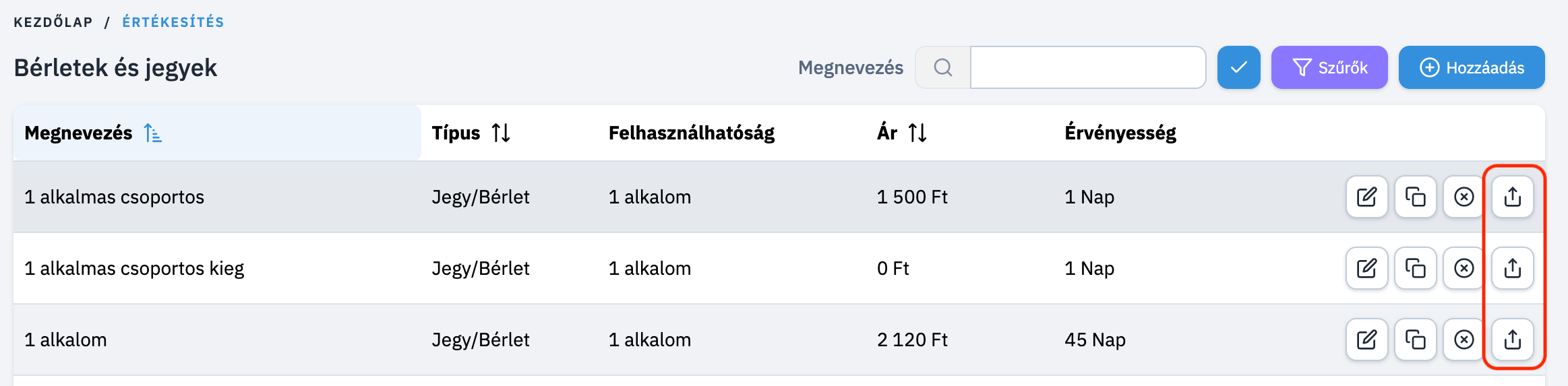
- A megosztott elem a bérlet/jegy típusa, nem egy konkrét vendég már megvásárolt bérlete.
- A link a klubhoz és a kiválasztott bérlet/jegy azonosítójához kötődik.
- Ha az adott bérlet/jegy értékesítési feltételei vagy ára megváltozik, a link ugyanarra az elemre mutat; az aktuális adatokat az alkalmazás tölti be.
- Inaktivált vagy törölt elemnél a megosztási művelet nem jelenik meg.
Előforduló hibák:
Ha nem látszik a gomb, ellenőrizd, hogy:- a megfelelő háttérirodai oldalon vagy-e;
- a foglalás már el van-e mentve;
- a bérlet/jegy nem inaktivált-e;
- van-e jogosultságod az adott klub-, foglalás- vagy értékesítési adatok megtekintésére;
- a klub adatlapján az adatlap-szerkesztési oldalról indítod-e a műveletet.
- A link és a QR-kód betöltése külön lépésben történik
- Várj néhány másodpercet, majd próbáld újra
- Ha továbbra sem tölt be, ellenőrizd az internetkapcsolatot és azt, hogy a háttérirodai munkamenet még aktív-e.
- Töltsd le újra a QR-kódot, és nyomtatáskor ne kicsinyítsd túl.
A telefon kamerájának a teljes kódot kell látnia; sérült vagy részben kitakart kód nem működik megbízhatóan.