1. Mit kell tudni róla
Mindenkinek, aki a klubunk szolgáltatásait igénybe veszi, vendégprofillal kell rendelkeznie. Számukra lehetséges a helyszíni értékesítés, beléptetés, pályafoglalás stb., de maga a vendég is csak akkor tud az applikáción keresztül többek között jegyet vásárolni vagy órára feljelentkezni, ha klubunkban vendégprofillal rendelkezik. A vendégprofil alapját az e-mail cím képezi, ami a SportMate-ben a vendégekhez tartozó egyedi azonosító. A “Vendéglista” egy olyan átfogó menüpont, amelyben a klubunkba csatlakozott vendégek profiljait összesítve láthatjuk. Itt áttekintést kapunk a vendégekről és néhány fontosabb hozzájuk kapcsolódó információról. Emellett manuálisan új vendégeket is rögzíthetünk és megnyithatjuk egy vendég profilját. A menüponthoz tartozó keresőmezőben (L. Felső menüsor) a vendéglistában jelen levő vendégek között tudunk keresni. Amennyiben egy vendéget nem találunk, úgy az azt jelenti, hogy nincs még nyilvántartott profilja a klubunkban. Ilyen esetben kétféleképpen kerülhet be vendégünk a vendéglistánkba: létrehozhatjuk profilját manuálisan (L. 4-es pont) vagy pedig vendégünk csatlakozhat klubunkhoz a SportMate applikáción keresztül (L. Klubhoz való csatlakozás menete cikk) A vendéglista nemcsak a menüpontban tekinthető át, hanem az exportálás funkciónak köszönhetően ki is nyerhetjük a rendszerből további, esetleges nyilvántartások céljából. L. Exportálás cikk2. Hol található
“Vendégkezelés” menü → “Vendéglista” menüpont: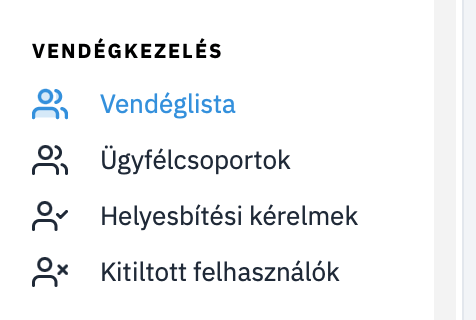

3. Menüpont áttekintő
3.1. Felső menüsor

- Kereső mező: a vendégek/ügyfélcsoportok közötti keresésre ad lehetőséget. Habár csak a “Név” megjelölés látható a kereső mező mellett, a vendég/ügyfélcsoport nevének valamely részletén vagy egészén kívül, a listában e-mail cím alapján is tudunk keresni.
- Export: a vendéglista manuális vagy automatikusan ütemezett exportálására ad lehetőséget L. Exportálás cikk
- Szűrők: bizonyos feltételekkel a vendégek regisztrációjának szűrésére ad lehetőséget.
- Új vendég rögzítése: ezzel a gombbal tudunk egy új vendéget létrehozni. L. a 4-es “Új vendég létrehozása” szekciót.
3.2. Megjelenített oszlopok

- Név: a vendég neve, amivel regisztráltuk vagy amit az app-ban a klubhoz való csatlakozáskor megadott L. 4.2. és 4.3.
- Bent: gyors betekintést ad, hogy az adott vendég jelenleg bent tartózkodik-e a klubunkban vagy sem
- E-mail: a vendég kapcsolattartási e-mail címe, amivel regisztráltuk, vagy az e-mail cím, amit az app-ban a klubhoz való csatlakozáskor megadott (ez nem feltétlenül egyezik a SportMate app-ban regisztrált e-mail címmel) L. 4.1.
- Születési dátum: a vendég születési ideje L. 4.6.
- Egyenleg: a vendég klubunkhoz tartozó aktuális egyenlege
- Regisztrálva: a dátum, amikor a vendég bekerült a vendéglistába (önállóan az applikáción keresztül a klubunkhoz csatlakozva vagy általunk manuálisan a vendéglistához adva)
- Utolsó belépés: a dátum, amikor a vendég utoljára belépett a klubunkba
3.3. Funkció gombok

4. Új vendég rögzítése
Ha szeretnénk új vendéget hozzáadni klubunk vendéglistájához, arra két lehetőségünk van: Használhatjuk a menüpont jobb felső sarkában található “Új vendég rögzítése” gombot.

4.1. E-mail cím
A vendéghez tartozó kapcsolattartási e-mail cím megadására szolgáló kötelező mező. Ennek nem feltétlenül kell egyeznie a SportMate app-ban regisztrált e-mail címmel. Ugyanakkor, ha van rá mód, érdemes ugyanazt az e-mail címet használni kapcsolattartásra is, amivel a vendég az app-ba is regisztrált vagy regisztrálni fog, a duplikált profilok elkerülése végett (L. Profilduplikációk kezelése cikk) Amennyiben a vendég a megadott e-mail címmel már regisztrálva van a SportMate applikációban, akkor egy megerősítő e-mailt küld neki rendszerünk és egyúttal az app-ba belépve a klubunk megjelenik az app-os profil kezdőlapján található “Klubjaid” szekció alatt. A klubra kattintva szükséges lesz elfogadnia a felhasználási- és adatvédelmi dokumentumainkat (“Klubmenedzsment” → “GDPR dokumentumok” menüpontjába feltöltött dokumentumok). Végül, ha a vendéget klubunk vendéglistájához hamarabb adtuk hozzá, mint hogy ő regisztrált volna a SportMate app-ba, akkor vendégünknek két lehetősége van: Megerősítheti a regisztrációt és a klubhoz való csatlakozást az e-mailes értesítőn keresztül, ami után mind a SportMate mind pedig a klub dokumentumait szükséges elfogadnia. Vagy pedig használhatja az app-ban az elfelejtett jelszó funkciót, hogy az app-os profilt elérje és el tudja kezdeni használni.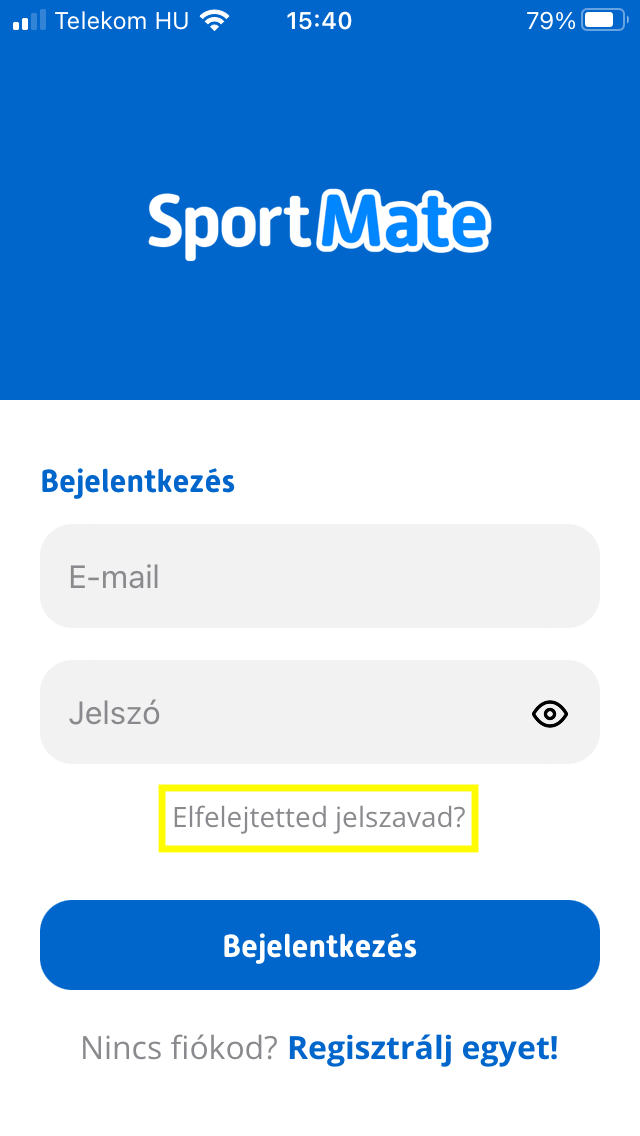
4.2. Vezetéknév
A vendég vezetéknevének megadására szolgáló kötelező mező.4.3. Keresztnév
A vendég keresztnevének megadására szolgáló kötelező mező.4.4. Telefonszám
A vendég telefonszámának megadására szolgáló kötelező mező.4.5. Irányítószám
A vendég irányítószámának megadására szolgáló kötelező mező.4.6. Születési idő
A vendég születési idejének megadására szolgáló kötelező mező. A születési idő nyilvántartása lehetővé teszi, hogy az értékesítés során könnyedén átlássuk – a vendégprofilra kerülő alábbi piros figyelmeztető üzenettel – hogy a vendég kiskorú-e és ebből kifolyólag bizonyos korlátozásokban kell-e részesülnie. Például, hogy milyen termékeket értékesíthetünk a számára.
4.7. Nem
A vendég nemének megadására szolgáló kötelező mező. A nem megadása a szekrényhasználat miatt szükséges (amennyiben a szekrényvezérlést a SportMate biztosítja a klubnak). Például, ha a nem nincs vagy rosszul van megadva, vendégünk nem fogja az applikációban látni a szekrényeket és a szekrények kezeléséhez szükséges gombokat.4.8. Megjegyzés
A vendéghez kapcsolódó kiegészítő információk megadására szolgáló mező, ami a vendég számára nem, csak a klubunk számára lesz itt a háttérirodában látható.4.9. Hírlevelet kér
Amennyiben klubunk hírleveleket is alkalmaz, megadhatjuk, hogy a vendég szeretne-e hírleveleket kapni.4.10. Regisztrációs űrlap
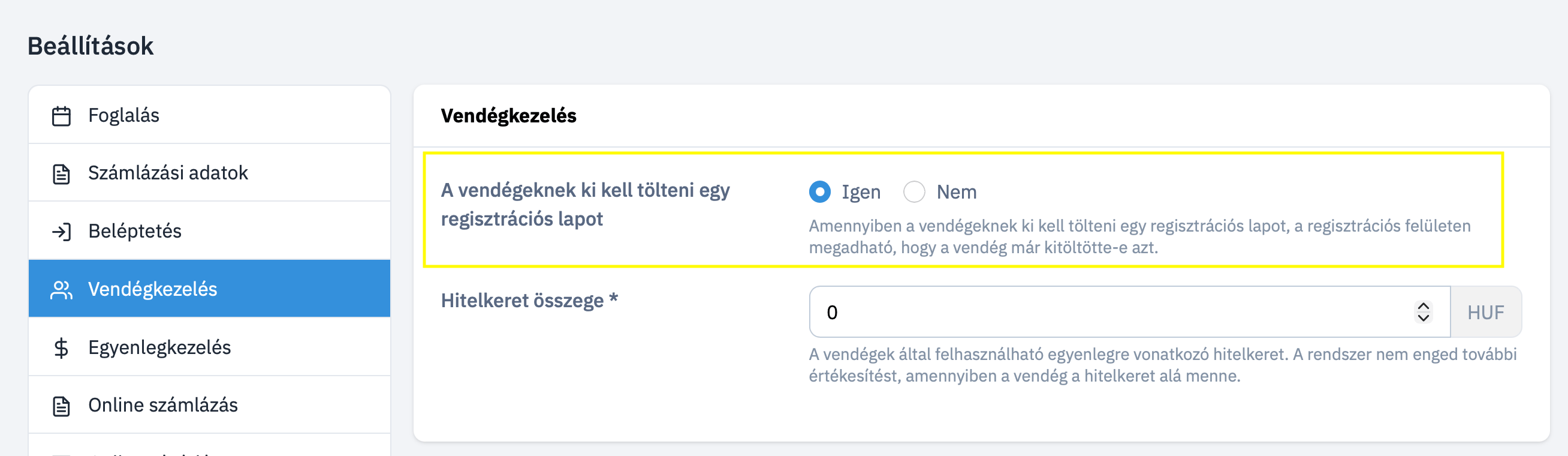
Ez a mező csak akkor jelenik meg, hogy ha a “Beállítások” → “Vendégkezelés” menüpontban beállítottuk, hogy a vendégeknek regisztrációs lapot is szükséges kitölteniük.