

1. Mit kell tudni róla
A vendégprofil adja a nyilvántartásaink alapját, mert a vendégeket és a vendégekkel kapcsolatos tevékenységeket a rendszer rögzíti. A vendégprofil “Alapadatok” füle pedig kifejezetten arra szolgál, hogy a vendég adatairól és klublátogatásai szokásairól adjon egy gyorsan áttekinthető képet. Emellett lehetőséget ad, hogy menedzseljük vendégünk bérleteit, foglalásait, kedvezményeit, valamint a vendég adataiban is itt tudunk módosításokat és kiegészítéseket végezni (L. 5-ös pont). Végül pedig különböző, mindennap használatos funkciókat (pl. beléptetések, értékesítés) innen könnyedén elérhetünk és közvetlenül kezelhetünk.2. Hol található
A vendégprofilt megnyitva közvetlenül az “Alapadatok” fülre érkezünk.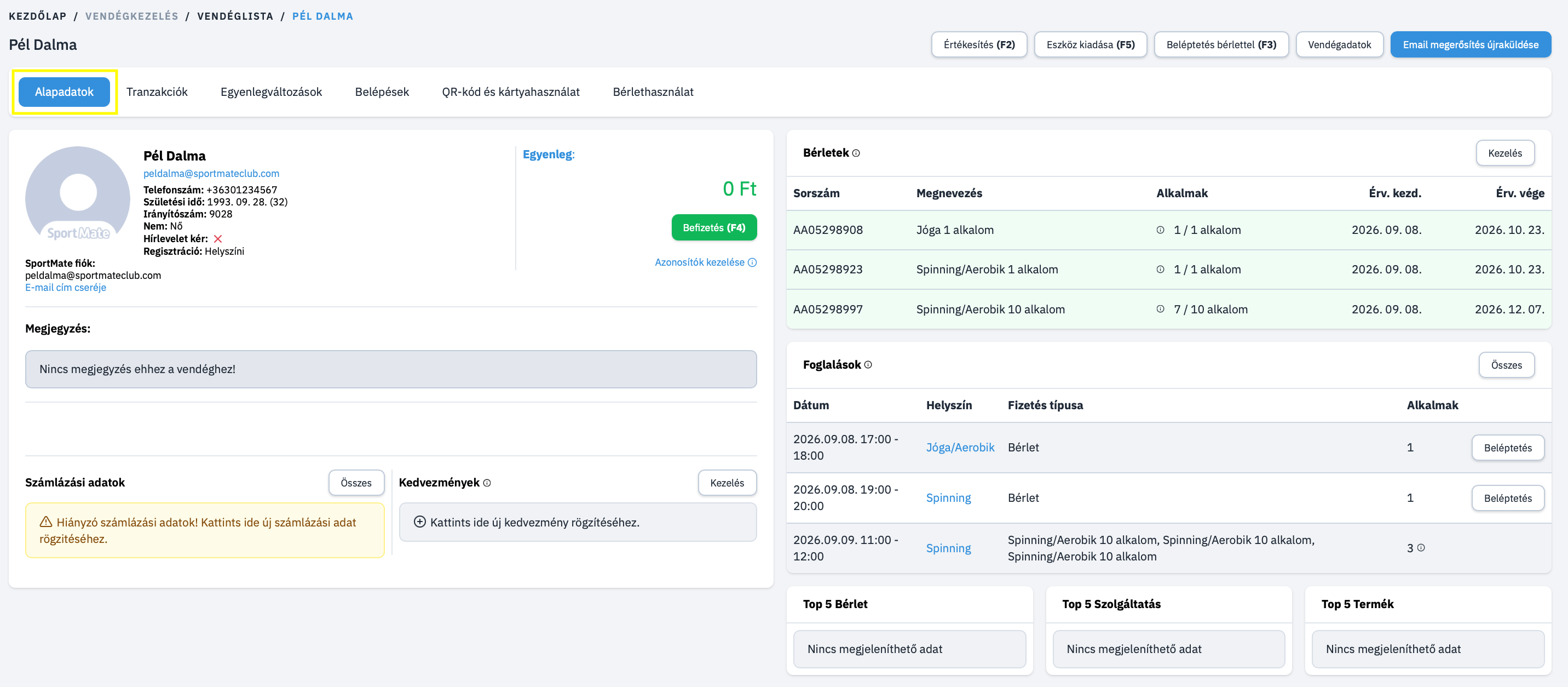

- Vezetéknév
- Keresztnév
- E-mail cím
- Telefonszám
- SportMate app profilhoz tartozó QR kód: ha rendelkezünk QR kód olvasóval, akkor a vendég app-os QR kódját beolvasva a rendszer automatikusan megnyitja a vendég profilját további kattintások nélkül
3. Alapadatok fül áttekintő
3.1. Felső menüsor

3.1.1. Értékesítés
A vendégnek történő értékesítésre szolgáló gomb (L. Értékesítés a vendég részére cikk). A funkció gyorsbillentyűje az F2.3.1.2. Eszköz kiadása
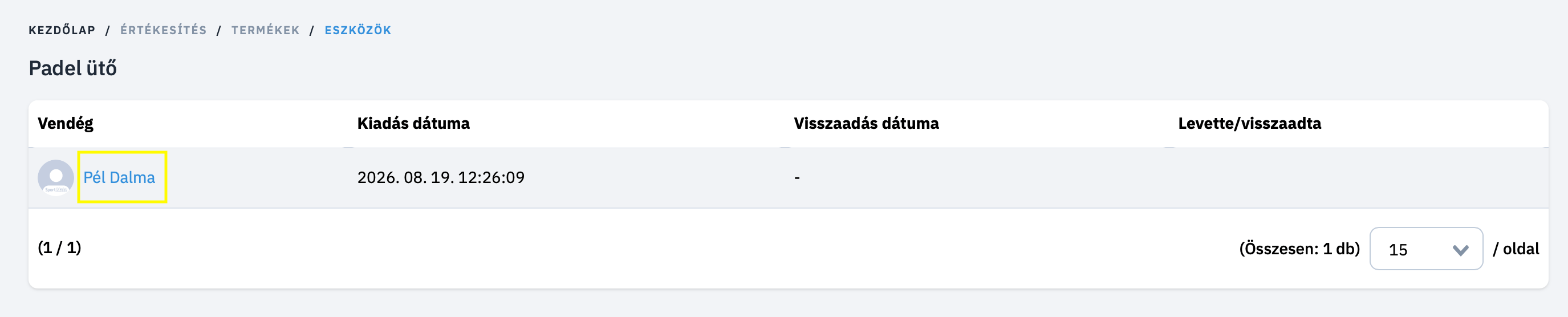
Különböző eszközök kiadására szolgáló gomb (L. Eszközök kiadása cikk). A funkció gyorsbillentyűje az F5.3.1.3. Beléptetés bérlettel
A vendég beléptetésére szolgáló gomb (L. Beléptetés cikk). A funkció gyorsbillentyűje az F3.3.1.4. AYCM beléptetés

3.1.5. Kiléptetés

3.1.6. Vendégadatok
Ez a gomb ad lehetőséget a vendégadatok szerkesztésére és kiegészítésére. L. 5-ös pont3.1.7. Email megerősítés újraküldése

3.2. Fülek

- Tranzakciók L. Tranzakciók cikk
- Egyenlegváltozások L. Egyenlegváltozások cikk
- Belépések L. Belépések cikk
- QR-kód és kártyahasználat L. QR-kód és kártyahasználat cikk
- Bérlethasználat L. Bérlethasználat cikk
4. Alapadatok fül részei
4.1. Adatlap
- Fotó: a vendég klubhoz tartozó profilképe, ami nem azonos az app-os profiljához esetlegesen feltöltött képpel L. 5.3.
- Név: a vendég neve
- E-mail cím: a vendég kapcsolattartási e-mail címe. Ez nem feltétlenül egyezik a SportMate app-ban regisztrált e-mail címmel.
- Telefonszám: a vendég telefonszáma
- Születési idő: a vendég születési ideje
- Irányítószám: a vendég irányítószáma
- Nem: a vendég neme
- Hírlevelet kér: jelzi, hogy a vendég igényt tart-e hírlevélre
- Regisztráció: lehet “Helyszíni” vagy “Alkalmazáson keresztül” megnevezés. Előbbi, hogyha az applikációban még nem regisztrált a vendég és mi visszük fel a klubunk vendéglistájába. Utóbbi pedig akkor hogyha a vendég már regisztrált az applikációba, és vagy önállóan csatlakozik a klubunkhoz vagy pedig mi visszük fel manuálisan a vendéglistába, de a rendszer érzékeli, hogy a vendégnek már van app-os fiókja a megadott e-mail címmel.
- SportMate fiók: a vendég SportMate fiókjához tartozó e-mail cím. Ha vendégünk elfelejtette, hogy melyik e-mail címével regisztrált az app-ban, akkor így tudunk neki információval szolgálni. Továbbá, ha vendégünk szeretné az app-os e-mail címét módosítani, akkor azt az “E-mail cím cseréje” gombbal tudjuk megtenni. L. 6-os pont
4.2. Egyenleg
Az egyenleg a vendég klubunkhoz tartozó egyenlegét mutatja. Tehát az egyenleg nem globálisan a SportMate rendszeren keresztül értendő, hanem egyedileg, klubonként kezelendő. Összeget az egyenlegre a “Befizetés” gombbal tudunk feltölteni.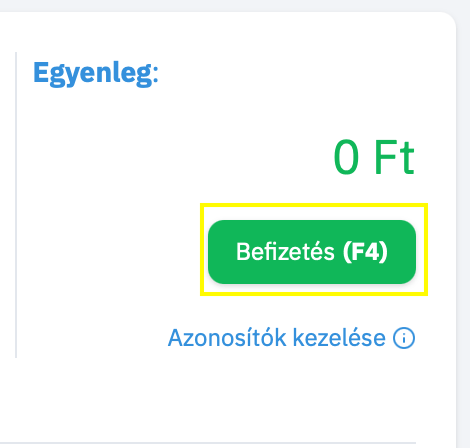


4.3. Azonosítók kezelése
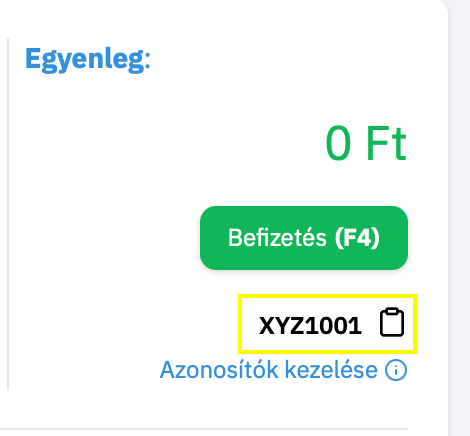
Ezen a részen láthatóak a vendéghez esetlegesen hozzárendelt egyedi azonosítók, pl. belépőkártya, diákigazolvány, nyugdíj igazolvány (L. Kártyák és azonosítók cikk). Ha még nem rendeltünk semmilyen azonosítót vendégünkhöz, akkor csak az “Azonosítók kezelése” gomb látható, melyre kattintva adhatunk hozzá vagy kezelhetjük a korábban hozzáadott azonosítókat.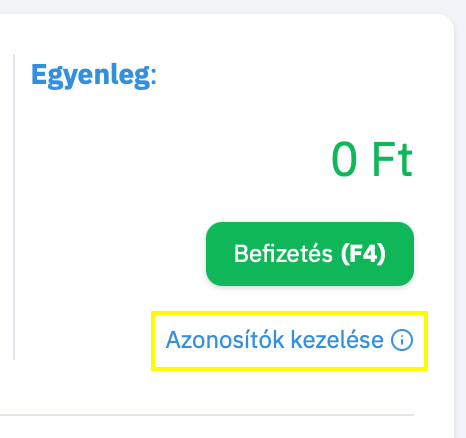
4.4. Megjegyzés
A vendéghez kapcsolódó, klub által megadott kiegészítő információk, ami a vendég számára nem, csak a klubunk számára lesz látható itt a háttérirodában. L. 5. 10.4.5. Kapcsolattartók- és edzők
4.6. Kiadott eszközök
Ez a szekció csak akkor jelenik meg, hogyha a vendégnél van kiadott eszköz.
4.7. Számlázási adatok
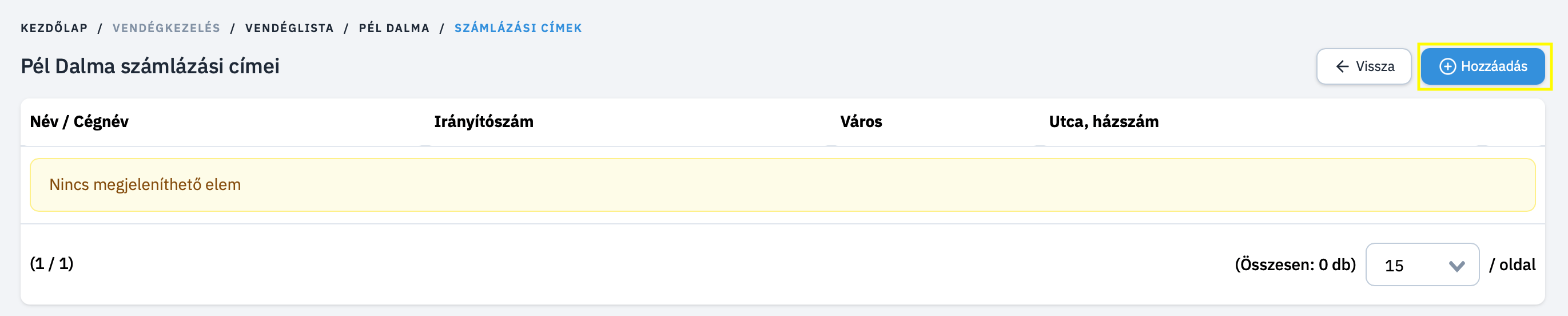
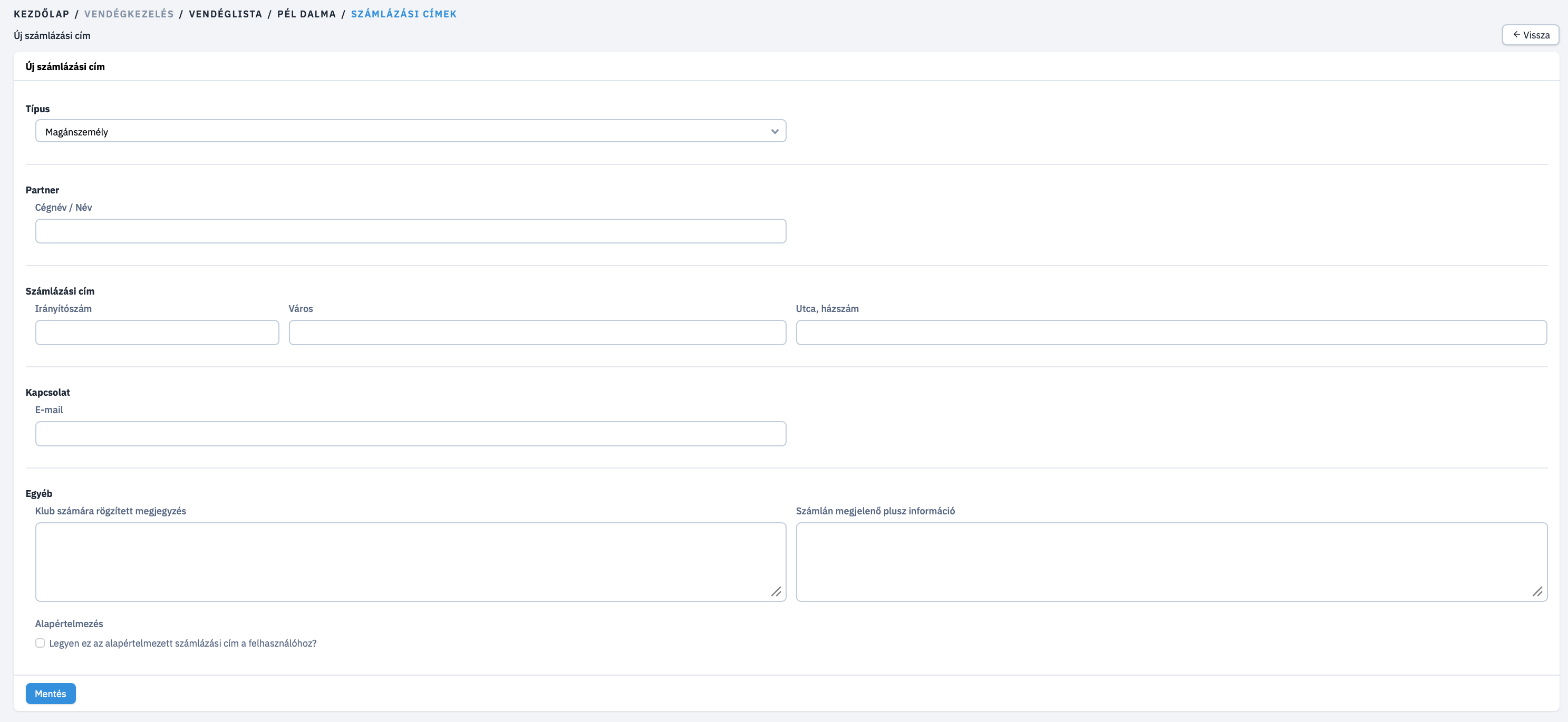
A háttérirodai értékesítésekkel kapcsolatos számlázáshoz használt információk. Tehát az applikációban vendég által megadott számlázási adatok és az itt megadott számlázási információk függetlenek egymástól. Amennyiben nincs számlázási adat megadva, úgy a háttérirodai értékesítésről – hiába van klubunk összekötve online számlázási programmal – nem kerül számla kiállításra. Ha szeretnénk a vendéghez számlázási információkat rendelni, akkor azt az alábbi sárga téglalapba kattintva, majd a jobb felső sarokban található “Hozzáadás” gombra tudjuk megtenni: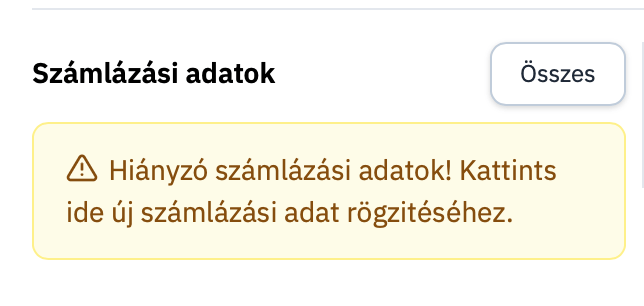

4.8. Kedvezmények
Itt láthatóak a vendéghez esetlegesen hozzárendelt csoportos és egyedi kedvezmények, melyek háttérirodai értékesítéskor és online vásárláskor is automatikusan aktiválódnak. Ha pedig még nincsen a vendéghez kedvezmény rendelve, akkor vagy a szürke téglalapba vagy pedig a “Kezelés” gombra kell kattintanunk.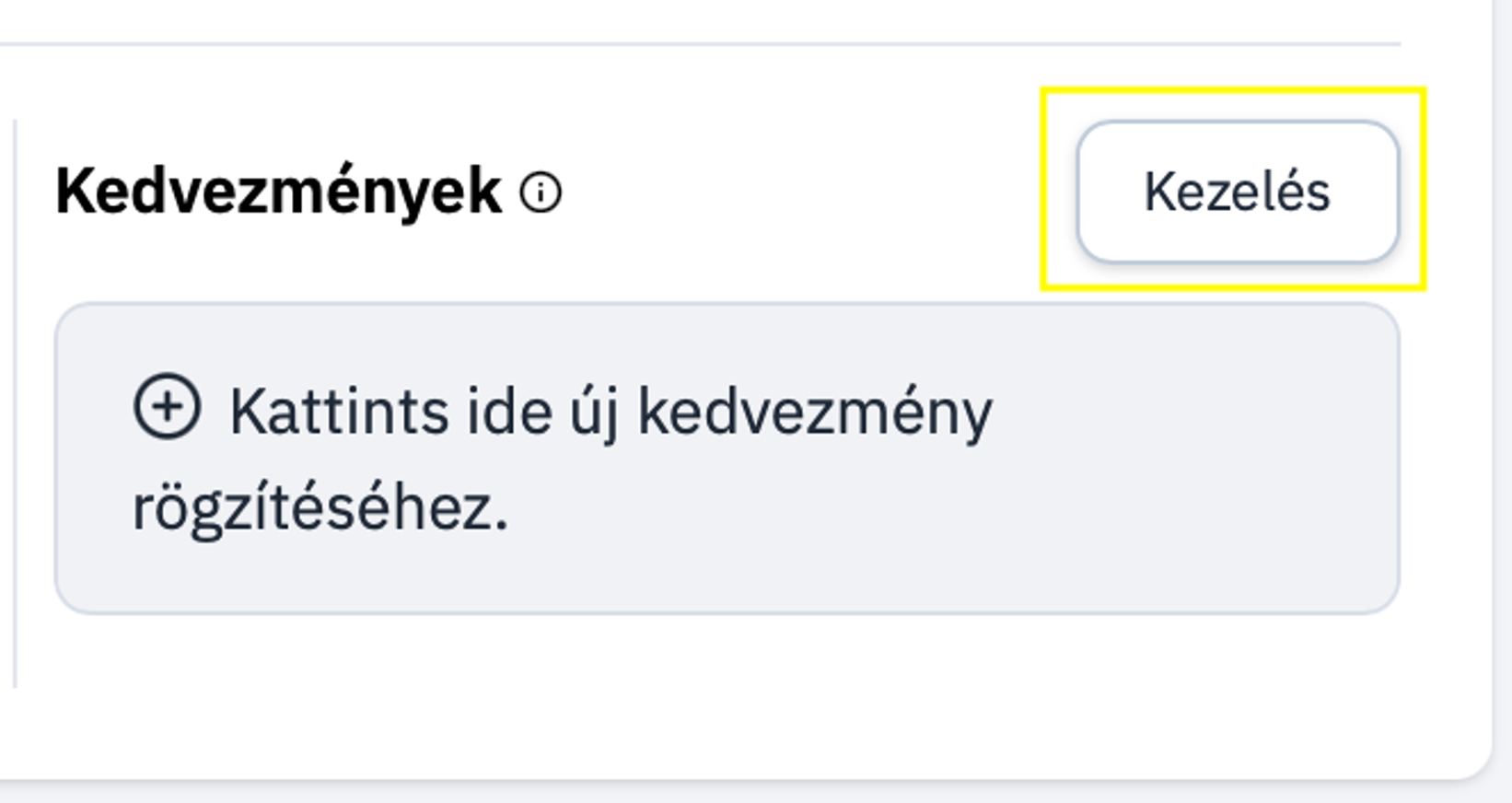
4.9. Bérletek
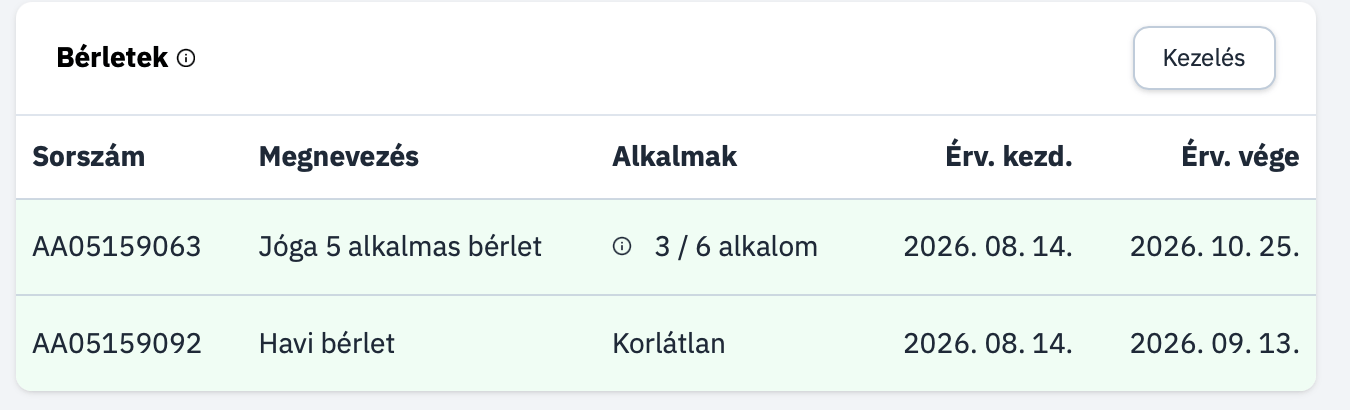
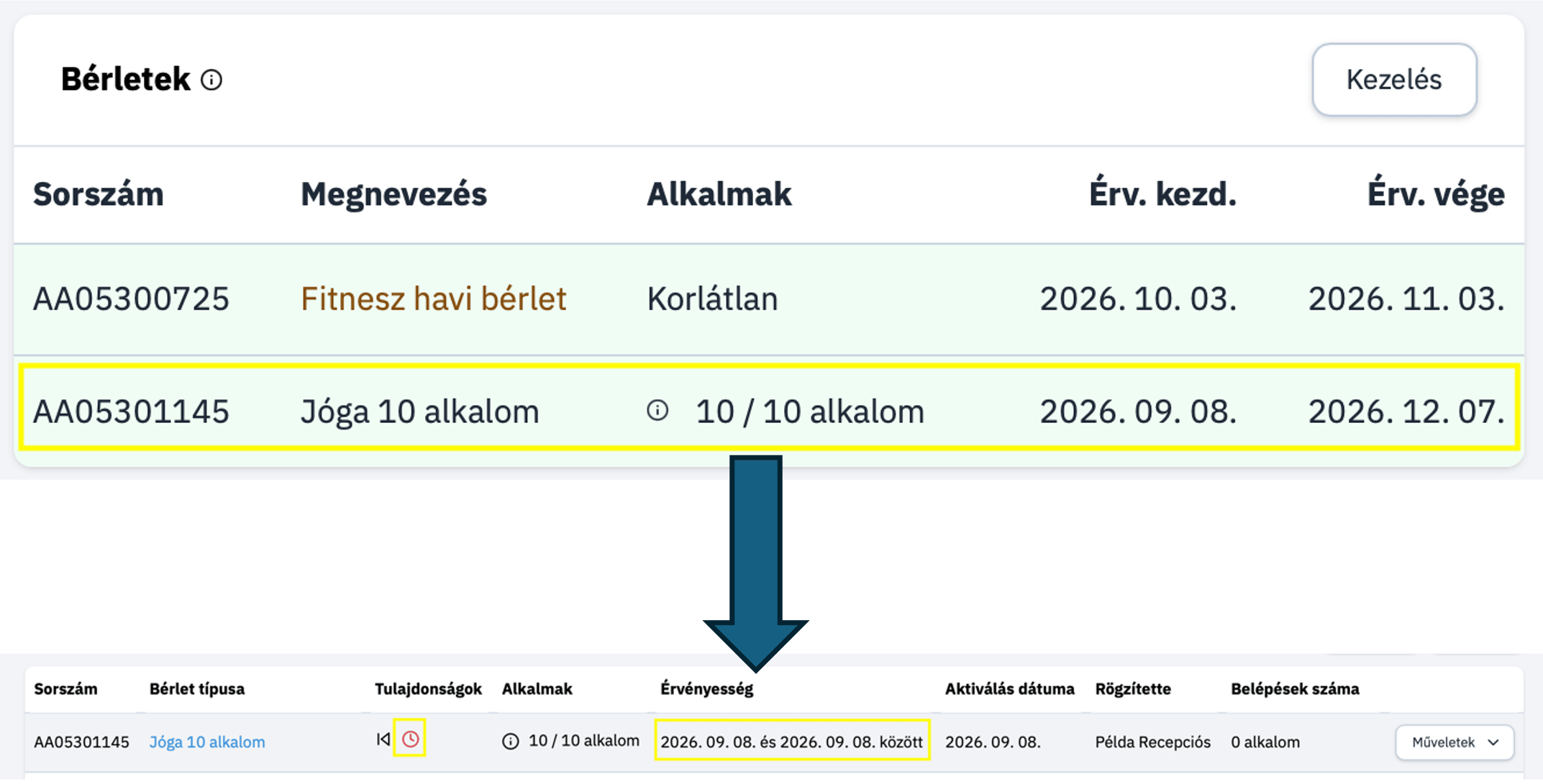
Ebben a szekcióban láthatjuk a vendégünk jelenleg aktív, illetve a már előre megvásárolt bérleteit is (L. 4.9.1.). Emellett a jobb felső sarokban található “Kezelés” gombbal végezhetünk módosításokat (L. 4.9.2.)4.9.1. Aktív és előre vásárolt bérletek
Az alábbi oszlopok kerülnek feltüntetésre:- Sorszám: a rendszer által generált jegy-/bérletsorszám, ami segítségünkre lesz az azonos típusú jegyek/bérletek megkülönböztetésében
- Megnevezés: a vendég által megvásárolt jegy/bérlet neve (pl. Havi korlátlan bérlet, 5 alkalmas bérlet, Napijegy, Csoportos jegy stb.)
- Alkalmak: itt láthatjuk, hogy az adott jegy/bérlet hány alkalomra érvényes és hogy ebből hány alkalom maradt még hátra. Korlátlan bérlet esetében a “Korlátlan” megjelölés látható.
- Érv. kezd. (=érvényesség kezdete): a jegy/bérlet érvényességének első napja
- Érv. vége (=érvényesség vége): a bérlet érvényességének utolsó napja
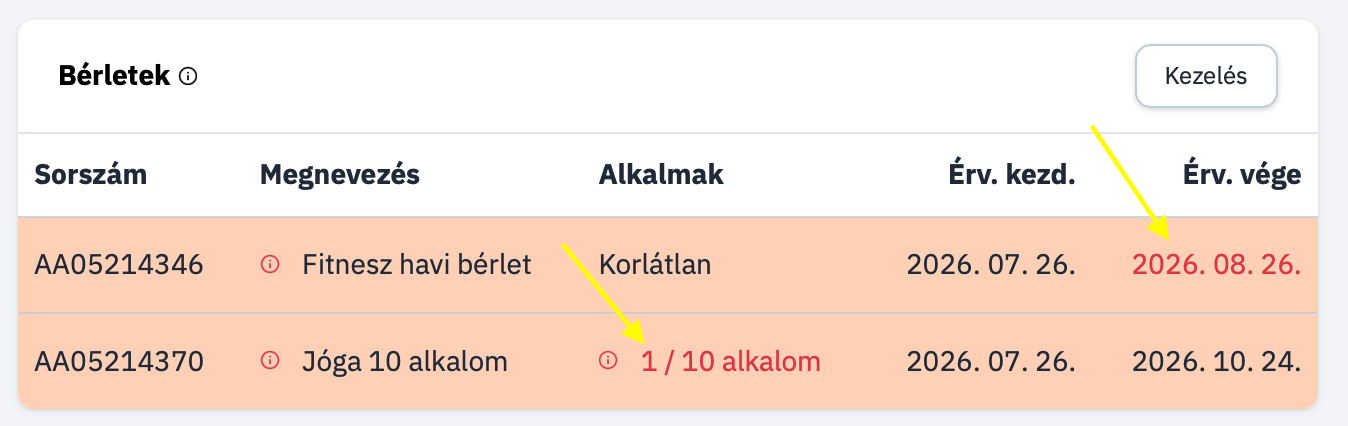
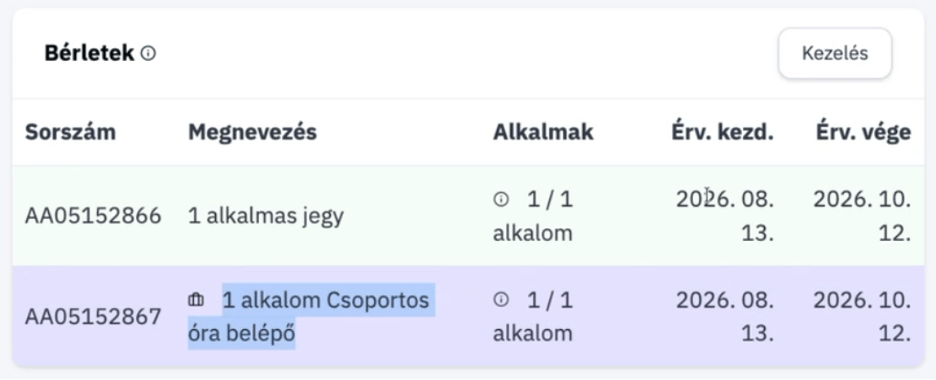
- Zöld: aktív, érvényes bérlet
- Sárga: még érvényes jegy/bérlet, de az alkalom számnak vagy az érvényességnek legalább 90% már felhasznált/eltelt
- Lila: franchise jegy/bérlet L. Franchise cikk
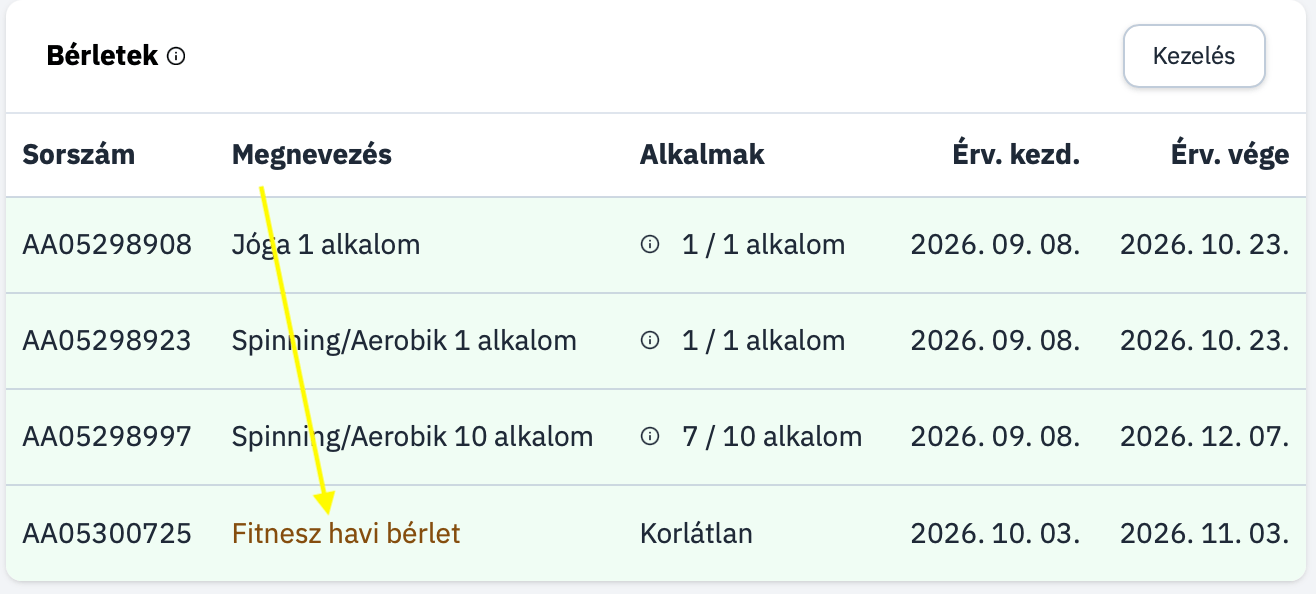
- Bronz színnel jelölt jegy/bérlet megnevezés: előre megvásárolt, jövőben érvénybe lépő jegy/bérlet

4.9.2. Jegy-/bérletkezelés
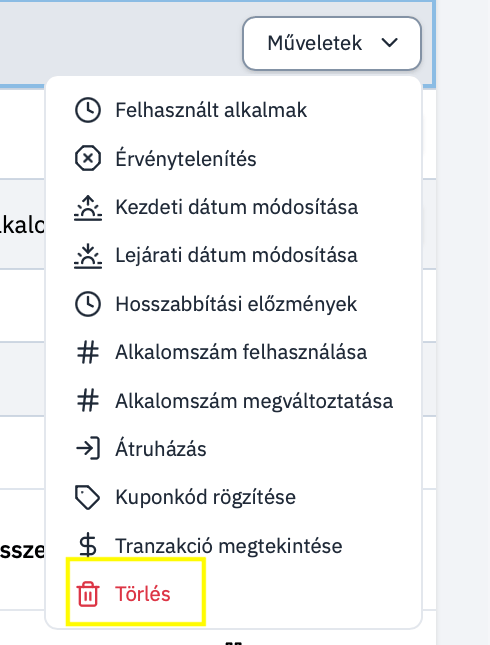
A korábban értékesített jegyek/bérletek áttekintésére és kezelésére a jobb felső sarokban található “Kezelés” gombbal van lehetőségünk.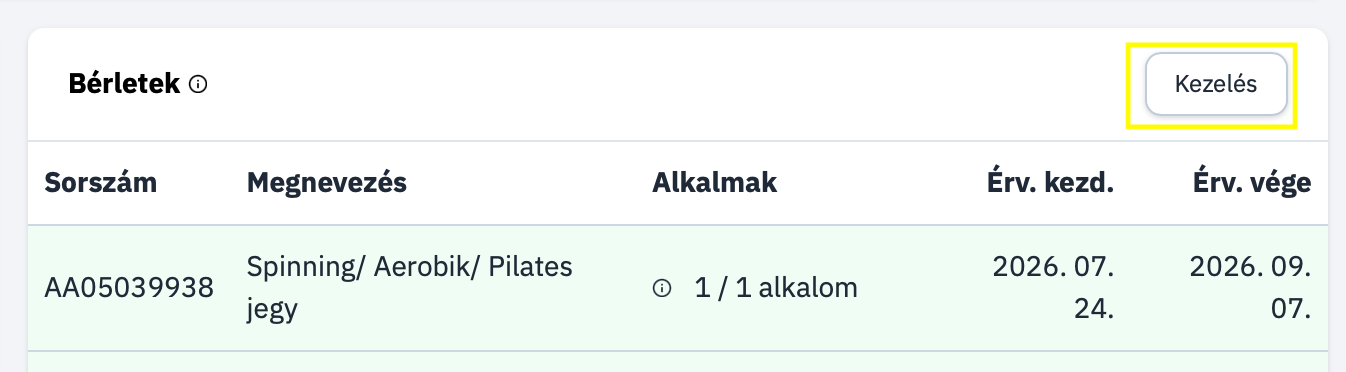

- Felhasznált alkalmak: itt megtekinthetjük, hogy a jegy/bérlet alkalmak mikor és hogyan kerültek felhasználásra
- Érvénytelenítés: érvénytelenítés esetében a jegyet/bérletet a rendszer visszadátumozza a mai napra és lejárt megjelöléssel jelöli.
- Kezdeti dátum módosítása: ezzel a funkcióval az érvényesség kezdeti dátumát tudjuk módosítani
- Lejárati dátum módosítása: ezzel a funkcióval a lejárati dátumot tudjuk módosítani
- Hosszabbítási előzmények: ezzel a gombbal áttekinthetjük, hogy történt-e a jegy/bérlet érvényességi dátumában változás
- Alkalomszám felhasználása: ezzel a funkcióval manuálisan vehetünk el alkalmat. Például, ha egy jegyet/bérletet korábbi rendszerből hozunk át, akkor itt tudjuk az aktuális állapotot rögzíteni.
- Alkalomszám megváltoztatása: ezzel a funkcióval a bérlet alkalomszámát módosíthatjuk. Tehát az itt megadott alkalomszám lesz az új, még lejárható alkalomszám és nem pedig ennyivel bővítjük a mostaniakat.
- Átruházás: ezzel a funkcióval átruházhatjuk az adott jegyet/bérletet egy másik vendégünkre
- Kuponkód rögzítése: itt tudunk átruházásra szolgáló kuponkódot rögzíteni a jegyhez/bérlethez – a kuponkódot egy másik vendég fel tudja használni az applikációban (“Menü” → “Kuponkód beváltása” menüpont), ami által átruházásra kerül a részére.
- Tranzakciók megtekintése: ezzel a gombbal áttekinthetjük a jegyhez/bérlethez tartozó tranzakció részletes adatait és adott esetben visszatéríthetjük azt vagy állíthatunk ki hozzá számlát L. Vendégprofil – Tranzakciók fül cikk
- Törlés: ez a gomb csak aktív bérlet esetében jelenik meg.
4.10. Foglalások
Ha nincsen aktuális foglalása a vendégnek, akkor az alábbi nézetet láthatjuk: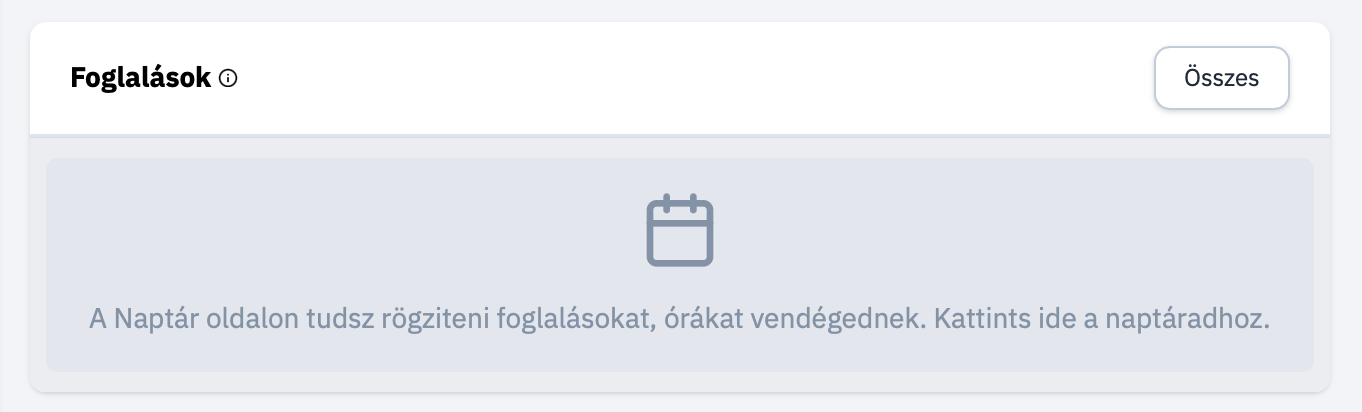
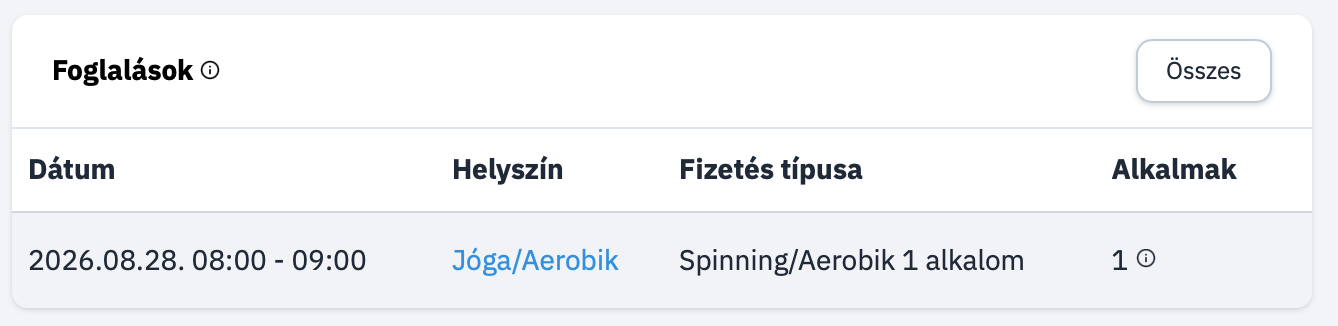
- Dátum: a lefoglalt szolgáltatás időpontja
- Helyszín: melyik helyszínen tartandó szolgáltatásra szól a foglalás
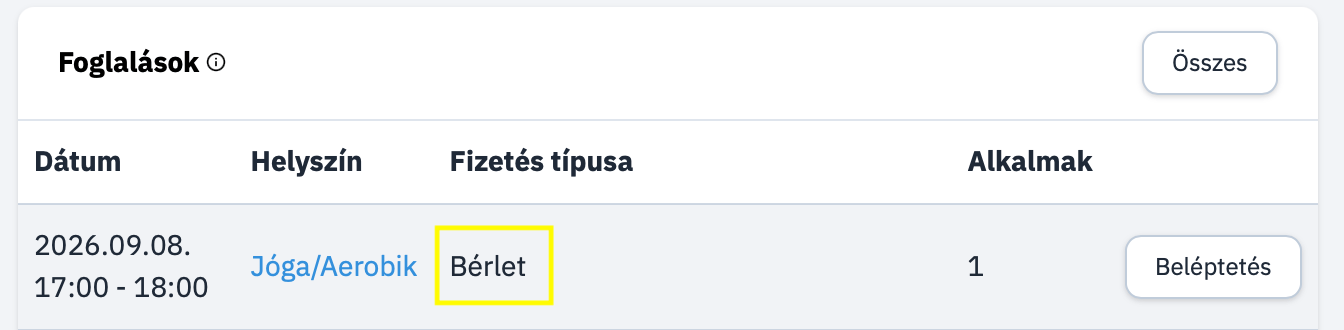
- Fizetés típusa: milyen jeggyel/bérlettel lett a szolgáltatás lefoglalva. Ha érvényes jegy/bérlet nélkül került hozzáadásra a vendég, akkor a “Bérlet” megjelölés látható.
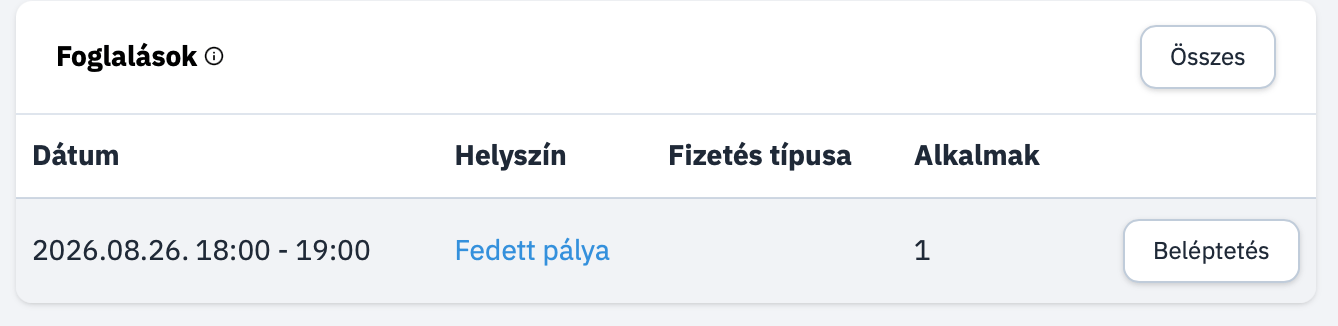
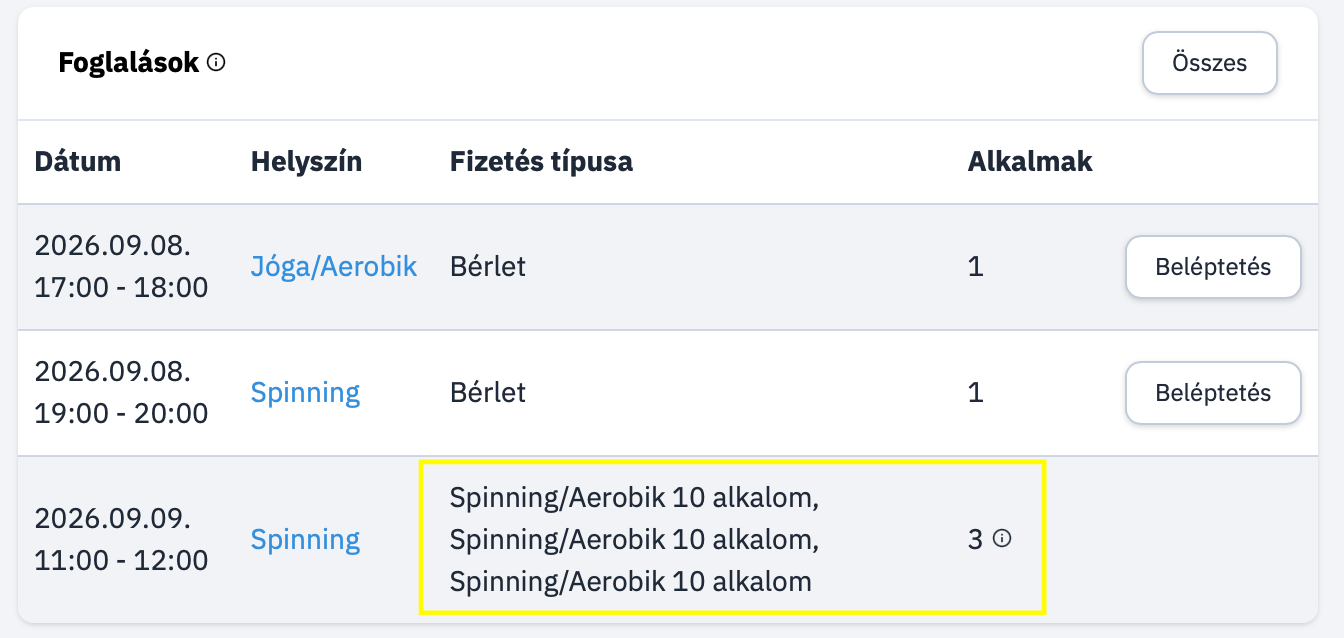
- Alkalmak: hány főre lett lefoglalva a szolgáltatás. Akkor láthatunk itt 1-nél nagyobb számot, hogyha az adott szolgáltatásnál (“Foglalás” → “Szolgáltatások” menüpont) beállítottuk, hogy több főre is tudjon egy vendég foglalni:

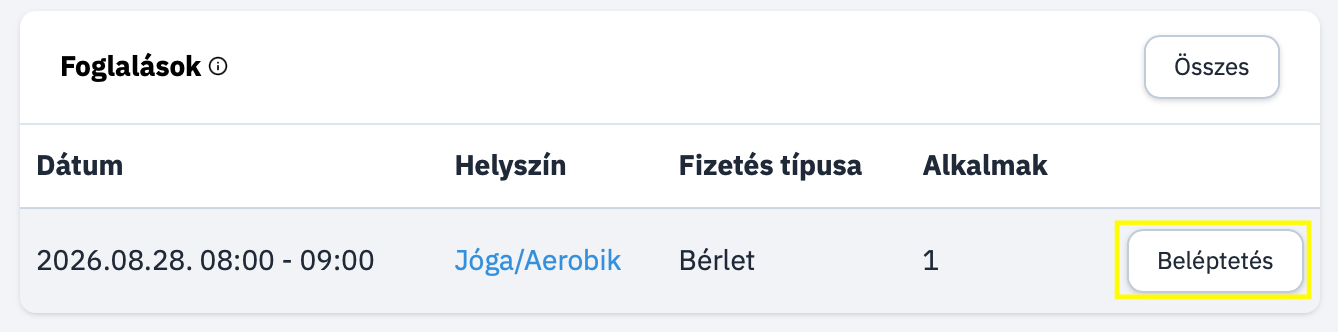
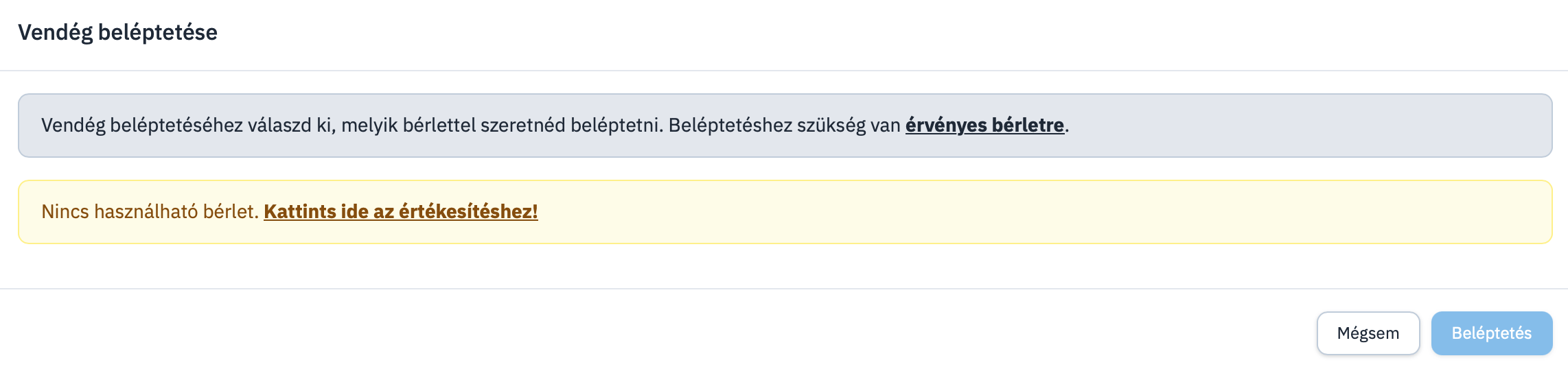
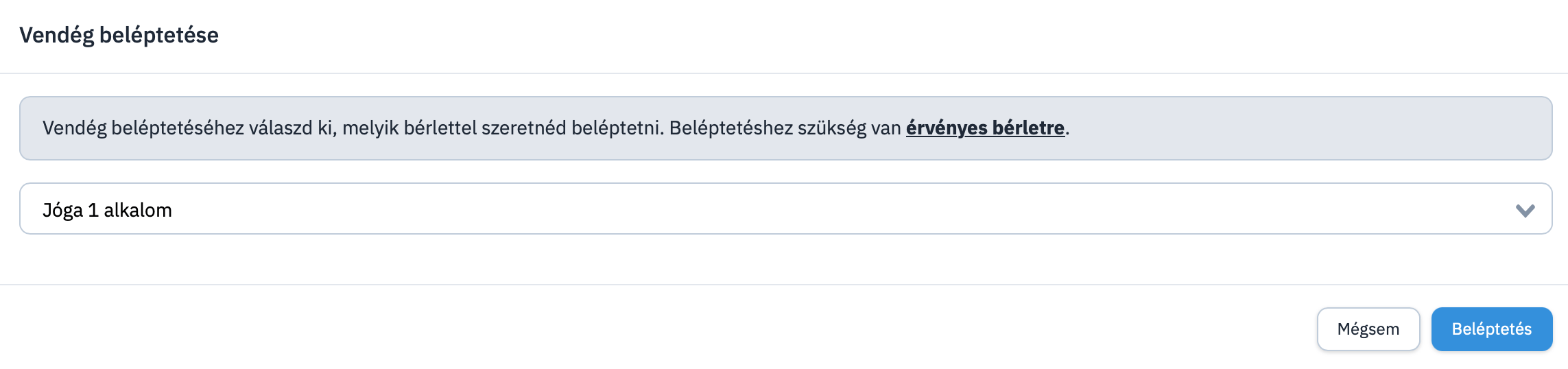
- Beléptetés: ezzel a gombbal tudjuk a vendéget az órára beléptetni, ami az óra kezdete előtt a “Beállítások” → “Beléptetés” → “Órára beléptetés leghamarabb” mezőben beállítottak szerint jelenik meg (pl. 15 perccel hamarabb). Ezenkívül a gomb akkor is láthatóvá válik, hogyha még nem vagyunk ezen a beállított időn belül, de a vendég jegy/bérlet nélkül lett felírva az órára.
4.11. Top 5
A Top 5 szekciónak köszönhetően láthatjuk, hogy a vendég mely jegyeket/bérleteket, szolgáltatásokat és termékeket vásárolja, illetve veszi igénybe a legtöbbször.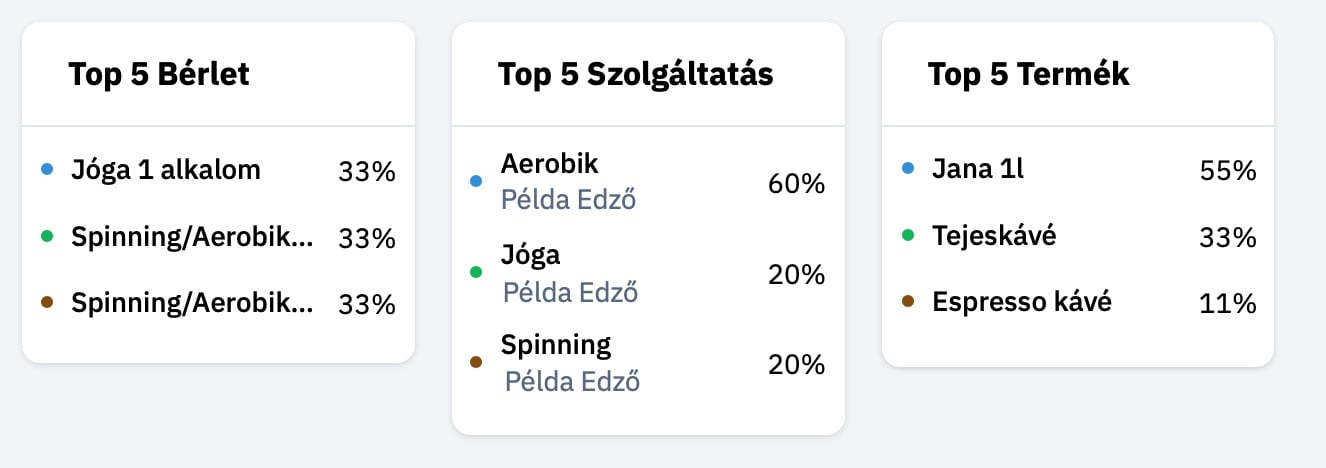
5. Vendégadatok szerkesztése/kiegészítése és vendégkezelés
Ha szeretnénk a vendégadatokat szerkeszteni, akkor a jobb felső sarokban található “Vendégadatok” gombra kell kattintanunk.
5.1. Vezetéknév
A vendég vezetéknevét láthatjuk vagy módosíthatjuk ebben a mezőben.5.2. Keresztnév
A vendég keresztnevét láthatjuk vagy módosíthatjuk ebben a mezőben.5.3. E-mail cím
A vendéghez tartozó kapcsolattartási e-mail címet láthatjuk vagy módosíthatjuk ebben a mezőben. (A kapcsolattartási e-mail cím eltérhet a vendég SportMate app-os fiókjához tartozó e-mail címtől.)5.4. Telefonszám
A vendég telefonszámát láthatjuk vagy módosíthatjuk ebben a mezőben.5.5. Irányítószám
A vendég irányítószámát láthatjuk vagy módosíthatjuk ebben a mezőben.5.6. Születési idő
A vendég születési idejét láthatjuk vagy módosíthatjuk ebben a mezőben.5.7. Nem
A vendég nemét láthatjuk vagy módosíthatjuk ebben a mezőben.5.8. Egyedi név
Ebben a mezőben megadhatunk vagy módosíthatjuk a vendéghez tartozó becenevet vagy egyéb megkülönböztető nevet, ami csak számunkra lesz itt a háttérirodában látható.5.9. Egyedi hitelkeret
A globális hitelkeret beállítástól (amit jogosultságtól függően a “Beállítások” → “Vendégkezelés” menüpontban állíthatunk be) van lehetőségünk egyénileg eltérni ezzel a beállítással. FONTOS! Az egyedi hitelkeret beállításának lehetősége jogosultság függvénye, amit a háttérirodában “Adminisztrátor” jogosultsággal rendelkező személyek a “Klubmenedzsment” → “Alkalmazottkezelés” → “Jogosultságok” menüpontban tudnak szabályozni.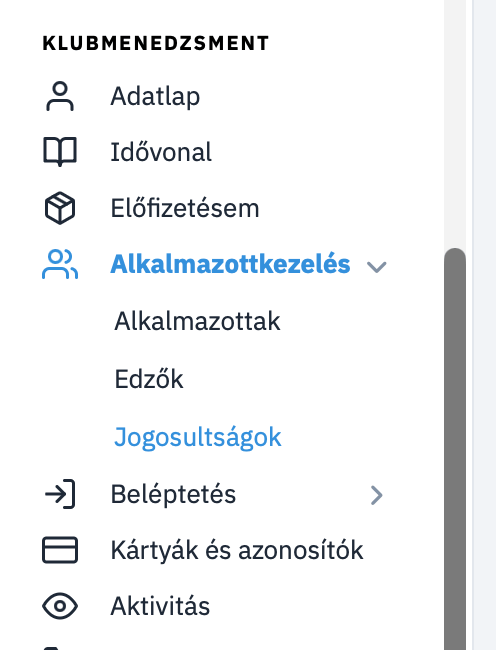
5.10. Megjegyzés
A vendéghez kapcsolódó kiegészítő információk megadására/módosítására szolgáló mező, ami a vendég számára nem, csak a klubunk számára lesz itt a háttérirodában látható.5.11. Klub profilkép
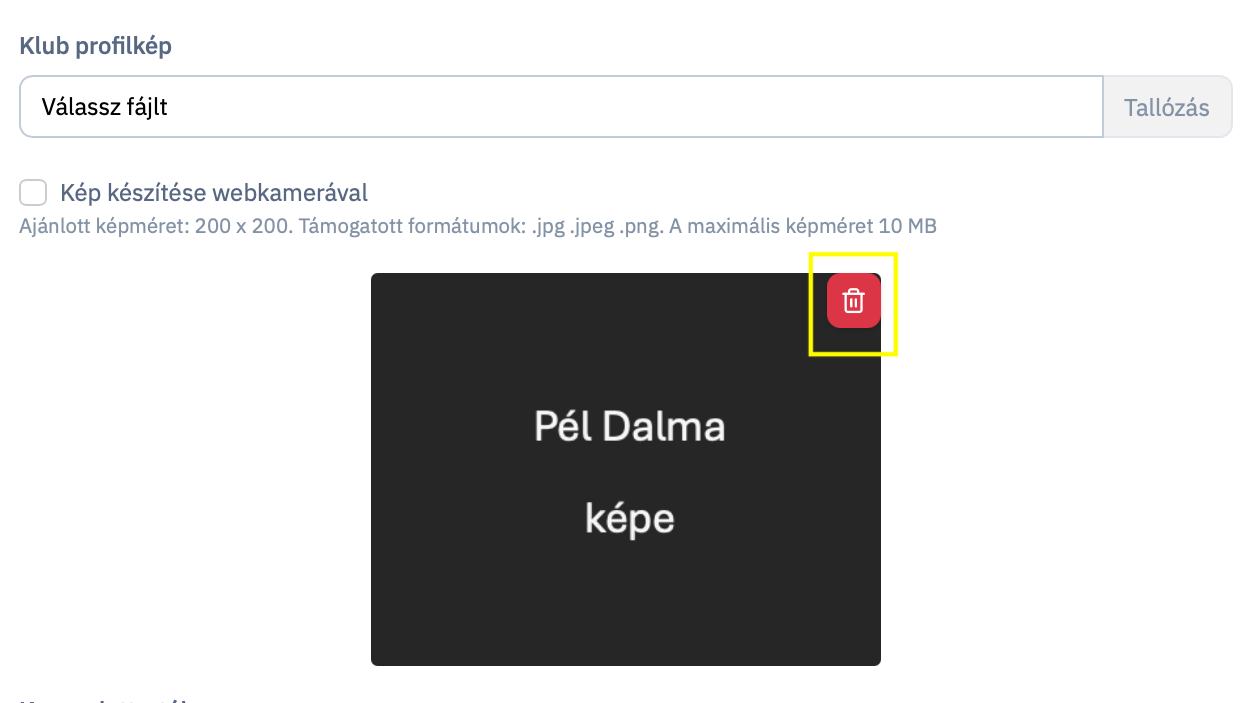
Lehetőségünk van képet rendelni a vendégünkhöz. Ez a kép a klubunkhoz tartozó vendégprofil képe, ami az app-tól független, tehát ha a vendégünk az app-ban már töltött fel vagy majd fog feltölteni a későbbiekben képet, akkor a háttérirodából feltöltött kép nem írja azt felül és fordítva, mert a kettő függetlenül működik egymástól. Feltölthetünk/módosíthatjuk a képet a “Tallózás” gombbal a gépről, vagy hogyha van használatban lévő webkameránk, akkor akár készíthetünk közvetlenül is képet a “Kép készítése webkamerával” jelölő négyzet bepipálásával, majd a kép baloldalán található kamera ikonra kattintva.

5.12. Kapcsolattartók
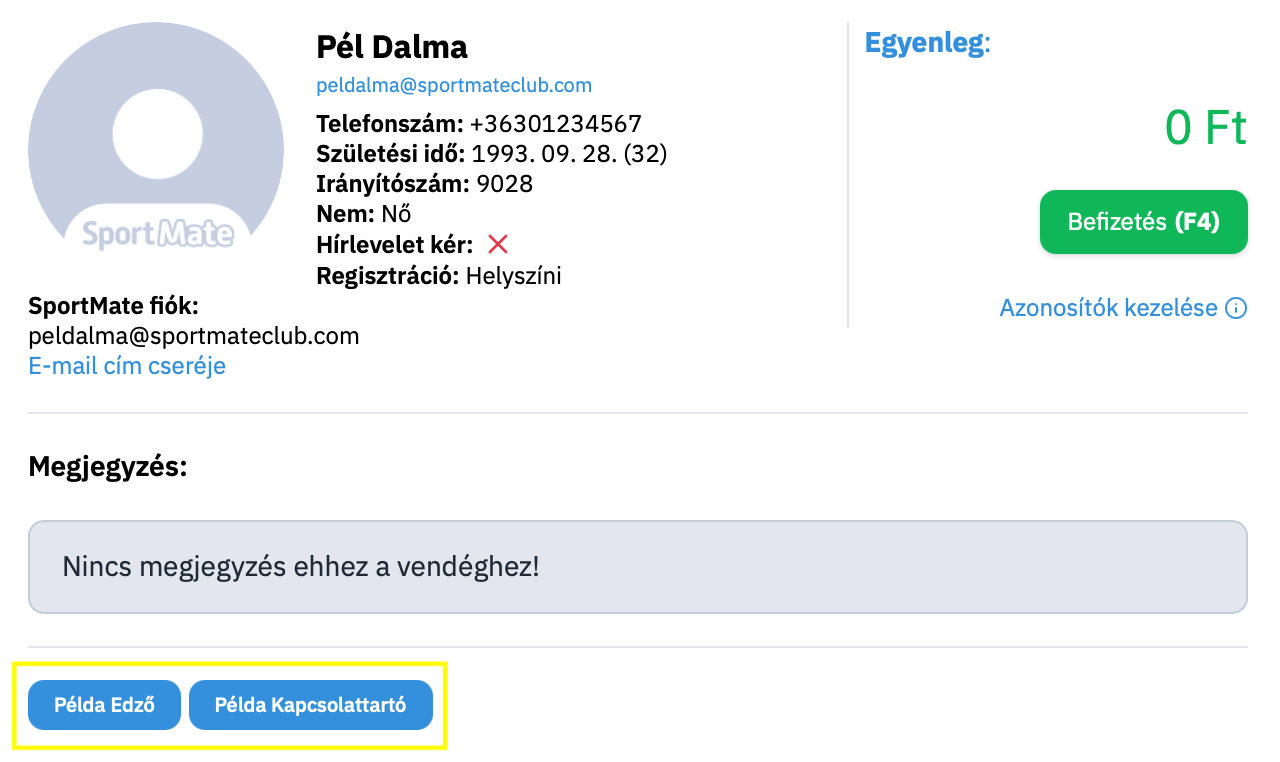
A mező segítségével van lehetőségünk jelölni/módosítani, hogy melyik klubunk háttérirodájába felvett alkalmazottjainkkal (“Klubmenedzsment” → “Alkalmazottkezelés” → “Alkalmazottak”) tartja legtöbbször a vendég a kapcsolatot, ha például szeretnénk növelni a személyre szabott segítségnyújtást. A kapcsolattartóként hozzáadott személyeket a vendégprofil “Alapadatok” fülén a “Megjegyzés:” szekció alatt kék címkével láthatjuk felsorolva. Amennyiben edzőt is megadtunk (L. 5.5.), azt is ugyanitt jeleníti meg a rendszer.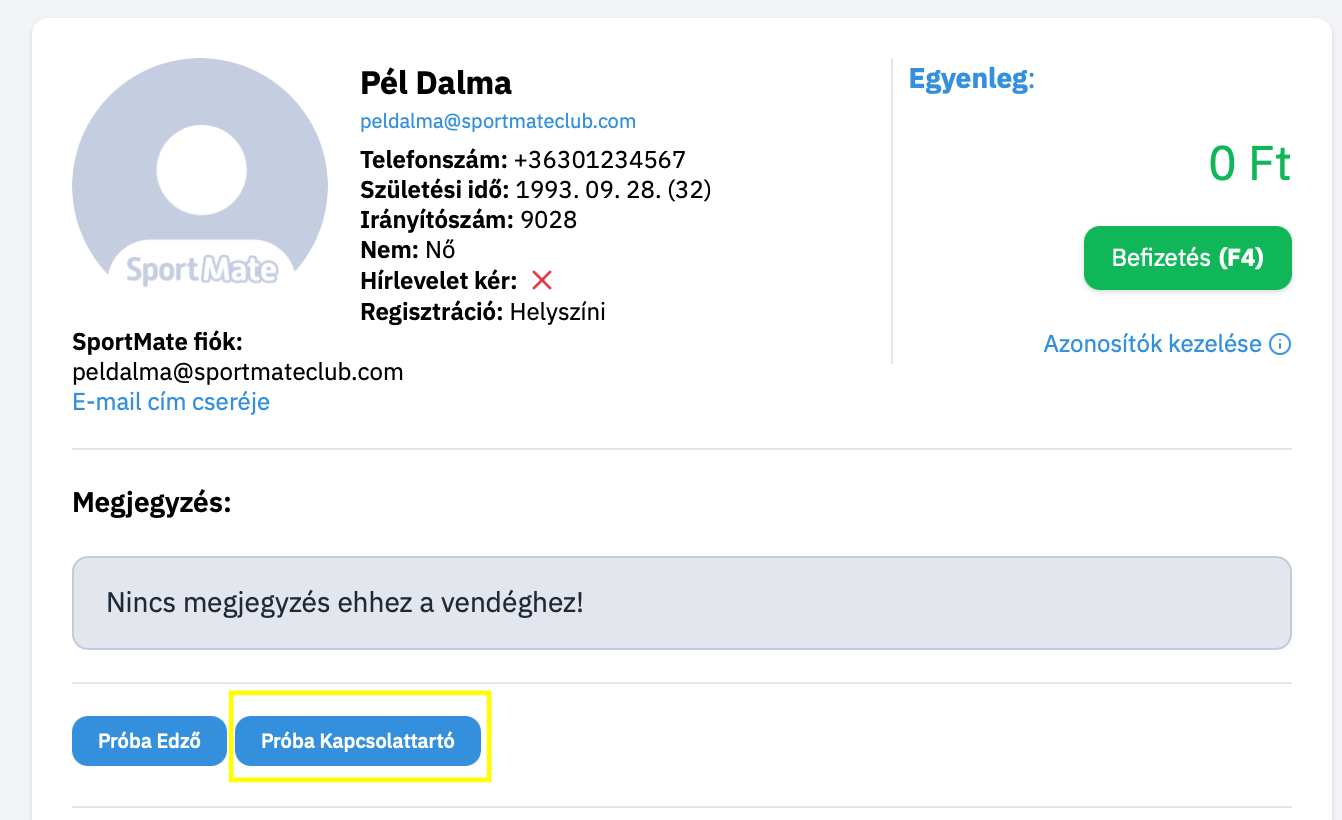
5.13. Edzők
A mező segítségével van lehetőségünk jelölni/módosítani, hogy melyik klubunkba edzőként felvett személyekkel (“Klubmenedzsment” → “Alkalmazottkezelés” → “Edzők”) áll a vendég kapcsolatban. A kapcsolattartóként hozzáadott személyeket a vendégprofil “Alapadatok” fülén a “Megjegyzés:” szekció alatt kék címkével láthatjuk felsorolva. Amennyiben kapcsolattartót is megadtunk, azt is ugyanitt jeleníti meg a rendszer.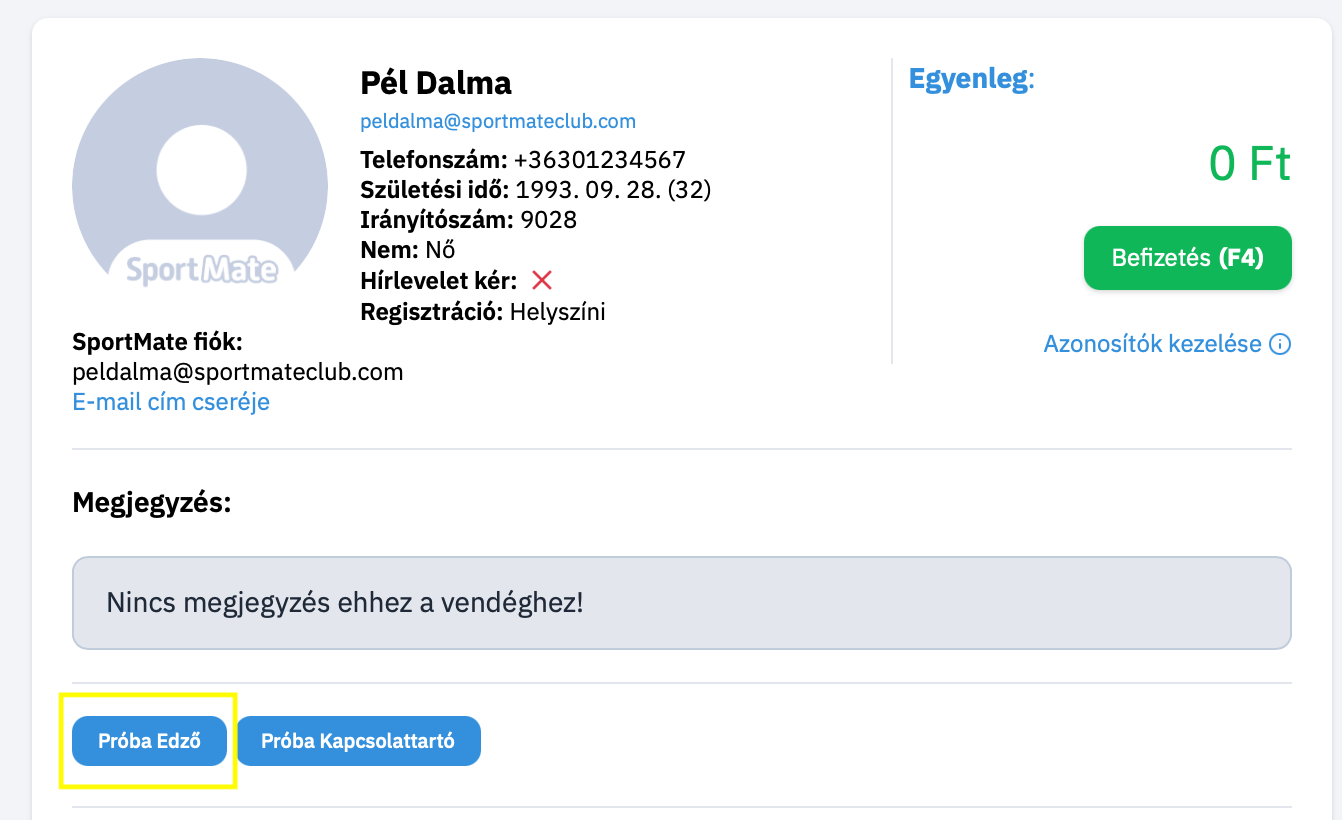
5.14. Hírlevelet kér
Amennyiben klubunk hírleveleket is alkalmaz, megadhatjuk/módosíthatjuk, hogy a vendég szeretne-e hírleveleket kapni.5.15. Kapcsolattartási nyelv
Ha valami miatt szükséges egy vendéggel felvennünk a kapcsolatot, akkor van lehetőségünk jelölni/módosítani, hogy milyen nyelven történjen a kapcsolatfelvétel ezzel is gördülékenyebbé téve a kommunikációt.5.16. Vendég kitiltása/Vendég kitiltásának feloldása
A “Vendég kitiltása” gombbal van lehetőségünk a vendéget a klubból kitiltani. A gombra kattintva az alábbi ablak ugrik fel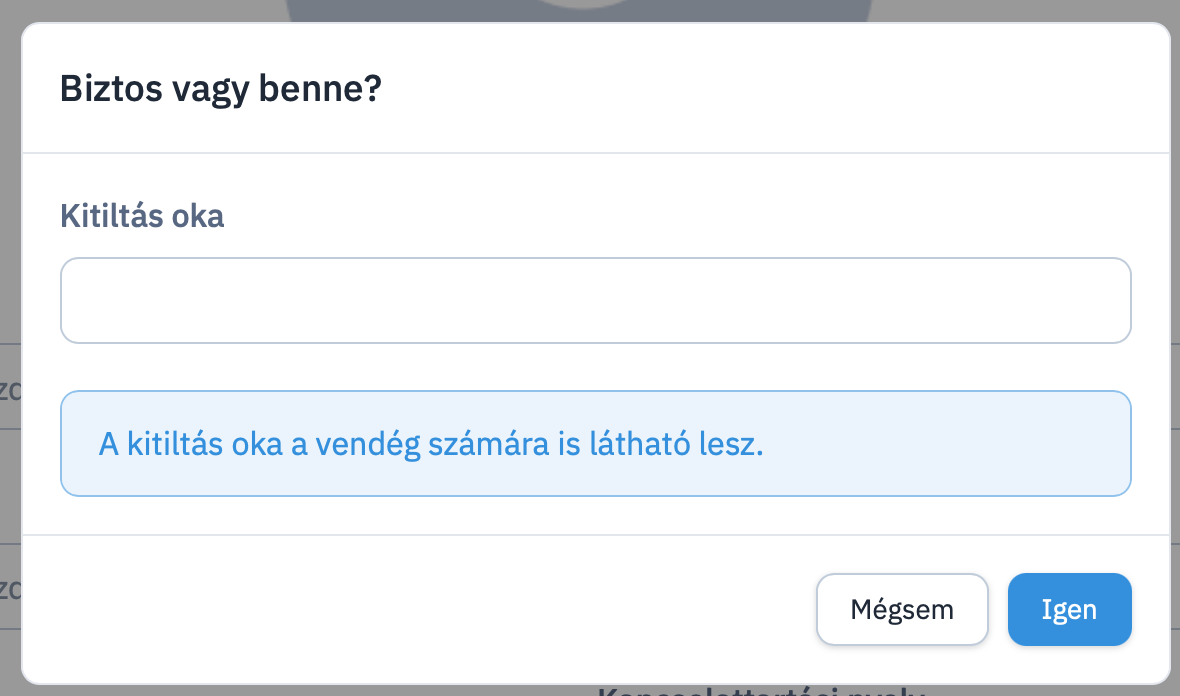
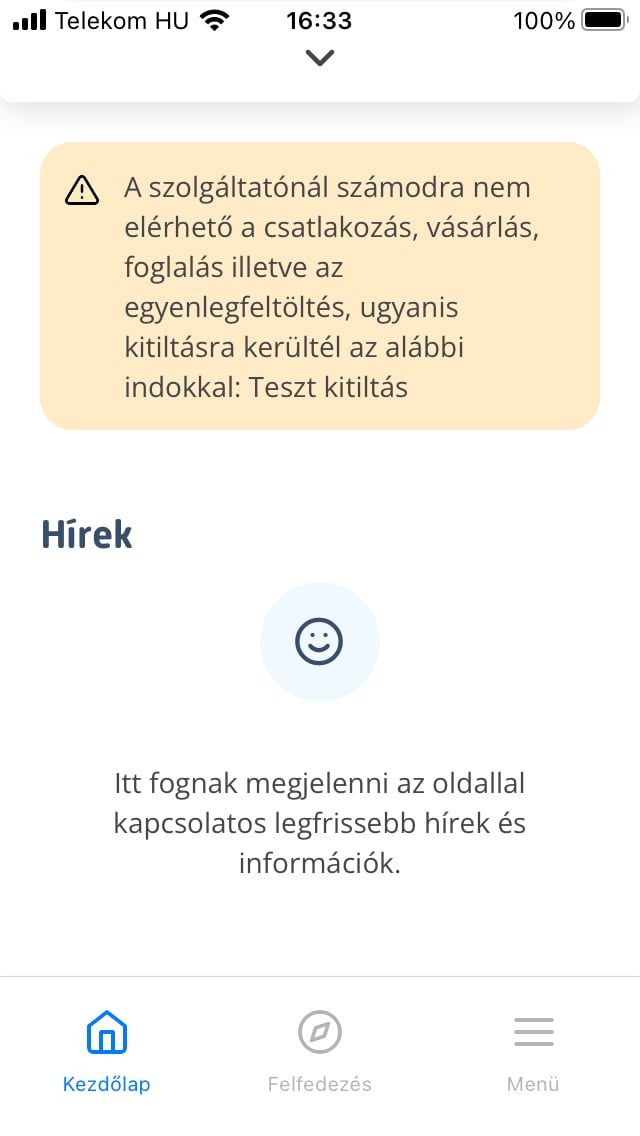

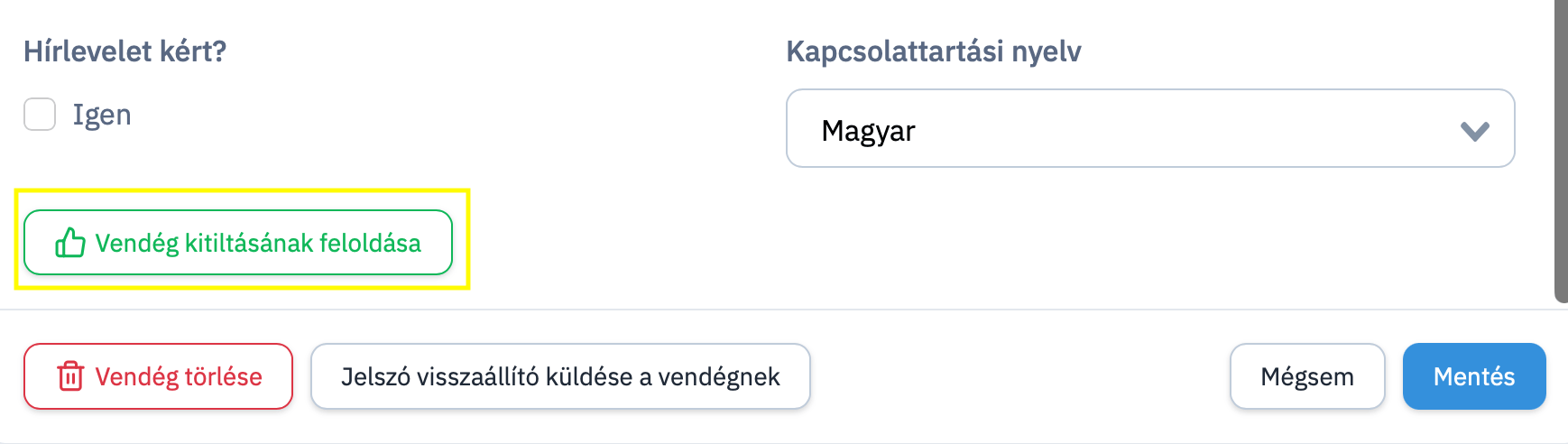
5.17. Vendég törlése
Ezzel a gombbal törölhetjük a vendéget a klub vendéglistájából, amiről a vendégünk az app-ban is kap értesítést. A törlés után a vendéghez kapcsolódó korábbi értékesítési, belépési stb. adatok már “Törölt Vendég”-ként, a vendég személyes adatai nélkül lesznek nyilvántartva.
5.18. Jelszóvisszaállító küldése a vendégnek
Amennyiben vendégünk elfelejtette a SportMate applikáció belépéshez szükséges jelszavát, van lehetőségünk jelszóvisszaállító e-mailt küldeni a számára. Emellett természetesen az applikációból is el tudja indítani vendégünk a jelszóhelyreállító folyamatot az app bejelentkezési oldalon az “Elfelejtetted jelszavad”-ra kattintva.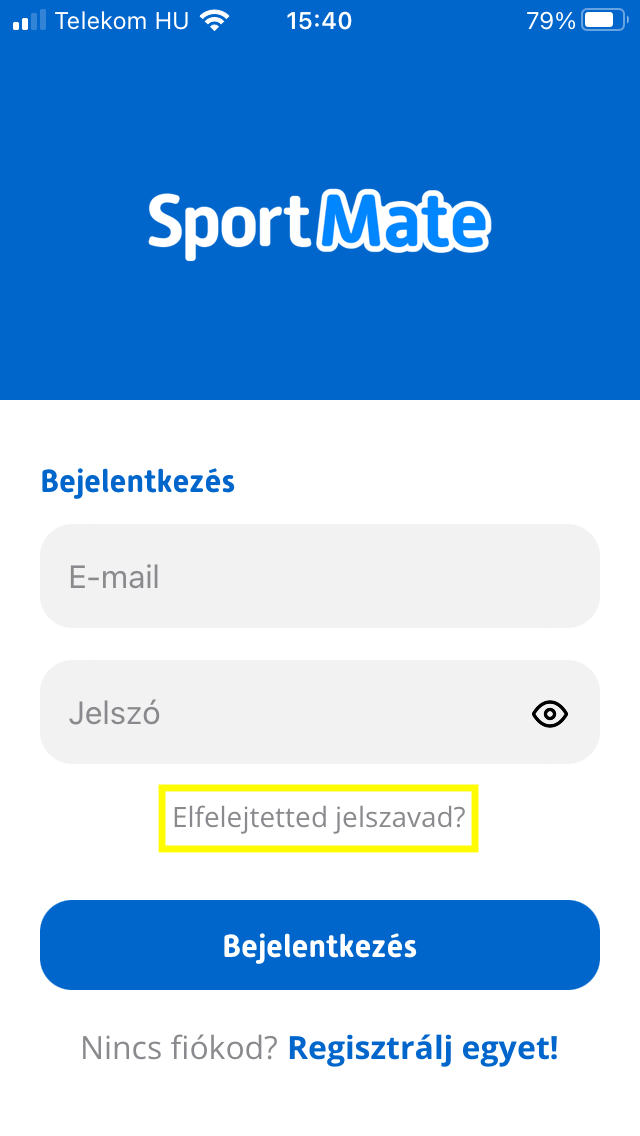
6. SportMate app fiók e-mail címének módosítása
6.1. A módosítás folyamata
A vendég SportMate app-os fiókjához tartozó e-mail címet többféleképpen is van lehetőségünk módosítani. Az “Adatlap” szekcióban találjuk a vendég SportMate fiók e-mail címét és az ez alatt található “E-mail cím cseréje” gombbal tudjuk kezdeményezni a módosítást.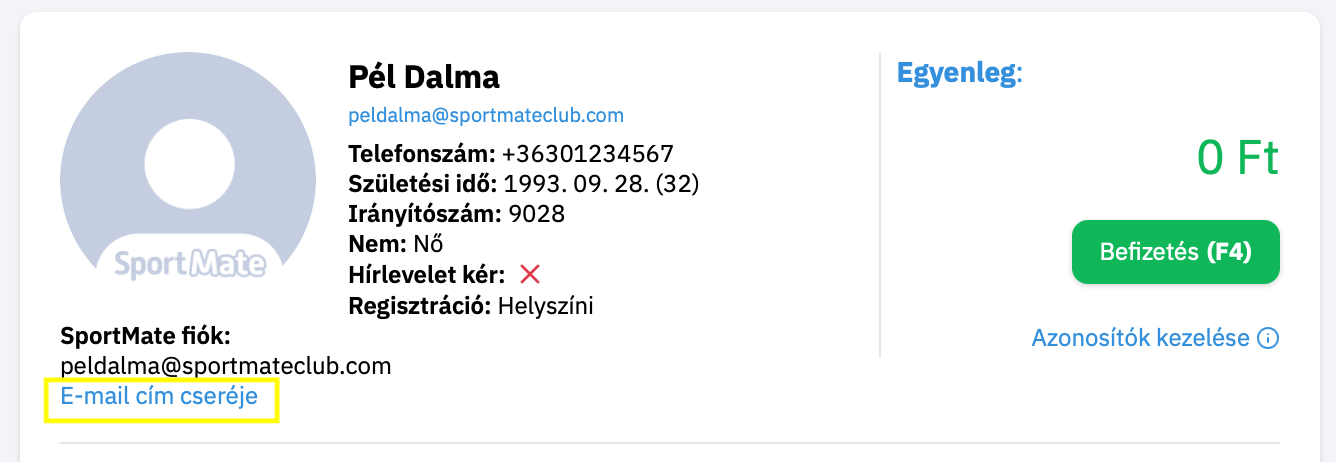
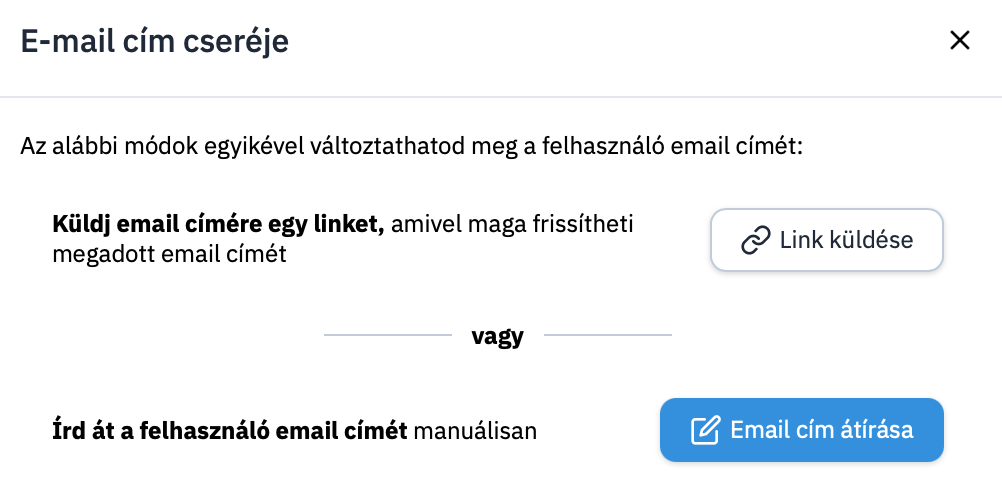
6.1.1. Egy e-mailben kiküldött linken keresztül
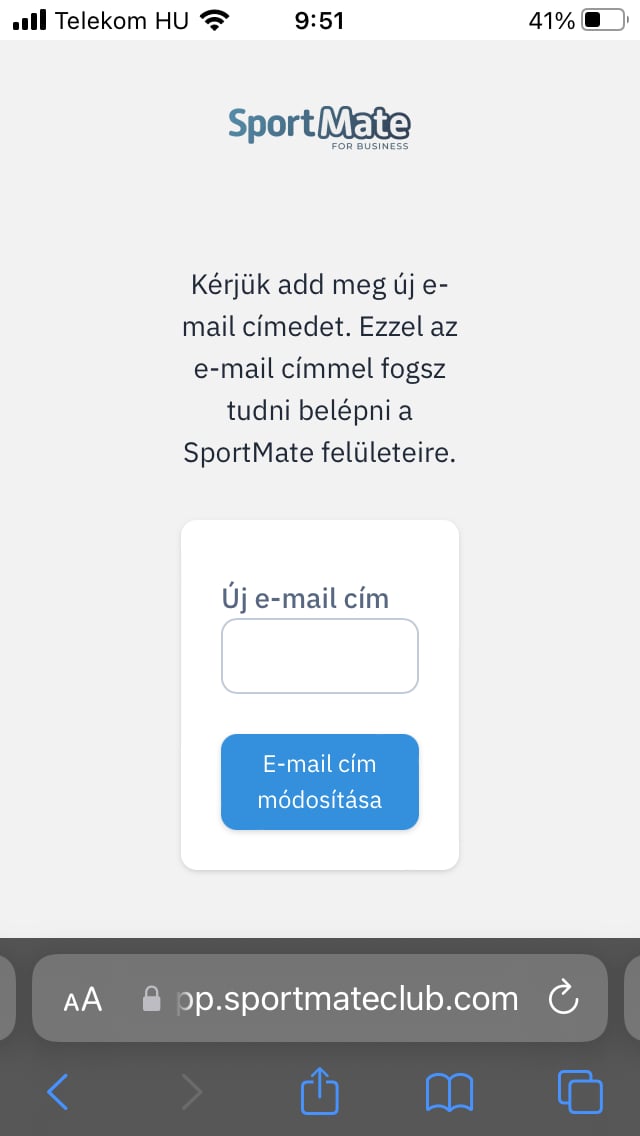
Ezáltal az opció által a vendég saját maga változtathatja meg az e-mail címét egy linken keresztül. Ez az opció abban az esetben használható, ha a vendég a korábbi e-mail címhez hozzáfér, tehát az oda küldött leveleket megkapja. Kattintsunk a “Link küldése” gombra, így a rendszer automatikusan kiküldi az e-mailt a megadott címre.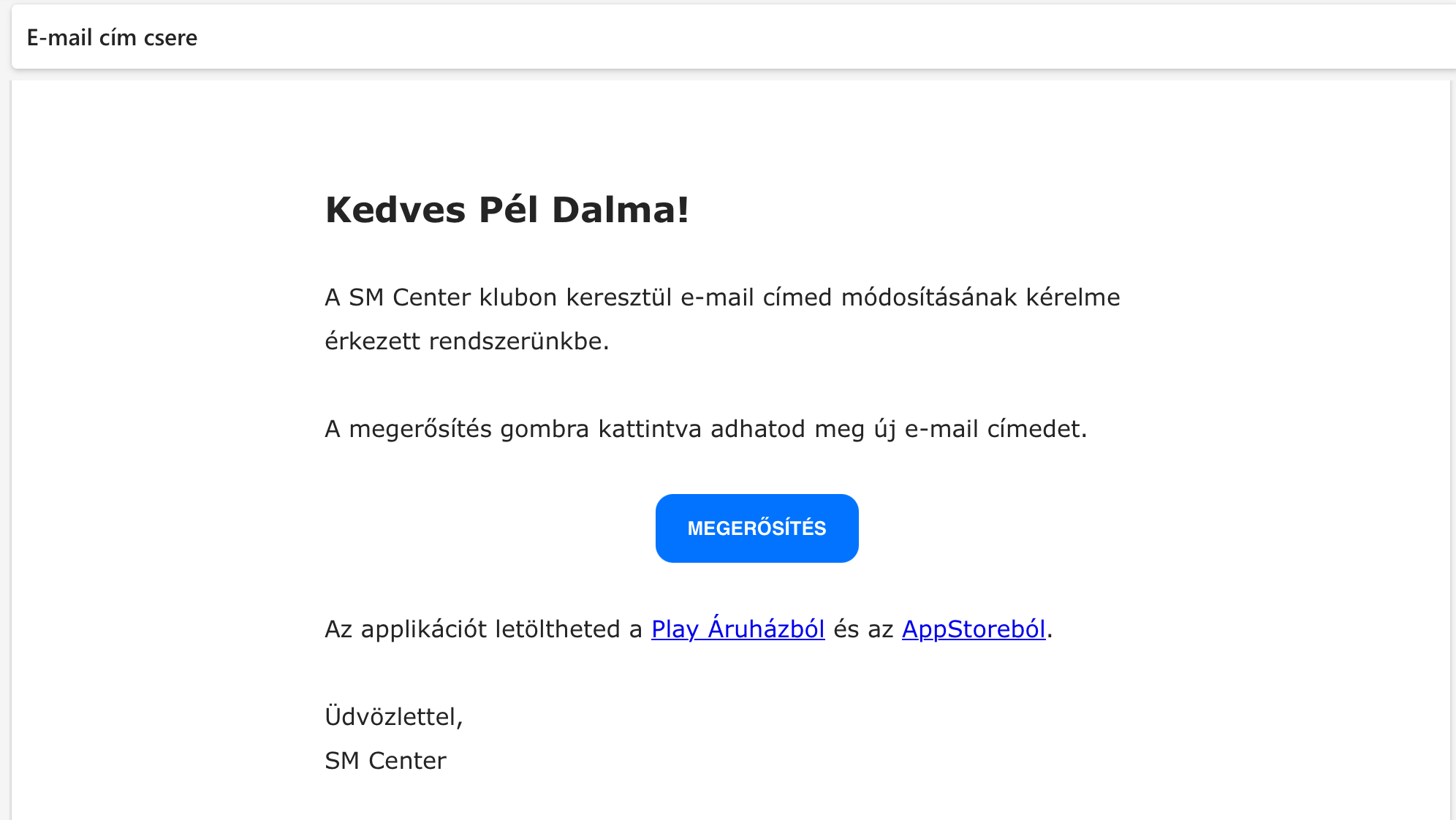
6.1.2. Manuálisan átírva
Ezzel az opcióval a háttérirodában átírva tudjuk módosítani a vendég SportMate app-os e-mail címét. Akkor kell ezt a megoldást használni, ha a korábbi e-mail címre küldött levelekhez nincs hozzáférése a vendégnek (például már nem használja a megadott e-mail címet, vagy az e-mail címben elírás történt). Ehhez kattintsunk az “E-mail cím átírása” gombra, ami által megjelenik az alábbi ablak: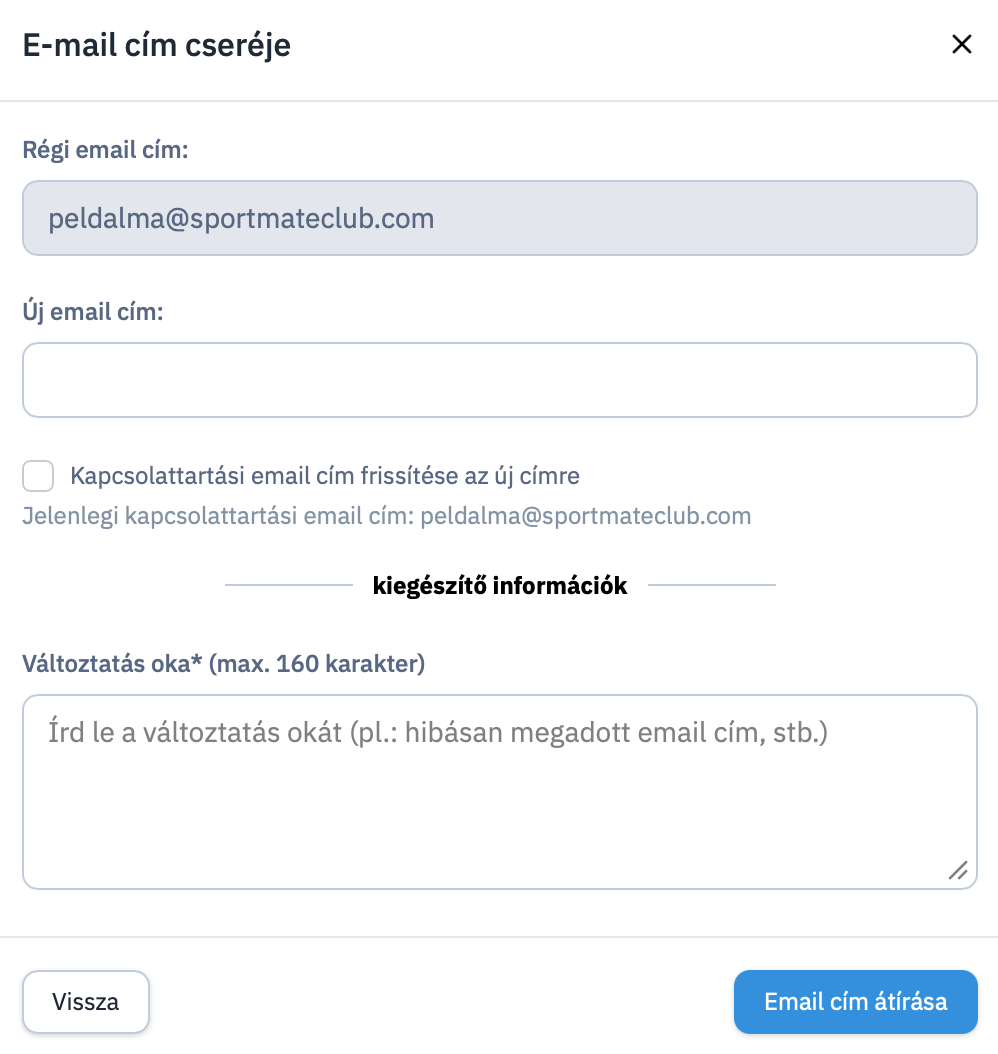
- Új e-mail cím: ide kell beírnunk az e-mail címet, amit szeretne használni a vendég
- Kapcsolattartási email cím frissítése az új címre: ha a klubhoz tartozó kapcsolattartási e-mail címet is szeretnénk egyidejűleg az új e-mail címre módosítani, akkor pipáljuk be ezt a négyzetet
- Változtatás oka: a változtatás okának megadására szolgál, ami egy kötelező mező
6.2. Mikor nem lehetséges a módosítás?
- A vendég korábban már regisztrált a használni kívánt e-mail címmel a SportMate applikációban.
- vendég e-mail címei
- melyik e-mail címet szeretné használni a továbbiakban
- Az utolsó manuális módosítást követő 30 napon belül szeretnénk módosítani az e-mail címet. L. 6.1.2.