

Például: egy vendég születésnapi ajándékként vásárol egy 10 alkalmas bérletet. A vásárlást a vásárló profilján rögzíted, majd a bérlethez vouchert rendelsz. Az ajándékozott a kapott kód segítségével, az alkalmazásban veszi át a bérletet.
Hol találod a Voucherek funkciót?
A kódok listáját az Értékesítés → Voucherek menüpontban éred el. Itt új kódokat hozhatsz létre, visszakeresheted a meglévőket, ellenőrizheted a beváltásukat, illetve kezelheted a még be nem váltott kódokat. A kód bérlethez rendelése a vendégprofilon, a Bérletek → Kezelés résznél történik. Ha nem látod a menüpontot vagy a szükséges műveletet, kérd a klubvezető segítségét a hozzáférésed és a klub előfizetésének ellenőrzéséhez.Figyelem!
A vásárláskor kedvezményt biztosító kuponokat az Értékesítés → Kuponkódok menüpont kezeli.
A vásárláskor kedvezményt biztosító kuponokat az Értékesítés → Kuponkódok menüpont kezeli.
Milyen esetekben használható?
- Ajándékba vásárolt bérlethez: például születésnapra vagy karácsonyra vásárolt jegy vagy bérlet átadásához.
- Később átvehető ajándékhoz: a vásárláskor még nem kell kiválasztanod az ajándékozott profilját. A bérlet ahhoz a vendéghez kerül, aki a kódot beváltja.
- Előre elkészített ajándékkártyákhoz: több kódot is létrehozhatsz, majd ráírhatod vagy rányomtathatod őket a klub ajándékutalványára. A kódokat a vásárláskor kell a megfelelő bérletekhez rendelni.
- Egy korábban kiadott kód ellenőrzéséhez: visszakeresheted, milyen bérlet tartozik hozzá, és megtörtént-e már a beváltása.
Új voucher kódok létrehozása
Ha előre szeretnél kódokat készíteni, például nyomtatott ajándékkártyákhoz:- Nyisd meg az Értékesítés → Voucherek menüpontot.
- Kattints a Hozzáadás gombra.
- A Voucherek létrehozása ablakban add meg, hány kódot szeretnél létrehozni. Legalább 1 darabot adj meg.
- Kattints a Mentés gombra.
Fontos: Az előre létrehozott, még szabad kód önmagában nem váltható be. Ehhez előbb hozzá kell rendelned egy jegyhez vagy bérlethez a vendégprofilon.Egyetlen ajándék rögzítéséhez nem szükséges előre kódot készítened: a bérlethez rendelés közben is generálhatsz újat.
Voucher hozzárendelése jegyhez vagy bérlethez
1
Nyisd meg a vásárló vendégprofilját
Ajándék vásárlásakor először a megszokott módon értékesítsd a kiválasztott jegyet vagy bérletet a vásárlónak. Ha a bérlet már szerepel a profilján, keresd meg a meglévő tételt.
2
A Bérletek résznél kattints a Kezelés gombra
A megjelenő listában keresd meg azt a konkrét bérletet, amelyet a vendég ajándékba szeretne adni. Ha több azonos nevű bérlet is szerepel a listában, ellenőrizd a sorszámot és az érvényességet is.
3
A bérlet sorában nyisd meg a Műveletek menüt, majd válaszd a Voucher rögzítése lehetőséget
A Voucher rögzítése bérlethez ablakban két lehetőséged van:
- Ha már van előre elkészített ajándékkártya, írd be annak kódját a Kód mezőbe.
- Ha új kódra van szükség, kattints az Új kód generálása gombra. A rendszer létrehoz egy kódot, és kitölti vele a mezőt.
4
Ellenőrizd a kódot, majd kattints a Mentés gombra
A mentés kapcsolja össze a kódot a kiválasztott bérlettel. A bérletnél megjelenik az Ajándékozás alatt jelölés. A Voucherek listájában pedig kitöltődik a Vásárolta és a Termék oszlop.
Az Új kód generálása gomb csak a kódot hozza létre. A bérlethez rendelést a Mentés gombbal fejezed be
5
Add át a kódot a vásárlónak
A kódot ráírhatod az ajándékkártyára, vagy átadhatod a klubban megszokott módon. Mondd el a vásárlónak, hogy a megajándékozott a SportMate alkalmazásban tudja beváltani.
Voucher beváltása az applikációban
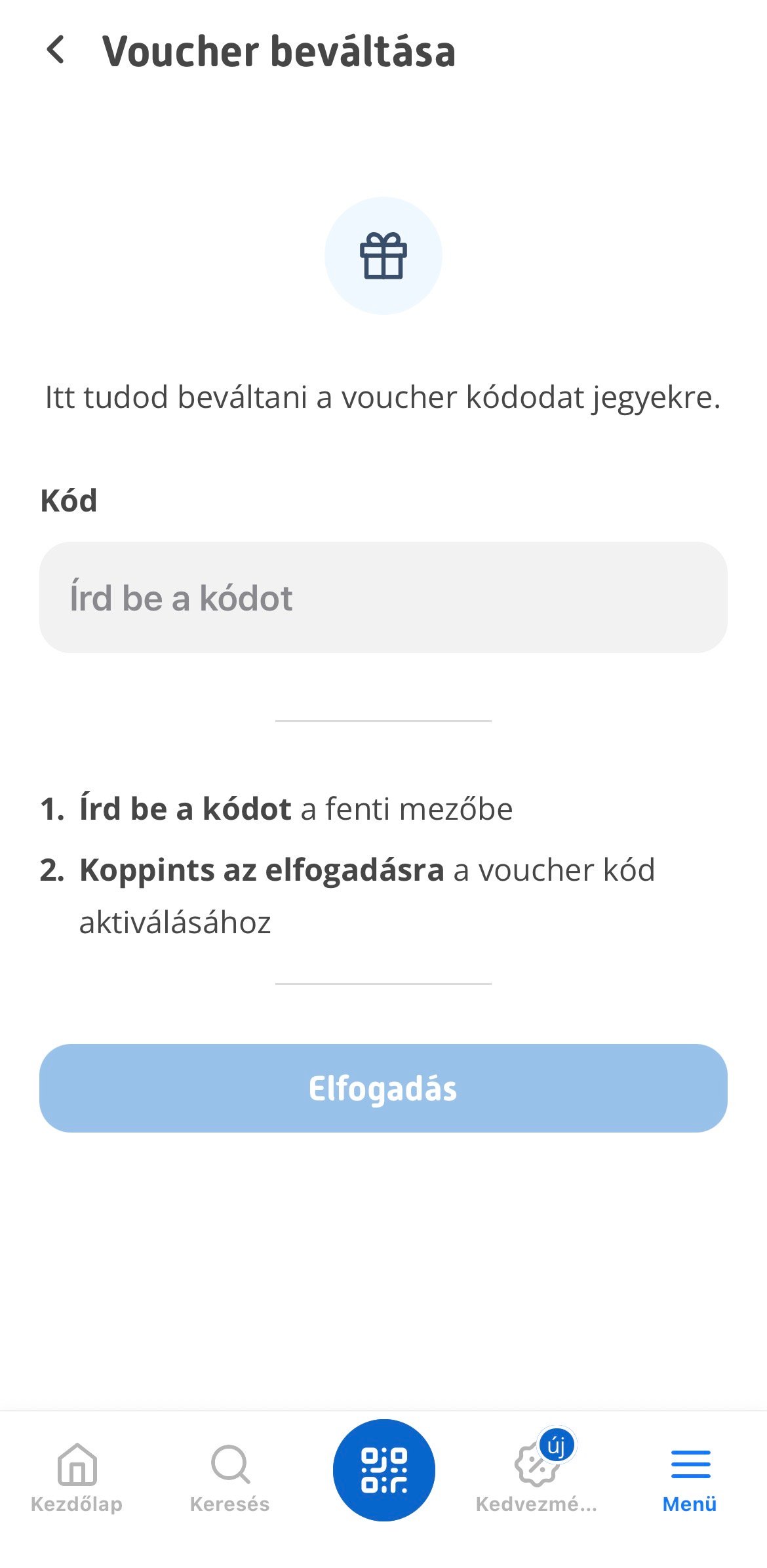
A beváltást a megajándékozott végzi el a saját SportMate-fiókjában:- Az alkalmazás Menü részében megnyitja a Voucher beváltása menüpontot.
- Beírja a kapott 10 karakteres kódot a Kód mezőbe.
- Ellenőrzi a megjelenő klubot és bérletet.
- Az Elfogadás gombbal átveszi a bérletet. Ha még nem csatlakozott a klubhoz, előbb a Csatlakozás és elfogadás lehetőséggel csatlakoznia kell, majd befejeznie az átvételt.
Mit mutat a Voucherek listája?
| Oszlop | Mit jelent? |
|---|---|
| Kuponkód | A vendégnek átadott voucher kód. |
| Vásárolta | Az a vendég, akinek a bérletéhez a kódot hozzárendelték. |
| Termék | A kódhoz tartozó jegy vagy bérlet megnevezése. Szabad kódnál itt kötőjel látható. |
| Létrehozva | A kód létrehozásának időpontja. |
| Beváltotta | Az a vendég, aki a bérletet a kóddal átvette. |
| Beváltásra került | A beváltás időpontja. Ha üres, a kódot még nem váltották be. |
Fontos: A még be nem váltott kódok között szabad és már bérlethez rendelt kódok is lehetnek. A Termék és a Vásárolta oszlopot is ellenőrizd, ha új ajándékhoz keresel szabad kódot.
Deaktiválás és törlés
- Ha meg kell szüntetni a bérlethez rendelést Ha például téves bérlethez került a kód, a Voucherek listájában keresd meg, majd kattints a sor végén lévő Deaktiválás ikonra, és erősítsd meg a műveletet. A deaktiválás megszünteti a kódhoz tartozó folyamatban lévő ajándékozást, és leválasztja a kódot a vendégről, illetve a bérletről. A kód a listában marad, és később újra hozzárendelhető egy bérlethez. Ez a művelet csak bérlethez rendelt, még be nem váltott vouchernél érhető el. A bérlet vásárlását nem téríti vissza.
- Ha a kódra már nincs szükség A még be nem váltott kódot a sor végén lévő kuka ikonnal törölheted. A Voucher törlése ablakban erősítsd meg a műveletet. Ha a kód még bérlethez van rendelve, és az ajándékozást is meg szeretnéd szüntetni, előbb végezd el a Deaktiválást, majd töröld a felszabadított kódot. Már beváltott vouchernél a deaktiválás és a törlés nem érhető el.
Szabad kódok exportálása
A Voucherek oldal exportálási lehetőségével a még szabad kódokat Excel-fájlba mentheted. Ez például akkor hasznos, ha egyszerre több ajándékkártyát készítesz elő.Az export a még be nem váltott, bérlethez még nem rendelt kódokat tartalmazza, egy Kód oszlopban. A már bérlethez rendelt, de még be nem váltott voucherek nem kerülnek bele.
Tennivalók, ha elakad a folyamat
- Nem jelenik meg a Voucher rögzítése művelet Ellenőrizd, hogy a megfelelő bérlet sorát nyitottad-e meg. Ha a bérlet már ajándékozás alatt áll, nem rendelhető hozzá újabb voucher. Ha nincs ilyen jelölés, kérd a klubvezetőt, hogy ellenőrizze a jogosultságodat.
- A rendszer nem fogadja el a kódot a bérlethez rendeléskor Ellenőrizd a beírt kódot. Csak a saját klubhoz tartozó, még szabad és be nem váltott kód rendelhető hozzá. Szükség esetén keress másik szabad kódot, vagy generálj újat.
- A vendég érvénytelen kódot jelez az alkalmazásban Keresd vissza a kódot a Voucherek listájában. Ellenőrizd, hogy hozzá van-e rendelve bérlet, illetve történt-e már beváltás. A még szabad, a törölt és a már beváltott kód nem használható ajándék átvételére.
- A vendég még nem látja a bérletet a profilján Ellenőrizd, hogy a vendég a kód beírása után az Elfogadás lépést is elvégezte-e, és szükség esetén csatlakozott-e a klubhoz. A háttérirodában a Beváltotta oszlop alapján azt is meg tudod nézni, melyik profilra került a bérlet.