

A SportMate-ben elvégzett vásárlásokról a klub beállításaitól függően automatikusan, vagy manuálisan állítható ki számla a Számlázz.hu integrációnak köszönhetően.Mindennek feltétele, hogy a klub rendelkezzen számlázz.hu regisztrációval.
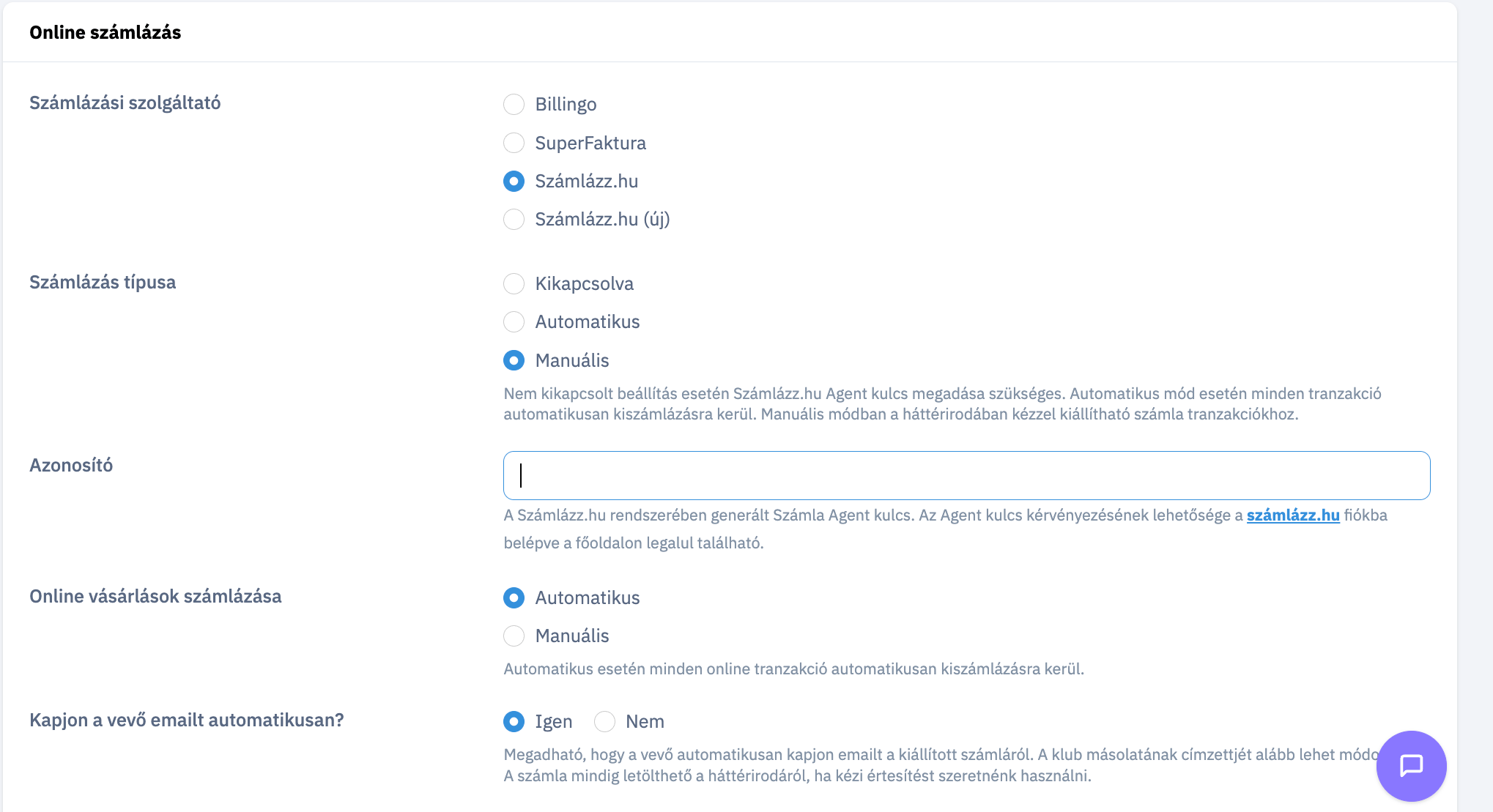
Beállítási lehetőségek
Az oldalon az alábbi beállítások szükségesek ahhoz, hogy SportMate üzleti fiók összekötésre kerüljön a Számlázz.hu fiókunkkal.- Számlázás típusa: a háttérirodából történő vásárlások számlázására vonatkozik.
- Kikapcsolt státusz esetén értékesítéskor számla nem generálódik.
- Automatikus státusz esetén minden tranzakcióról állít ki számlát a rendszer, feltéve ha a vendégnek van rögzítve számlázási adata a rendszerben.
- Manuális státusz esetén csak az általunk megjelölt tranzakciók után állítódik ki számla. Bővebben lásd: Számla kiállítása.
- Azonosító: be kell másolnunk a számlázz.hu rendszerében generált Számla Agent kulcsot. Az Agent kulcs kérvényezésének lehetősége a számlázz.hu fiókba belépve a főoldalon legalul található.
- Online vásárlások számlázása: applikáción keresztüli vásárlások számlázására vonatkozik
- Automatikus státusz esetén minden tranzakcióról állít ki számlát a rendszer, feltéve ha a vendégnek van rögzítve számlázási adata a rendszerben.
- Manuális státusz esetén csak a háttérirodában megjelölt tranzakciók után állítódik ki számla. Bővebben lásd: Számla kiállítása.
- Kapjon a vevő emailt automatikusan? Megadható, hogy a vevő automatikusan kapjon emailt a kiállított számláról.
- Egyenleges vásárlásról készüljön számla? Ha be van kapcsolva, az egyenleggel fizetett online vásárlásokról is állítódik ki számla.
- Bank neve: a számlavezető bank nevét kell itt feltüntetni.
- Bankszámlaszám: számlavezető banknál nyilvántartott számlaszámot szükséges itt megadni. Szerepelni fog a kiállított számlákon.
- ÁFA mértéke: a fiókban általánosan használt Áfa mértékét kell itt megadni.
- Céges számlázás engedélyezése: Ezzel a beállitással kikapcsolható, hogy számlázáskor a céges számlázási adatokat is megjelenítse a rendszer, így elkerülve számla kiállítását cégek részére, pl. KATÁs vállalkozók esetében.
- Kiállított számla típusa: elektronikus vagy papír alapú számlát szeretnél kiállítani.
A rendszerben papíralapú és elektronikus számla is kiállítható. Papíralapú számla esetén a rendszer e-mailben PDF-másolatot is küldhet a vásárlónak, azonban az eredeti papírpéldányt személyesen át kell adni vagy postán el kell küldeni részére. Amennyiben a vásárló kizárólag e-mailben kapja meg a PDF-számlát, az elektronikus számlázási mód használatát javasoljuk. A megfelelő számlázási mód kiválasztását és a kapcsolódó könyvelési kötelezettségeket minden esetben érdemes a saját könyvelővel egyeztetni.
- Számla előtag: Amennyiben egyedi számla előtagot szeretnél használni a kiállított számlákhoz, itt megadható az előtag. Előfeltétele a Billingo rendszerében rögzíteni az előtagot. Üresen hagyva a globális SportMate előtag lesz használva.
- Online fizetési számla előtag: Amennyiben egyedi számla előtagot szeretnél használni az online fizetések után kiállított számlákhoz, itt megadható az előtag. Előfeltétele a Billingo rendszerében rögzíteni az előtagot. Üresen hagyva az általános számla előtag lesz használva.
- Számla megjegyzés: Minden számla alján megjelenített megjegyzés. Nem kötelező.
- A számlázáskor kiállított számlákról erre az e-mail címre kérek másolatot: az itt megadott email címre minden kiállított számláról automatikusan másolatot küld a rendszer, továbbá hibás számlakiállításról is ad értesítést. Nem kötelező.