A csoportos órák helyszíneit és/vagy foglalható pályákat a SportMate könnyedén, vendégbarát módon kezeli. A naptárban jelennek meg a helyszínek órarendjei, zónák szerint rendezve.
Ha a bemutatott lépésekben említett valamelyik menüpontot, vagy hozzáadási lehetőséget nem látod, kérd a klubvezető segítségét a jogosultságod ellenőrzéséhez.
Több helyszín csoportja, meghatározza a foglalások fizetési módját (óradíjas vagy bérletes).
Csoportos óra termek, teniszpályák, padelpályák, tánctermek
Helyszín
Az a konkrét terem vagy pálya, ahová az időpontot rögzíted. Mindig egy zónához tartozik.
Nagyterem, Kisterem, 1. teniszpálya, Tükrös terem
Naptár
A helyszín időpontjainak rögzítésére szolgál. Minden helyszínhez tartozik egy naptár.
1. teniszpálya naptárja
Példa: a Csoportos órák zónához tartozhat a Nagyterem és a Kisterem. A Tenisz zónához felvehető az 1. pálya és a 2. pálya helyszín.Így a naptárban egyértelműen elkülönülnek az egyes termek és pályák foglalásai.
Nyisd meg a Foglalás → Naptárak kezelése → Zónák menüpontot.
1
Kattints a Hozzáadás gombra.
2
A Megnevezés mezőbe írd be a zóna nevét, például: „Csoportos órák” vagy „Padel”. Legalább 3 karakteres nevet adj meg.
3
A Fizetési mód mezőben válaszd ki a klub működésének megfelelő lehetőséget.
A fizetési mód a zónához tartozó helyszínek foglalásaira vonatkozik:
bérlet: a vendég jeggyel vagy bérlettel veszi igénybe a foglalást. Ez lehet csoportos óra, de akár bérlettel foglalható pálya is.
pénz: a foglalás óradíjas elszámolással működik, például a vendég 60 vagy 90 perc pályahasználatért fizet. A „pénz” itt az óradíjas foglalási típust jelöli.
Fontos: A fizetési módot a klubvezetővel egyeztetett működés szerint válaszd ki, mert ez határozza meg, hogyan történik a zóna foglalásainak kezelése.
4
Kattints a Mentés gombra.
Mentés után visszakerülsz a zónák listájára. Ezután adhatod hozzá a termeket vagy pályákat.
A Zónák listájában keresd ki a megfelelő zónát. A sor végén kattints a Helyszínek ikonra.
2
A megnyíló Helyszínek oldalon kattints a Hozzáadás gombra.
3
Az Alapadatok résznél, a Megnevezés mezőben nevezd el a helyszínt. Például: „Nagyterem” vagy „Padel 1. pálya”. Legalább 3 karakter szükséges.
4
Ellenőrizd a Zóna mezőt.
Új helyszín létrehozásakor a korábban kiválasztott zóna szerepel benne, és ezen az űrlapon nem módosítható.
5
Állítsd be a helyszín foglalhatóságát és megjelenését az alábbiak szerint, majd kattints a Mentés gombra.
Online foglalhatóAkkor kapcsold be, ha a vendégek az alkalmazásban magát a helyszínt foglalhatják le, például egy tenisz- vagy padelpályát. Ilyenkor a foglaláshoz nem szükséges előre meghirdetett csoportos óra. (Csoportos óráknak helyet adó teremnél a vendégek a naptárban meghirdetett órákra jelentkeznek. A terem létrehozása után ezeket az időpontokat is fel kell venni.)A weboldalba integrálható naptárnézetbe megjelenik.Ezt a jelölőnégyzetet akkor kapcsold be, ha a helyszínt a klub weboldalába beágyazott naptárban is meg szeretnéd jeleníteni. Az integráláshoz a részletes lépéseket a Weboldalba ágyazható naptár cikkben találod.
Az Edzés beállítások részben opcionálisan megadhatsz egy Edzőt, aki alapértelmezésként hozzákapcsolódik a helyszín új időpontjaihoz. A választható edzőket előzetesen a Klubmenedzsment → Alkalmazottkezelés → Edzők résznél kell rögzíteni. A helyszín Edzés beállítások részében az edzői jelenlétkezelést is a klub beléptetési gyakorlatához igazíthatod.A Beléptetés résznél az Órára való feliratkozáshoz használható kapu mezőben választhatsz kaput, ha a klub ezt használja az órára történő automatikus jelentkezéshez. Egy kapu egy helyszínhez rendelhető.
Fontos: A helyszín létrehozása a foglalások helyét készíti elő. A meghirdetett órákat, a használható jegyeket és bérleteket, illetve az óradíjas árazást is ellenőrizni kell a vendégfoglalások megkezdése előtt.
Mentés után a helyszín megjelenik az adott zóna helyszínlistájában. További terem vagy pálya hozzáadásához ismételd meg a lépéseket. A listában a sorok húzásával módosíthatod a helyszínek sorrendjét, amelyet a naptár is követ.
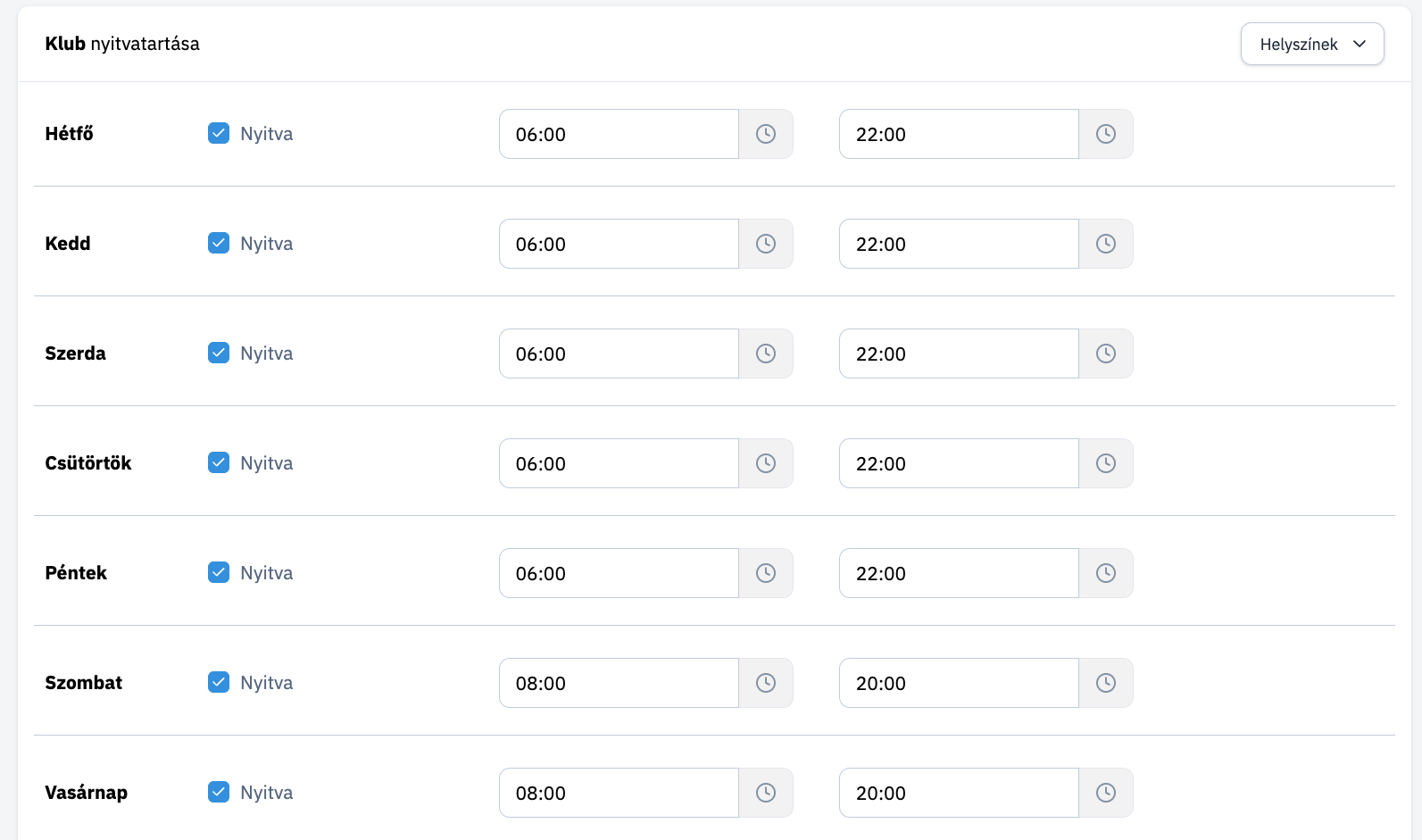
A foglalható időszakokat a nyitvatartás határozza meg. Mielőtt használatba kerül az új helyszín, ellenőrizd a Beállítások → Nyitvatartási idő oldalt.Alapvetően a naptár a klub nyitvatartását használja. A klub nyitvatartásának beállításához a Nyitvatartási idő beállítása útmutató nyújt segítséget.
Külön időbeosztás például akkor hasznos, ha a kültéri pályák korábban zárnak, mint a beltéri termek.
Ha a terem vagy pálya a klub általános nyitvatartásától eltérően működik, külön be kell állítani:
1
A Beállítások → Nyitvatartási idő oldal jobb felső Helyszínek választójában válaszd ki az újonan létrehozott helyszínt.
2
Jelöld a nyitvatartási napokat, és add meg a kezdő és záró időpontokat.
A zónák és a helyszínek mentése után nyisd meg a Foglalás főmenü Naptár oldalát.A naptár a felvett helyszínek alapján jelenik meg, ha több zóna van, a jobb felső sarokban lévő választóval válts a megfelelőre.Csoportos órák esetén: a kívánt helyszínnél jelöld ki a megfelelő idősávot a naptárban. Az időpont adatlapján ellenőrizd a kezdést és a befejezést, válaszd ki a Szolgáltatást és az Edzőt, add meg a Résztvevők száma mezőben a férőhelyek számát, majd kattints az Időpont mentése gombra. A vendégek jelentkezéséhez a megfelelő jegyek vagy bérletek érvényességét is be kell állítani.Önállóan foglalható pályák esetén: ellenőrizd az Online foglalható beállítást és a nyitvatartást. Óradíjas működésnél a klubvezetővel ellenőriztesd az árazást is; az idősávokhoz tartozó díjak a Foglalás → Naptárak kezelése → Idősávok árazása menüpontban kezelhetők.Bérletes működésnél a jegyeknek vagy bérleteknek az adott helyszínre is érvényesnek kell lenniük, melyet az adott jegytípus beállításaiban tudod megadni.
Was this page helpful?
{"docsConfig":{"theme":"mint","$schema":"https://mintlify.com/docs.json","name":"SportMate Tudástár","description":"Tananyagok, cikkek, leírások a SportMate-t használó kluboknak.","colors":{"primary":"#334257","light":"#f2f5f8","dark":"#1e2f3d"},"logo":{"light":"https://mintcdn.com/sportmate/RKE-WsX3MCfzgM2U/images/SportMateBiz_logo_1.png?fit=max\u0026auto=format\u0026n=RKE-WsX3MCfzgM2U\u0026q=85\u0026s=29c8494aa1a9ba52f619c75850348d25","dark":"https://mintcdn.com/sportmate/v3nvJ1O2AH4j2DjL/images/SportMate_logo_business_bussiness_white(1).png?fit=max\u0026auto=format\u0026n=v3nvJ1O2AH4j2DjL\u0026q=85\u0026s=866718524630820170b3b5a828f0113d","href":"https://sportmate.hu/business"},"favicon":{"light":"https://mintlify.s3.us-west-1.amazonaws.com/sportmate/images/FAV.png","dark":"https://mintlify.s3.us-west-1.amazonaws.com/sportmate/images/FAV.png"},"appearance":{"strict":false},"background":{"decoration":"gradient","color":{"light":"#F2F5F8","dark":"#002D88"}},"navbar":{"primary":{"type":"button","label":"Háttérirodai belépés","href":"https://app.sportmateclub.com/"}},"footer":{"socials":{"website":"https://sportmateclub.com"}},"search":{"prompt":"Kereséshez kezdj el gépelni...."},"fonts":{"heading":{"family":"Nunito","weight":700},"body":{"family":"Roboto"}},"contextual":{"options":["copy","view","chatgpt","claude","perplexity","mcp","cursor","vscode"],"display":"header"},"styling":{"latex":false},"navigation":{"pages":[]}},"deployment":{"deploymentMetadataValue":{"subdomain":"sportmate","hasAudioNarration":false,"actualSubdomain":"sportmate","customDomains":["help.sportmateclub.com"],"gitSource":{"type":"gitlab","owner":"sportmate/sportmate","repo":"knowledge-base","deployBranch":"master","contentDirectory":"","isPrivate":true,"projectId":85346517,"mountPath":"","label":""},"feedback":{"thumbs":true},"entitlements":{"AI_CHAT":{"status":"DISABLED"}},"buildId":"6af48827987b4c5ec8a63ca1","clientVersion":"0.0.4102","searchFilterCounts":[{"language":"default","tag":"Tananyagok, folyamat leírások","count":47},{"language":"default","tag":"Recepciós feladatok","count":17},{"language":"default","tag":"Klub beállítások","count":11},{"language":"default","tag":"Háttérirodai funkcióleírások","count":9},{"language":"default","tag":"Üzletvezetői feladatok","count":6},{"language":"default","tag":"Alapismeretek","count":5},{"language":"default","tag":"Applikációs műveletek","count":5},{"language":"default","tag":"Foglalás","count":3},{"language":"default","tag":"Technikai tudnivalók","count":3},{"language":"default","tag":"Értékesítés","count":2}],"searchSettings":{"maxResults":6}},"assistantConfig":{"enableAskAiButton":false,"enableStarterQuestions":false,"enableContextualStarterQuestions":false,"enableAskAiSearchBar":true},"basePath":"","hasChatPermissions":false,"hasWebMcpPermissions":false,"toggles":[{"name":"kill-isr","enabled":true,"variant":{"name":"disabled","enabled":false,"feature_enabled":true},"impressionData":false},{"name":"custom-rbac-roles","enabled":true,"variant":{"name":"disabled","enabled":false,"feature_enabled":true},"impressionData":false},{"name":"agent-mintlify-slack","enabled":true,"variant":{"name":"disabled","enabled":false,"feature_enabled":true},"impressionData":false},{"name":"agent-integrations-settings","enabled":true,"variant":{"name":"disabled","enabled":false,"feature_enabled":true},"impressionData":false},{"name":"rbac-expansion","enabled":true,"variant":{"name":"disabled","enabled":false,"feature_enabled":true},"impressionData":false},{"name":"automations-pr-grouping","enabled":true,"variant":{"name":"disabled","enabled":false,"feature_enabled":true},"impressionData":false},{"name":"custom-prefix","enabled":true,"variant":{"name":"disabled","enabled":false,"feature_enabled":true},"impressionData":false},{"name":"analytics-v7","enabled":true,"variant":{"name":"disabled","enabled":false,"feature_enabled":true},"impressionData":false},{"name":"user-flows-analytics","enabled":true,"variant":{"name":"disabled","enabled":false,"feature_enabled":true},"impressionData":false},{"name":"no-publish-flow","enabled":true,"variant":{"name":"disabled","enabled":false,"feature_enabled":true},"impressionData":false},{"name":"workos-onboarding","enabled":true,"variant":{"name":"disabled","enabled":false,"feature_enabled":true},"impressionData":false},{"name":"llms-txt-v2","enabled":true,"variant":{"name":"disabled","enabled":false,"feature_enabled":true},"impressionData":false},{"name":"snapshot-serving-live","enabled":true,"variant":{"name":"disabled","enabled":false,"feature_enabled":true},"impressionData":false},{"name":"stripTemperatureMiddleware","enabled":true,"variant":{"name":"disabled","enabled":false,"feature_enabled":true},"impressionData":false},{"name":"support-platform-pylon-zendesk","enabled":true,"variant":{"name":"disabled","enabled":false,"feature_enabled":true},"impressionData":false},{"name":"snapshot-serving","enabled":true,"variant":{"name":"disabled","enabled":false,"feature_enabled":true},"impressionData":false},{"name":"instant-rollback","enabled":true,"variant":{"name":"disabled","enabled":false,"feature_enabled":true},"impressionData":false},{"name":"granular-notifications-server","enabled":true,"variant":{"name":"disabled","enabled":false,"feature_enabled":true},"impressionData":false},{"name":"granular-notifications","enabled":true,"variant":{"name":"disabled","enabled":false,"feature_enabled":true},"impressionData":false},{"name":"automations-fable","enabled":true,"variant":{"name":"disabled","enabled":false,"feature_enabled":true},"impressionData":false},{"name":"fixed-ai-action-pricing","enabled":true,"variant":{"name":"disabled","enabled":false,"feature_enabled":true},"impressionData":false},{"name":"automation-resolve-merge-conflict","enabled":true,"variant":{"name":"disabled","enabled":false,"feature_enabled":true},"impressionData":false},{"name":"scoped-publishing","enabled":true,"variant":{"name":"disabled","enabled":false,"feature_enabled":true},"impressionData":false},{"name":"mintql","enabled":true,"variant":{"name":"disabled","enabled":false,"feature_enabled":true},"impressionData":false},{"name":"page-level-analytics","enabled":true,"variant":{"name":"disabled","enabled":false,"feature_enabled":true},"impressionData":false},{"name":"editor-version-history-v2","enabled":true,"variant":{"name":"disabled","enabled":false,"feature_enabled":true},"impressionData":false},{"name":"billing-page-v2","enabled":true,"variant":{"name":"disabled","enabled":false,"feature_enabled":true},"impressionData":false},{"name":"full-page-search","enabled":true,"variant":{"name":"disabled","enabled":false,"feature_enabled":true},"impressionData":false},{"name":"workspace-projects","enabled":true,"variant":{"name":"disabled","enabled":false,"feature_enabled":true},"impressionData":false},{"name":"assistant-v5","enabled":true,"variant":{"name":"disabled","enabled":false,"feature_enabled":true},"impressionData":false},{"name":"fork-pr-previews","enabled":true,"variant":{"name":"disabled","enabled":false,"feature_enabled":true},"impressionData":false},{"name":"revalidation-jwt","enabled":true,"variant":{"name":"disabled","enabled":false,"feature_enabled":true},"impressionData":false},{"name":"workos-sso-scim","enabled":true,"variant":{"name":"disabled","enabled":false,"feature_enabled":true},"impressionData":false},{"name":"hobby-abuse-scan","enabled":true,"variant":{"name":"disabled","enabled":false,"feature_enabled":true},"impressionData":false},{"name":"dashboard-inbox","enabled":true,"variant":{"name":"disabled","enabled":false,"feature_enabled":true},"impressionData":false},{"name":"workos-signup","enabled":true,"variant":{"name":"disabled","enabled":false,"feature_enabled":true},"impressionData":false},{"name":"turbopuffer-dual-write","enabled":true,"variant":{"name":"disabled","enabled":false,"feature_enabled":true},"impressionData":false},{"name":"workos-enabled","enabled":true,"variant":{"name":"disabled","enabled":false,"feature_enabled":true},"impressionData":false},{"name":"approve-review-flow","enabled":true,"variant":{"name":"disabled","enabled":false,"feature_enabled":true},"impressionData":false},{"name":"editor-metadata","enabled":true,"variant":{"name":"disabled","enabled":false,"feature_enabled":true},"impressionData":false},{"name":"sso-setup-deadline-banner","enabled":true,"variant":{"name":"disabled","enabled":false,"feature_enabled":true},"impressionData":false},{"name":"turbopuffer-serve","enabled":true,"variant":{"name":"disabled","enabled":false,"feature_enabled":true},"impressionData":false},{"name":"live-agents","enabled":true,"variant":{"name":"disabled","enabled":false,"feature_enabled":true},"impressionData":false}],"googleFontsInlined":true},"customCss":[{"filePath":"toc.css","content":".toc{max-height:calc(100vh - 6rem);overflow-y:hidden;scrollbar-gutter:stable}.toc:hover{overflow-y:auto}"}],"page":{"pagePath":"klub-beallitasok/zonak_helyszinek","slug":"/klub-beallitasok/zonak_helyszinek","pageMetadata":{"title":"Zónák és helyszínek létrehozása","description":null,"href":"/klub-beallitasok/zonak_helyszinek"},"pageType":"default","mdx":{"mdxSource":{"compiledSource":"\"use strict\";const{Fragment:_Fragment,jsx:_jsx,jsxs:_jsxs}=arguments[0];const{useMDXComponents:_provideComponents}=arguments[0];function _createMdxContent(props){const _components={a:`a`,blockquote:`blockquote`,li:`li`,p:`p`,strong:`strong`,tbody:`tbody`,td:`td`,th:`th`,thead:`thead`,tr:`tr`,ul:`ul`,..._provideComponents(),...props.components},{Heading,Note,OptimizedImage,Step,Steps,Table,Warning}=_components;if(!Heading)_missingMdxReference(`Heading`,true);if(!Note)_missingMdxReference(`Note`,true);if(!OptimizedImage)_missingMdxReference(`OptimizedImage`,true);if(!Step)_missingMdxReference(`Step`,true);if(!Steps)_missingMdxReference(`Steps`,true);if(!Table)_missingMdxReference(`Table`,true);if(!Warning)_missingMdxReference(`Warning`,true);return _jsxs(_Fragment,{children:[_jsx(_components.p,{children:`A csoportos órák helyszíneit és/vagy foglalható pályákat a SportMate könnyedén, vendégbarát módon kezeli. A naptárban jelennek meg a helyszínek órarendjei, zónák szerint rendezve.`}),`\n`,_jsx(Warning,{children:_jsx(_components.p,{children:`Ha a bemutatott lépésekben említett valamelyik menüpontot, vagy hozzáadási lehetőséget nem látod, kérd a klubvezető segítségét a jogosultságod ellenőrzéséhez.`})}),`\n`,_jsx(Heading,{level:`4`,id:`zóna-helyszín-és-naptár-kapcsolata`,children:`Zóna, helyszín és naptár kapcsolata`}),`\n`,_jsxs(Table,{children:[_jsx(_components.thead,{children:_jsxs(_components.tr,{children:[_jsx(_components.th,{style:{textAlign:`left`},children:_jsx(_components.strong,{children:`Megnevezés`})}),_jsx(_components.th,{style:{textAlign:`left`},children:_jsx(_components.strong,{children:`Mire szolgál?`})}),_jsx(_components.th,{style:{textAlign:`left`},children:_jsx(_components.strong,{children:`Példa`})}),_jsx(_components.th,{})]})}),_jsxs(_components.tbody,{children:[_jsxs(_components.tr,{children:[_jsx(_components.td,{style:{textAlign:`left`},children:_jsx(_components.strong,{children:`Zóna`})}),_jsx(_components.td,{style:{textAlign:`left`},children:`Több helyszín csoportja, meghatározza a foglalások fizetési módját (óradíjas vagy bérletes).`}),_jsx(_components.td,{style:{textAlign:`left`},children:`Csoportos óra termek, teniszpályák, padelpályák, tánctermek`}),_jsx(_components.td,{})]}),_jsxs(_components.tr,{children:[_jsx(_components.td,{style:{textAlign:`left`},children:_jsx(_components.strong,{children:`Helyszín`})}),_jsx(_components.td,{style:{textAlign:`left`},children:`Az a konkrét terem vagy pálya, ahová az időpontot rögzíted. Mindig egy zónához tartozik.`}),_jsx(_components.td,{style:{textAlign:`left`},children:`Nagyterem, Kisterem, 1. teniszpálya, Tükrös terem`}),_jsx(_components.td,{})]}),_jsxs(_components.tr,{children:[_jsx(_components.td,{style:{textAlign:`left`},children:_jsx(_components.strong,{children:`Naptár`})}),_jsx(_components.td,{style:{textAlign:`left`},children:`A helyszín időpontjainak rögzítésére szolgál. Minden helyszínhez tartozik egy naptár.`}),_jsx(_components.td,{style:{textAlign:`left`},children:`1. teniszpálya naptárja`}),_jsx(_components.td,{})]})]})]}),`\n`,_jsxs(_components.blockquote,{children:[`\n`,_jsxs(_components.p,{children:[_jsx(_components.strong,{children:`Példa:`}),` a `,_jsx(_components.strong,{children:`Csoportos órák`}),` zónához tartozhat a `,_jsx(_components.strong,{children:`Nagyterem`}),` és a `,_jsx(_components.strong,{children:`Kisterem`}),`. A `,_jsx(_components.strong,{children:`Tenisz`}),` zónához felvehető az `,_jsx(_components.strong,{children:`1. pálya`}),` és a `,_jsx(_components.strong,{children:`2. pálya`}),` helyszín.`]}),`\n`,_jsx(_components.p,{children:`Így a naptárban egyértelműen elkülönülnek az egyes termek és pályák foglalásai.`}),`\n`]}),`\n`,_jsx(Heading,{level:`4`,id:`zóna-létrehozása`,children:`Zóna létrehozása`}),`\n`,_jsxs(_components.p,{children:[`Nyisd meg a `,_jsx(_components.strong,{children:`Foglalás → Naptárak kezelése → Zónák`}),` menüpontot.`]}),`\n`,_jsxs(Steps,{children:[_jsx(Step,{title:_jsxs(_Fragment,{children:[`Kattints a `,_jsx(_components.strong,{className:`font-extrabold`,children:`Hozzáadás`}),` gombra.`]})}),_jsx(Step,{title:_jsxs(_Fragment,{children:[`A `,_jsx(_components.strong,{className:`font-extrabold`,children:`Megnevezés`}),` mezőbe írd be a zóna nevét, például: „Csoportos órák” vagy „Padel”. Legalább 3 karakteres nevet adj meg.`]}),children:_jsx(OptimizedImage,{src:`https://mintcdn.com/sportmate/Xqw3e6aXhxj0sxs0/images/Zo%CC%81na%CC%81k.png?fit=max\u0026auto=format\u0026n=Xqw3e6aXhxj0sxs0\u0026q=85\u0026s=6750e46dfedae9c15891b7a82835b7cd`,alt:`Zónák`,\"data-og-width\":`2408`,width:`2408`,\"data-og-height\":`592`,height:`592`,\"data-path\":`images/Zónák.png`,\"data-optimize\":`true`,\"data-opv\":`3`,srcset:`https://mintcdn.com/sportmate/Xqw3e6aXhxj0sxs0/images/Zo%CC%81na%CC%81k.png?w=280\u0026fit=max\u0026auto=format\u0026n=Xqw3e6aXhxj0sxs0\u0026q=85\u0026s=727910b21fe1c1ad42664c6a65beb9ef 280w, https://mintcdn.com/sportmate/Xqw3e6aXhxj0sxs0/images/Zo%CC%81na%CC%81k.png?w=560\u0026fit=max\u0026auto=format\u0026n=Xqw3e6aXhxj0sxs0\u0026q=85\u0026s=bc7f6c6e95f97784caf4c549e68dc29b 560w, https://mintcdn.com/sportmate/Xqw3e6aXhxj0sxs0/images/Zo%CC%81na%CC%81k.png?w=840\u0026fit=max\u0026auto=format\u0026n=Xqw3e6aXhxj0sxs0\u0026q=85\u0026s=b297793f4c223e6ebc4de82c1badc979 840w, https://mintcdn.com/sportmate/Xqw3e6aXhxj0sxs0/images/Zo%CC%81na%CC%81k.png?w=1100\u0026fit=max\u0026auto=format\u0026n=Xqw3e6aXhxj0sxs0\u0026q=85\u0026s=b5532231f50d9e5a889fc88b3a823a42 1100w, https://mintcdn.com/sportmate/Xqw3e6aXhxj0sxs0/images/Zo%CC%81na%CC%81k.png?w=1650\u0026fit=max\u0026auto=format\u0026n=Xqw3e6aXhxj0sxs0\u0026q=85\u0026s=5fed481c96c04396d76bcbff4c12e211 1650w, https://mintcdn.com/sportmate/Xqw3e6aXhxj0sxs0/images/Zo%CC%81na%CC%81k.png?w=2500\u0026fit=max\u0026auto=format\u0026n=Xqw3e6aXhxj0sxs0\u0026q=85\u0026s=aff1e0db4d021b4bf2e6b5838a5e9df5 2500w`})}),_jsxs(Step,{title:_jsxs(_Fragment,{children:[`A `,_jsx(_components.strong,{className:`font-extrabold`,children:`Fizetési mód`}),` mezőben válaszd ki a klub működésének megfelelő lehetőséget.`]}),children:[_jsx(_components.p,{children:`A fizetési mód a zónához tartozó helyszínek foglalásaira vonatkozik:`}),_jsxs(_components.ul,{children:[`\n`,_jsxs(_components.li,{children:[_jsx(_components.strong,{children:`bérlet:`}),` a vendég jeggyel vagy bérlettel veszi igénybe a foglalást. Ez lehet csoportos óra, de akár bérlettel foglalható pálya is.`]}),`\n`,_jsxs(_components.li,{children:[_jsx(_components.strong,{children:`pénz:`}),` a foglalás óradíjas elszámolással működik, például a vendég 60 vagy 90 perc pályahasználatért fizet. A „pénz” itt az óradíjas foglalási típust jelöli.`]}),`\n`]}),_jsx(Warning,{children:_jsxs(_components.p,{children:[_jsx(_components.strong,{children:`Fontos:`}),` A fizetési módot a klubvezetővel egyeztetett működés szerint válaszd ki, mert ez határozza meg, hogyan történik a zóna foglalásainak kezelése.`]})})]}),_jsx(Step,{title:_jsxs(_Fragment,{children:[`Kattints a `,_jsx(_components.strong,{className:`font-extrabold`,children:`Mentés`}),` gombra.`]}),children:_jsx(_components.p,{children:`Mentés után visszakerülsz a zónák listájára. Ezután adhatod hozzá a termeket vagy pályákat.`})})]}),`\n`,_jsx(Heading,{level:`4`,id:`helyszín-létrehozása-a-zónán-belül`,children:`Helyszín létrehozása (a zónán belül)`}),`\n`,_jsxs(Steps,{children:[_jsx(Step,{title:_jsxs(_Fragment,{children:[`A `,_jsx(_components.strong,{className:`font-extrabold`,children:`Zónák`}),` listájában keresd ki a megfelelő zónát. A sor végén kattints a `,_jsx(_components.strong,{className:`font-extrabold`,children:`Helyszínek`}),` ikonra.`]}),children:_jsx(OptimizedImage,{src:`https://mintcdn.com/sportmate/KetNxeGlDPwtVVLy/images/Helyszi%CC%81nek.png?fit=max\u0026auto=format\u0026n=KetNxeGlDPwtVVLy\u0026q=85\u0026s=631f20d026d6e4fad976df26d7dfa2c4`,alt:`Helyszínek`,\"data-og-width\":`2444`,width:`2444`,\"data-og-height\":`484`,height:`484`,\"data-path\":`images/Helyszínek.png`,\"data-optimize\":`true`,\"data-opv\":`3`,srcset:`https://mintcdn.com/sportmate/KetNxeGlDPwtVVLy/images/Helyszi%CC%81nek.png?w=280\u0026fit=max\u0026auto=format\u0026n=KetNxeGlDPwtVVLy\u0026q=85\u0026s=a755c8ab1bf192d111e68d02cd452ac2 280w, https://mintcdn.com/sportmate/KetNxeGlDPwtVVLy/images/Helyszi%CC%81nek.png?w=560\u0026fit=max\u0026auto=format\u0026n=KetNxeGlDPwtVVLy\u0026q=85\u0026s=9752b4b2707608cb95d7f0b8e2c8299f 560w, https://mintcdn.com/sportmate/KetNxeGlDPwtVVLy/images/Helyszi%CC%81nek.png?w=840\u0026fit=max\u0026auto=format\u0026n=KetNxeGlDPwtVVLy\u0026q=85\u0026s=7169cc93af080d8fa5b8766b40d6873d 840w, https://mintcdn.com/sportmate/KetNxeGlDPwtVVLy/images/Helyszi%CC%81nek.png?w=1100\u0026fit=max\u0026auto=format\u0026n=KetNxeGlDPwtVVLy\u0026q=85\u0026s=f8fc2fe6a7498dc86fbafc6db98cb4e0 1100w, https://mintcdn.com/sportmate/KetNxeGlDPwtVVLy/images/Helyszi%CC%81nek.png?w=1650\u0026fit=max\u0026auto=format\u0026n=KetNxeGlDPwtVVLy\u0026q=85\u0026s=9c0b21d384a0492a223fa71f12058345 1650w, https://mintcdn.com/sportmate/KetNxeGlDPwtVVLy/images/Helyszi%CC%81nek.png?w=2500\u0026fit=max\u0026auto=format\u0026n=KetNxeGlDPwtVVLy\u0026q=85\u0026s=af5b7da439d2ec619e6c2f7a06b4f840 2500w`})}),_jsx(Step,{title:_jsxs(_Fragment,{children:[`A megnyíló `,_jsx(_components.strong,{className:`font-extrabold`,children:`Helyszínek`}),` oldalon kattints a `,_jsx(_components.strong,{className:`font-extrabold`,children:`Hozzáadás`}),` gombra.`]})}),_jsx(Step,{title:_jsxs(_Fragment,{children:[`Az `,_jsx(_components.strong,{className:`font-extrabold`,children:`Alapadatok`}),` résznél, a `,_jsx(_components.strong,{className:`font-extrabold`,children:`Megnevezés`}),` mezőben nevezd el a helyszínt. Például: „Nagyterem” vagy „Padel 1. pálya”. Legalább 3 karakter szükséges.`]}),children:_jsx(OptimizedImage,{src:`https://mintcdn.com/sportmate/KetNxeGlDPwtVVLy/images/Helyszi%CC%81nek-2.png?fit=max\u0026auto=format\u0026n=KetNxeGlDPwtVVLy\u0026q=85\u0026s=0968a2951ce4fd15b02d629bcc1634b4`,alt:`Helyszínek 2`,\"data-og-width\":`2442`,width:`2442`,\"data-og-height\":`686`,height:`686`,\"data-path\":`images/Helyszínek-2.png`,\"data-optimize\":`true`,\"data-opv\":`3`,srcset:`https://mintcdn.com/sportmate/KetNxeGlDPwtVVLy/images/Helyszi%CC%81nek-2.png?w=280\u0026fit=max\u0026auto=format\u0026n=KetNxeGlDPwtVVLy\u0026q=85\u0026s=61f6073e0bec49241c486919c035d2d6 280w, https://mintcdn.com/sportmate/KetNxeGlDPwtVVLy/images/Helyszi%CC%81nek-2.png?w=560\u0026fit=max\u0026auto=format\u0026n=KetNxeGlDPwtVVLy\u0026q=85\u0026s=48c16ea01f80e60e705d37f42fbf88cd 560w, https://mintcdn.com/sportmate/KetNxeGlDPwtVVLy/images/Helyszi%CC%81nek-2.png?w=840\u0026fit=max\u0026auto=format\u0026n=KetNxeGlDPwtVVLy\u0026q=85\u0026s=47749a5334a38f4854a13d9b087c6147 840w, https://mintcdn.com/sportmate/KetNxeGlDPwtVVLy/images/Helyszi%CC%81nek-2.png?w=1100\u0026fit=max\u0026auto=format\u0026n=KetNxeGlDPwtVVLy\u0026q=85\u0026s=0eebdbeee7cd05bbcdb2d065c939cb41 1100w, https://mintcdn.com/sportmate/KetNxeGlDPwtVVLy/images/Helyszi%CC%81nek-2.png?w=1650\u0026fit=max\u0026auto=format\u0026n=KetNxeGlDPwtVVLy\u0026q=85\u0026s=ae7bf51f87d0551fd0d802617aed1fa0 1650w, https://mintcdn.com/sportmate/KetNxeGlDPwtVVLy/images/Helyszi%CC%81nek-2.png?w=2500\u0026fit=max\u0026auto=format\u0026n=KetNxeGlDPwtVVLy\u0026q=85\u0026s=a4cdc22e7388b5a41368598f17acaa1c 2500w`})}),_jsx(Step,{title:_jsxs(_Fragment,{children:[`Ellenőrizd a `,_jsx(_components.strong,{className:`font-extrabold`,children:`Zóna`}),` mezőt.`]}),children:_jsx(_components.p,{children:`Új helyszín létrehozásakor a korábban kiválasztott zóna szerepel benne, és ezen az űrlapon nem módosítható.`})}),_jsxs(Step,{title:_jsxs(_Fragment,{children:[`Állítsd be a helyszín foglalhatóságát és megjelenését az alábbiak szerint, majd kattints a `,_jsx(_components.strong,{className:`font-extrabold`,children:`Mentés`}),` gombra.`]}),children:[_jsx(_components.p,{children:_jsx(_components.strong,{children:`Online foglalható`})}),_jsx(_components.p,{children:`Akkor kapcsold be, ha a vendégek az alkalmazásban magát a helyszínt foglalhatják le, például egy tenisz- vagy padelpályát. Ilyenkor a foglaláshoz nem szükséges előre meghirdetett csoportos óra. (Csoportos óráknak helyet adó teremnél a vendégek a naptárban meghirdetett órákra jelentkeznek. A terem létrehozása után ezeket az időpontokat is fel kell venni.)`}),_jsx(_components.p,{children:_jsx(_components.strong,{children:`A weboldalba integrálható naptárnézetbe megjelenik.`})}),_jsxs(_components.p,{children:[`Ezt a jelölőnégyzetet akkor kapcsold be, ha a helyszínt a klub weboldalába beágyazott naptárban is meg szeretnéd jeleníteni. Az integráláshoz a részletes lépéseket a `,_jsx(_components.a,{href:`https://help.sportmateclub.com/hatteriroda/foglalas/weboldalba-agyazhato-naptar`,children:`Weboldalba ágyazható naptár`}),` cikkben találod.`]})]})]}),`\n`,_jsx(Heading,{level:`4`,id:`helyszín-beállításai-szerkesztése`,children:`Helyszín beállításai, szerkesztése`}),`\n`,_jsxs(_components.p,{children:[`Az `,_jsx(_components.strong,{children:`Edzés beállítások`}),` részben opcionálisan megadhatsz egy `,_jsx(_components.strong,{children:`Edzőt`}),`, aki alapértelmezésként hozzákapcsolódik a helyszín új időpontjaihoz. A választható edzőket előzetesen a `,_jsx(_components.strong,{children:`Klubmenedzsment → Alkalmazottkezelés → Edzők`}),` résznél kell rögzíteni. A helyszín `,_jsx(_components.strong,{children:`Edzés beállítások`}),` részében az edzői jelenlétkezelést is a klub beléptetési gyakorlatához igazíthatod.`]}),`\n`,_jsxs(_components.p,{children:[`A `,_jsx(_components.strong,{children:`Beléptetés`}),` résznél az `,_jsx(_components.strong,{children:`Órára való feliratkozáshoz használható kapu`}),` mezőben választhatsz kaput, ha a klub ezt használja az órára történő automatikus jelentkezéshez. Egy kapu egy helyszínhez rendelhető.`]}),`\n`,_jsx(Warning,{children:_jsxs(_components.p,{children:[_jsx(_components.strong,{children:`Fontos:`}),` A helyszín létrehozása a foglalások helyét készíti elő. A meghirdetett órákat, a használható jegyeket és bérleteket, illetve az óradíjas árazást is ellenőrizni kell a vendégfoglalások megkezdése előtt.`]})}),`\n`,_jsx(_components.p,{children:`Mentés után a helyszín megjelenik az adott zóna helyszínlistájában. További terem vagy pálya hozzáadásához ismételd meg a lépéseket. A listában a sorok húzásával módosíthatod a helyszínek sorrendjét, amelyet a naptár is követ.`}),`\n`,_jsx(Heading,{level:`4`,id:`a-helyszín-nyitvatartásának-beállítása`,children:`A helyszín nyitvatartásának beállítása`}),`\n`,_jsxs(_components.p,{children:[`A foglalható időszakokat a nyitvatartás határozza meg. Mielőtt használatba kerül az új helyszín, ellenőrizd a `,_jsx(_components.strong,{children:`Beállítások → Nyitvatartási idő`}),` oldalt.`]}),`\n`,_jsx(OptimizedImage,{src:`https://mintcdn.com/sportmate/F3jkh0AeNjb7Jmzd/images/Nyitva-tarta%CC%81s.png?fit=max\u0026auto=format\u0026n=F3jkh0AeNjb7Jmzd\u0026q=85\u0026s=5b8253453c205140791b7120e9bbc6b8`,alt:`Nyitva Tartás`,\"data-og-width\":`1593`,width:`1593`,\"data-og-height\":`941`,height:`941`,\"data-path\":`images/Nyitva-tartás.png`,\"data-optimize\":`true`,\"data-opv\":`3`,srcset:`https://mintcdn.com/sportmate/F3jkh0AeNjb7Jmzd/images/Nyitva-tarta%CC%81s.png?w=280\u0026fit=max\u0026auto=format\u0026n=F3jkh0AeNjb7Jmzd\u0026q=85\u0026s=25850f5ab6e8b5cfab1181c2453ed5f4 280w, https://mintcdn.com/sportmate/F3jkh0AeNjb7Jmzd/images/Nyitva-tarta%CC%81s.png?w=560\u0026fit=max\u0026auto=format\u0026n=F3jkh0AeNjb7Jmzd\u0026q=85\u0026s=ca9b906a4a8a59de1d7a842b3594b991 560w, https://mintcdn.com/sportmate/F3jkh0AeNjb7Jmzd/images/Nyitva-tarta%CC%81s.png?w=840\u0026fit=max\u0026auto=format\u0026n=F3jkh0AeNjb7Jmzd\u0026q=85\u0026s=7f8fa6cd95dfda22692f7bc14d6f77c0 840w, https://mintcdn.com/sportmate/F3jkh0AeNjb7Jmzd/images/Nyitva-tarta%CC%81s.png?w=1100\u0026fit=max\u0026auto=format\u0026n=F3jkh0AeNjb7Jmzd\u0026q=85\u0026s=7f9e7b59803cb1677127c35046dc6b81 1100w, https://mintcdn.com/sportmate/F3jkh0AeNjb7Jmzd/images/Nyitva-tarta%CC%81s.png?w=1650\u0026fit=max\u0026auto=format\u0026n=F3jkh0AeNjb7Jmzd\u0026q=85\u0026s=04cdb8ed085e9cd48130276f7b56c62d 1650w, https://mintcdn.com/sportmate/F3jkh0AeNjb7Jmzd/images/Nyitva-tarta%CC%81s.png?w=2500\u0026fit=max\u0026auto=format\u0026n=F3jkh0AeNjb7Jmzd\u0026q=85\u0026s=b04acc2766774cf92ac903131b11e6f9 2500w`}),`\n`,_jsxs(_components.p,{children:[`Alapvetően a naptár a klub nyitvatartását használja. A klub nyitvatartásának beállításához a `,_jsx(_components.a,{href:`https://help.sportmateclub.com/klub-beallitasok/nyitvatartas`,children:`Nyitvatartási idő beállítása`}),` útmutató nyújt segítséget.`]}),`\n`,_jsx(Note,{children:_jsx(_components.p,{children:`Külön időbeosztás például akkor hasznos, ha a kültéri pályák korábban zárnak, mint a beltéri termek.`})}),`\n`,_jsx(_components.p,{children:`Ha a terem vagy pálya a klub általános nyitvatartásától eltérően működik, külön be kell állítani:`}),`\n`,_jsxs(Steps,{children:[_jsx(Step,{title:_jsxs(_Fragment,{children:[`A `,_jsx(_components.strong,{className:`font-extrabold`,children:`Beállítások → Nyitvatartási idő`}),` oldal jobb felső `,_jsx(_components.strong,{className:`font-extrabold`,children:`Helyszínek`}),` választójában válaszd ki az újonan létrehozott helyszínt.`]})}),_jsx(Step,{title:`Jelöld a nyitvatartási napokat, és add meg a kezdő és záró időpontokat.`}),_jsx(Step,{title:_jsxs(_Fragment,{children:[`Kattints a `,_jsx(_components.strong,{className:`font-extrabold`,children:`Mentés`}),` gombra.`]})})]}),`\n`,_jsx(Heading,{level:`4`,id:`a-naptár-megnyitása-és-az-időpontok-felvétele`,children:`A naptár megnyitása és az időpontok felvétele`}),`\n`,_jsxs(_components.p,{children:[`A zónák és a helyszínek mentése után nyisd meg a `,_jsx(_components.strong,{children:`Foglalás`}),` főmenü `,_jsx(_components.strong,{children:`Naptár`}),` oldalát.`]}),`\n`,_jsx(_components.p,{children:`A naptár a felvett helyszínek alapján jelenik meg, ha több zóna van, a jobb felső sarokban lévő választóval válts a megfelelőre.`}),`\n`,_jsxs(_components.p,{children:[_jsx(_components.strong,{children:`Csoportos órák esetén:`}),` a kívánt helyszínnél jelöld ki a megfelelő idősávot a naptárban. Az időpont adatlapján ellenőrizd a kezdést és a befejezést, válaszd ki a `,_jsx(_components.strong,{children:`Szolgáltatást`}),` és az `,_jsx(_components.strong,{children:`Edzőt`}),`, add meg a `,_jsx(_components.strong,{children:`Résztvevők száma`}),` mezőben a férőhelyek számát, majd kattints az `,_jsx(_components.strong,{children:`Időpont mentése`}),` gombra. A vendégek jelentkezéséhez a megfelelő jegyek vagy bérletek érvényességét is be kell állítani.`]}),`\n`,_jsxs(_components.p,{children:[_jsx(_components.strong,{children:`Önállóan foglalható pályák esetén:`}),` ellenőrizd az `,_jsx(_components.strong,{children:`Online foglalható`}),` beállítást és a nyitvatartást. Óradíjas működésnél a klubvezetővel ellenőriztesd az árazást is; az idősávokhoz tartozó díjak a `,_jsx(_components.strong,{children:`Foglalás → Naptárak kezelése → Idősávok árazása`}),` menüpontban kezelhetők.`]}),`\n`,_jsx(_components.p,{children:`Bérletes működésnél a jegyeknek vagy bérleteknek az adott helyszínre is érvényesnek kell lenniük, melyet az adott jegytípus beállításaiban tudod megadni.`})]})}function MDXContent(props={}){const{wrapper:MDXLayout}={..._provideComponents(),...props.components};return MDXLayout?_jsx(MDXLayout,{...props,children:_jsx(_createMdxContent,{...props})}):_createMdxContent(props)}return{default:MDXContent};function _missingMdxReference(id,component){throw new Error(`Expected `+(component?`component`:`object`)+\" `\"+id+\"` to be defined: you likely forgot to import, pass, or provide it.\")}","frontmatter":{},"scope":{"config":{},"pageMetadata":{"title":"Zónák és helyszínek létrehozása","description":null,"href":"/klub-beallitasok/zonak_helyszinek"}}},"mdxSourceWithNoJs":null},"mdxExtracts":{"tableOfContents":[{"title":"Zóna, helyszín és naptár kapcsolata","slug":"zóna-helyszín-és-naptár-kapcsolata","depth":4,"children":[]},{"title":"Zóna létrehozása","slug":"zóna-létrehozása","depth":4,"children":[]},{"title":"Helyszín létrehozása (a zónán belül)","slug":"helyszín-létrehozása-a-zónán-belül","depth":4,"children":[]},{"title":"Helyszín beállításai, szerkesztése","slug":"helyszín-beállításai-szerkesztése","depth":4,"children":[]},{"title":"A helyszín nyitvatartásának beállítása","slug":"a-helyszín-nyitvatartásának-beállítása","depth":4,"children":[]},{"title":"A naptár megnyitása és az időpontok felvétele","slug":"a-naptár-megnyitása-és-az-időpontok-felvétele","depth":4,"children":[]}],"codeExamples":{}},"jsLinks":[],"subdomain":"sportmate","siteName":"SportMate Tudástár","title":"Zónák és helyszínek létrehozása - SportMate Tudástár","navMaps":{"firstHrefInVersion":{},"firstHrefInLanguage":{}},"lastModified":"2026-11-03T10:28:40.823Z","originalFileLocation":"klub-beallitasok/zonak_helyszinek.mdx"},"headHtml":"\u003cscript data-mint-head>(function(){var d=document.documentElement,p=null;if(!p){try{p=localStorage.getItem(\"isDarkMode\")}catch(e){}if(p==='true')p='dark';else if(p==='false')p='light';if(p!=='light'\u0026\u0026p!=='dark'\u0026\u0026p!=='system')p=\"system\"}var r=p==='system'?(matchMedia(\"(prefers-color-scheme: dark)\").matches?'dark':'light'):p;d.classList.remove(r==='dark'?'light':'dark');d.classList.add(r);d.setAttribute(\"data-theme-preference\",p)})();\u003c/script>\u003cmeta data-mint-head name=\"application-name\" content=\"SportMate Tudástár\">\u003cmeta data-mint-head name=\"generator\" content=\"Mintlify\">\u003clink data-mint-head rel=\"apple-touch-icon\" type=\"image/png\" sizes=\"180x180\" href=\"https://mintlify.s3.us-west-1.amazonaws.com/sportmate/images/FAV.png\">\u003clink data-mint-head rel=\"icon\" type=\"image/png\" sizes=\"32x32\" href=\"https://mintlify.s3.us-west-1.amazonaws.com/sportmate/images/FAV.png\" media=\"(prefers-color-scheme: light)\">\u003clink data-mint-head rel=\"icon\" type=\"image/png\" sizes=\"16x16\" href=\"https://mintlify.s3.us-west-1.amazonaws.com/sportmate/images/FAV.png\" media=\"(prefers-color-scheme: light)\">\u003clink data-mint-head rel=\"shortcut icon\" type=\"image/png\" href=\"https://mintlify.s3.us-west-1.amazonaws.com/sportmate/images/FAV.png\" media=\"(prefers-color-scheme: light)\">\u003clink data-mint-head rel=\"icon\" type=\"image/png\" sizes=\"32x32\" href=\"https://mintlify.s3.us-west-1.amazonaws.com/sportmate/images/FAV.png\" media=\"(prefers-color-scheme: dark)\">\u003clink data-mint-head rel=\"icon\" type=\"image/png\" sizes=\"16x16\" href=\"https://mintlify.s3.us-west-1.amazonaws.com/sportmate/images/FAV.png\" media=\"(prefers-color-scheme: dark)\">\u003clink data-mint-head rel=\"shortcut icon\" type=\"image/png\" href=\"https://mintlify.s3.us-west-1.amazonaws.com/sportmate/images/FAV.png\" media=\"(prefers-color-scheme: dark)\">\u003cmeta data-mint-head property=\"og:title\" content=\"Zónák és helyszínek létrehozása - SportMate Tudástár\">\u003cmeta data-mint-head property=\"og:site_name\" content=\"SportMate Tudástár\">\u003cmeta data-mint-head property=\"og:url\" content=\"https://help.sportmateclub.com/klub-beallitasok/zonak_helyszinek\">\u003cmeta data-mint-head property=\"og:type\" content=\"website\">\u003cmeta data-mint-head property=\"og:image\" content=\"https://sportmate.mintlify.site/_mintlify/api/og/v2?division=Klub+be%C3%A1ll%C3%ADt%C3%A1sok\u0026amp;title=Z%C3%B3n%C3%A1k+%C3%A9s+helysz%C3%ADnek+l%C3%A9trehoz%C3%A1sa\u0026amp;theme=9940725de1df523ed824322a\u0026amp;signature=d98f357a4105d4d92c1fd14c1586ebcfb81ca6e5b04c49600fa16dc40d26ebaa\">\u003cmeta data-mint-head property=\"og:image:width\" content=\"1200\">\u003cmeta data-mint-head property=\"og:image:height\" content=\"630\">\u003cmeta data-mint-head name=\"twitter:card\" content=\"summary_large_image\">\u003cmeta data-mint-head name=\"twitter:title\" content=\"Zónák és helyszínek létrehozása - SportMate Tudástár\">\u003cmeta data-mint-head name=\"twitter:image\" content=\"https://sportmate.mintlify.site/_mintlify/api/og/v2?division=Klub+be%C3%A1ll%C3%ADt%C3%A1sok\u0026amp;title=Z%C3%B3n%C3%A1k+%C3%A9s+helysz%C3%ADnek+l%C3%A9trehoz%C3%A1sa\u0026amp;theme=9940725de1df523ed824322a\u0026amp;signature=d98f357a4105d4d92c1fd14c1586ebcfb81ca6e5b04c49600fa16dc40d26ebaa\">\u003cmeta data-mint-head name=\"twitter:image:width\" content=\"1200\">\u003cmeta data-mint-head name=\"twitter:image:height\" content=\"630\">\u003cmeta data-mint-head name=\"msapplication-config\" content=\"https://mintlify.s3.us-west-1.amazonaws.com/sportmate/_generated/favicon/browserconfig.xml?v=3\">\u003cmeta data-mint-head name=\"apple-mobile-web-app-title\" content=\"SportMate Tudástár\">\u003cmeta data-mint-head name=\"msapplication-TileColor\" content=\"#334257\">\u003clink data-mint-head rel=\"canonical\" href=\"https://help.sportmateclub.com/klub-beallitasok/zonak_helyszinek\">\u003clink data-mint-head rel=\"alternate\" type=\"application/xml\" href=\"/sitemap.xml\">\u003clink data-mint-head rel=\"alternate\" type=\"text/markdown\" href=\"/klub-beallitasok/zonak_helyszinek.md\">\u003cscript data-mint-head type=\"application/ld+json\">{\"@context\":\"https://schema.org\",\"@graph\":[{\"@type\":\"Organization\",\"@id\":\"https://help.sportmateclub.com/#organization\",\"name\":\"SportMate Tudástár\",\"url\":\"https://help.sportmateclub.com\",\"logo\":{\"@type\":\"ImageObject\",\"url\":\"https://mintcdn.com/sportmate/RKE-WsX3MCfzgM2U/images/SportMateBiz_logo_1.png?fit=max\u0026auto=format\u0026n=RKE-WsX3MCfzgM2U\u0026q=85\u0026s=29c8494aa1a9ba52f619c75850348d25\"}},{\"@type\":\"WebSite\",\"@id\":\"https://help.sportmateclub.com#website\",\"name\":\"SportMate Tudástár\",\"url\":\"https://help.sportmateclub.com\",\"publisher\":{\"@id\":\"https://help.sportmateclub.com/#organization\"}},{\"@type\":\"WebPage\",\"@id\":\"https://help.sportmateclub.com/klub-beallitasok/zonak_helyszinek#webpage\",\"url\":\"https://help.sportmateclub.com/klub-beallitasok/zonak_helyszinek\",\"name\":\"Zónák és helyszínek létrehozása\",\"dateModified\":\"2026-11-03T10:28:40.823Z\",\"isPartOf\":{\"@id\":\"https://help.sportmateclub.com#website\"},\"breadcrumb\":{\"@id\":\"https://help.sportmateclub.com/klub-beallitasok/zonak_helyszinek#breadcrumb\"}},{\"@type\":\"BreadcrumbList\",\"@id\":\"https://help.sportmateclub.com/klub-beallitasok/zonak_helyszinek#breadcrumb\",\"itemListElement\":[{\"@type\":\"ListItem\",\"position\":1,\"name\":\"Tananyagok, folyamat leírások\",\"item\":\"https://help.sportmateclub.com/alapismeretek/mit-tud-a-sport-mate\"},{\"@type\":\"ListItem\",\"position\":2,\"name\":\"Klub beállítások\",\"item\":\"https://help.sportmateclub.com/klub-beallitasok/adatlap\"},{\"@type\":\"ListItem\",\"position\":3,\"name\":\"Zónák és helyszínek létrehozása\",\"item\":\"https://help.sportmateclub.com/klub-beallitasok/zonak_helyszinek\"}]},{\"@type\":[\"Article\",\"TechArticle\"],\"@id\":\"https://help.sportmateclub.com/klub-beallitasok/zonak_helyszinek#article\",\"headline\":\"Zónák és helyszínek létrehozása\",\"name\":\"Zónák és helyszínek létrehozása\",\"url\":\"https://help.sportmateclub.com/klub-beallitasok/zonak_helyszinek\",\"mainEntityOfPage\":{\"@id\":\"https://help.sportmateclub.com/klub-beallitasok/zonak_helyszinek#webpage\"},\"dateModified\":\"2026-11-03T10:28:40.823Z\",\"publisher\":{\"@id\":\"https://help.sportmateclub.com/#organization\"},\"isPartOf\":{\"@id\":\"https://help.sportmateclub.com#website\"}}]}\u003c/script>\u003cscript data-mint-head type=\"application/ld+json\">{\"@context\":\"https://schema.org\",\"@type\":\"WebSite\",\"name\":\"SportMate Tudástár\",\"publisher\":{\"@type\":\"Organization\",\"name\":\"SportMate Tudástár\"},\"provider\":{\"@type\":\"Organization\",\"name\":\"Mintlify\",\"url\":\"https://mintlify.com\"}}\u003c/script>","agentPointerHref":"/klub-beallitasok/zonak_helyszinek.md","siteName":"SportMate Tudástár","nav":{"global":null,"groups":[{"group":"SportMate Tudástár","icon":"lightbulb-on","pages":[{"title":"Üdvözlünk a SportMate megújult Tudástárában!","href":"/tudastar/udvozlunk"},{"title":"Újdonságok, rendszerfrissítések listája","href":"/tudastar/ujdonsagok"}]},{"group":"Tananyagok, folyamat leírások","icon":"school-flag","pages":[{"group":"Alapismeretek","pages":[{"title":"Mit tud a SportMate?","mode":"default","href":"/alapismeretek/mit-tud-a-sport-mate"},{"title":"Bejelentkezés a SportMate üzleti fiókjába, a háttérirodába","href":"/alapismeretek/bejelentkezes-a-sport-mate-uzleti-fiokjaba"},{"title":"Miért értékesítünk vendégprofilon?","href":"/alapismeretek/miert-ertekesitunk-vendegprofilon"},{"title":"Kifogás- és panaszkezelés a recepción ","href":"/alapismeretek/kifogaskezeles"},{"title":"Segítséget kérek / ötletem van","href":"/alapismeretek/segitseg"}]},{"group":"Recepciós feladatok","pages":[{"title":"NTAK: klub nyitása és zárása","href":"/kesz-cikkek/tananyagok-folyamat-leirasok/napi-feladatok/klub-nyitas-es-zaras"},{"title":"Kassza nyitás és zárás","href":"/kesz-cikkek/tananyagok-folyamat-leirasok/napi-feladatok/kassza-nyitas-es-zaras"},{"title":"Vendégprofil létrehozása, keresése és szerkesztése","href":"/recepcios-feladatok/regisztracio-szerkesztes"},{"title":"SportMate profil email cím módosítása ","href":"/recepcios-feladatok/email-cim-modositasa"},{"title":"Beléptetés","href":"/recepcios-feladatok/beleptetes"},{"title":"Értékesítés","href":"/recepcios-feladatok/ertekesites-a-vendegprofilon"},{"title":"Kedvezmények rögzítése vendéghez ","href":"/recepcios-feladatok/kedvezmenyek-rogzitese"},{"title":"Tranzakció műveletek","href":"/recepcios-feladatok/tranzakcio-muveletek"},{"title":"Bérletes foglalás kezelése a naptárban ","href":"/recepcios-feladatok/berletes-foglalas"},{"title":"Óradíjas foglalás kezelése a naptárban","href":"/recepcios-feladatok/oradijas-foglalas"},{"title":"Egyenlegkezelés","href":"/recepcios-feladatok/egyenlegkezeles"},{"title":"Kosárkezelés","href":"/recepcios-feladatok/kosarkezeles"},{"title":"Bérlet kezelés","href":"/recepcios-feladatok/berlet-kezeles"},{"title":"Számla kiállítása","href":"/recepcios-feladatok/szamla-kiallitasa"},{"title":"Eszközök kiadása","href":"/recepcios-feladatok/eszkoz-kiadas"},{"title":"Standolás","href":"/recepcios-feladatok/standolas"},{"title":"Profilmozgatás","href":"/recepcios-feladatok/profil-mozgatas"}]},{"group":"Üzletvezetői feladatok","pages":[{"title":"Bevételezés","href":"/uzletvezetoi-feladatok/bevetelezes"},{"title":"Csoportos átmozgatás","href":"/uzletvezetoi-feladatok/atmozgatas"},{"title":"Selejtezés","href":"/uzletvezetoi-feladatok/selejtezes"},{"title":"Bérletszüneteltetés","href":"/uzletvezetoi-feladatok/berletszuneteltetes"},{"title":"Kuponok ","href":"/uzletvezetoi-feladatok/kuponok-kezelese"},{"title":"Társkassza - közös kassza használata több felhasználóval","href":"/uzletvezetoi-feladatok/tarskassza"}]},{"group":"Klub beállítások","pages":[{"title":"Adatlap létrehozása, szerkesztése","href":"/klub-beallitasok/adatlap"},{"title":"Nyitvatartási idő beállítása","href":"/klub-beallitasok/nyitvatartas"},{"title":"Számlázz.hu integráció","href":"/klub-beallitasok/szamlazas-szamlazzhu"},{"title":"Billingo integráció","description":null,"href":"/klub-beallitasok/szamlazas-billingo"},{"title":"Zónák és helyszínek létrehozása","href":"/klub-beallitasok/zonak_helyszinek"},{"title":"Kiegészítőjegyek és időtúllépés","description":null,"href":"/klub-beallitasok/kiegeszitojegyek"},{"title":"Ismétlődő fizetés beállítása a Viva-n","href":"/klub-beallitasok/viva-wallet-ismetlodo-fizetes"},{"title":"SZÉP kártyás fizetés a SportMate applikációban ","href":"/klub-beallitasok/szep-kartyas-fizetes"},{"title":"Automatikus kiléptetési módok","href":"/klub-beallitasok/automatikus-kileptetes"},{"title":"Alkalmazáslinkek használata","href":"/klub-beallitasok/alkalmazaslinkek"},{"title":"Betétdíjas termékek","href":"/klub-beallitasok/betetdij"}]},{"group":"Technikai tudnivalók","pages":[{"title":"Sikertelen belépések lehetséges okai","href":"/technikai-tudnivalok/sikertelen-belepesek"},{"title":"Sikertelen kilépések lehetséges okai ","href":"/technikai-tudnivalok/sikertelen-kilepesek"},{"title":"CSV fájl exportálása Excelbe","href":"/technikai-tudnivalok/csv-fajl-exportalasa-excelbe"}]},{"group":"Applikációs műveletek","pages":[{"title":"Regisztráció és profiladatok módosítása","href":"/applikacio/regisztracio"},{"title":"Klub keresése és csatlakozás","href":"/applikacio/kereses-csatlakozas"},{"title":"Foglalások kezelése a SportMate alkalmazásban","href":"/applikacio/foglalasok-kezelese-az-appban"},{"title":"Egyenlegfeltöltés a SportMate alkalmazásban","href":"/applikacio/egyenleg_feltoltes"},{"title":"Profil törlése","href":"/applikacio/profil-torles"}]}]},{"group":"Háttérirodai funkcióleírások","icon":"book-open","pages":[{"group":"Foglalás","pages":[{"title":"Csoportos óra foglalás AYCM-val ","href":"/hatteriroda/foglalas/csoportos-ora-foglalas-aycm"},{"title":"Weboldalba ágyazható naptár","href":"/hatteriroda/foglalas/weboldalba-agyazhato-naptar"},{"title":"Várólista","href":"/hatteriroda/foglalas/varolista"}]},{"group":"Vendégkezelés","pages":[{"title":"Vendéglista","href":"/hatteriroda/vendegkezeles/vendeglista"},{"title":"Vendégprofil - Alapadatok fül","href":"/hatteriroda/vendegkezeles/vendegprofil/alapadatok"}]},{"group":"Értékesítés","pages":[{"title":"Bérletcsomagok, ajándék bérletek","href":"/hatteriroda/ertekesites/berletcsomagok-ajandek-berletek"},{"title":"Kedvezmények","href":"/hatteriroda/ertekesites/kedvezmenyek"}]},{"group":"Klubmenedzsment","pages":[{"title":"Alkalmazottkezelés, edzők és jogosultságok","href":"/hatteriroda/klubmenedzsment/alkalmazottkezeles"}]},{"group":"Riportok","pages":[{"title":"Automatikus export funkció ","href":"/hatteriroda/riportok/automatikus-export"}]},{"group":"Beállítások","pages":[]}]}]},"basePath":"","title":"Zónák és helyszínek létrehozása - SportMate Tudástár","buildId":"dpl_596ePT575z4qnAFksq1biRW97aLY","deploymentId":"dpl_596ePT575z4qnAFksq1biRW97aLY","dynamics":["a74be98ba7"],"chunks":["zoom-image-lightbox-C5F0mVLH.js","lightbox-handle-r17bVUz3.js"]}