

Arról, hogy miért értékesítünk vendégprofilokon, ITT olvashatsz bővebben.
Az értékesítés folyamata
1
A vendégprofilon belül nyisd meg az értékesítés ablakot.
A felugró ablak az F2 gyorsbillentyű megnyomásával is elérhető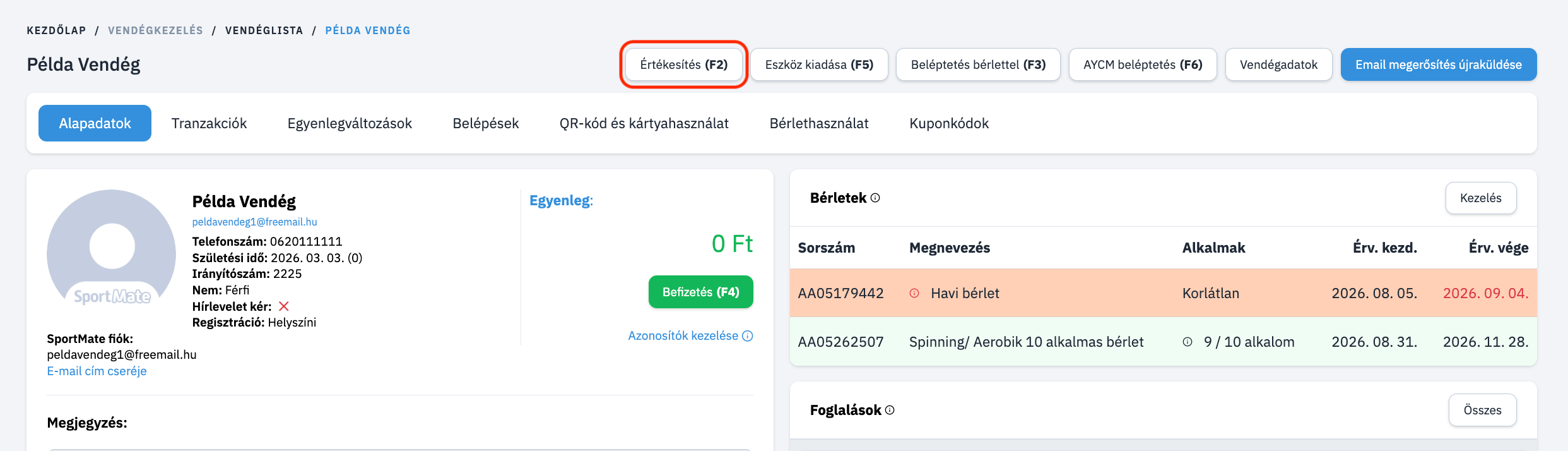
2
Válaszd ki mit értékesítesz
Több termék/szolgáltatás értékesítésre is lehetőség van ugyanazon tranzakción belül. Ilyenkor az összes tételt egyenként kell a kosárhoz adni.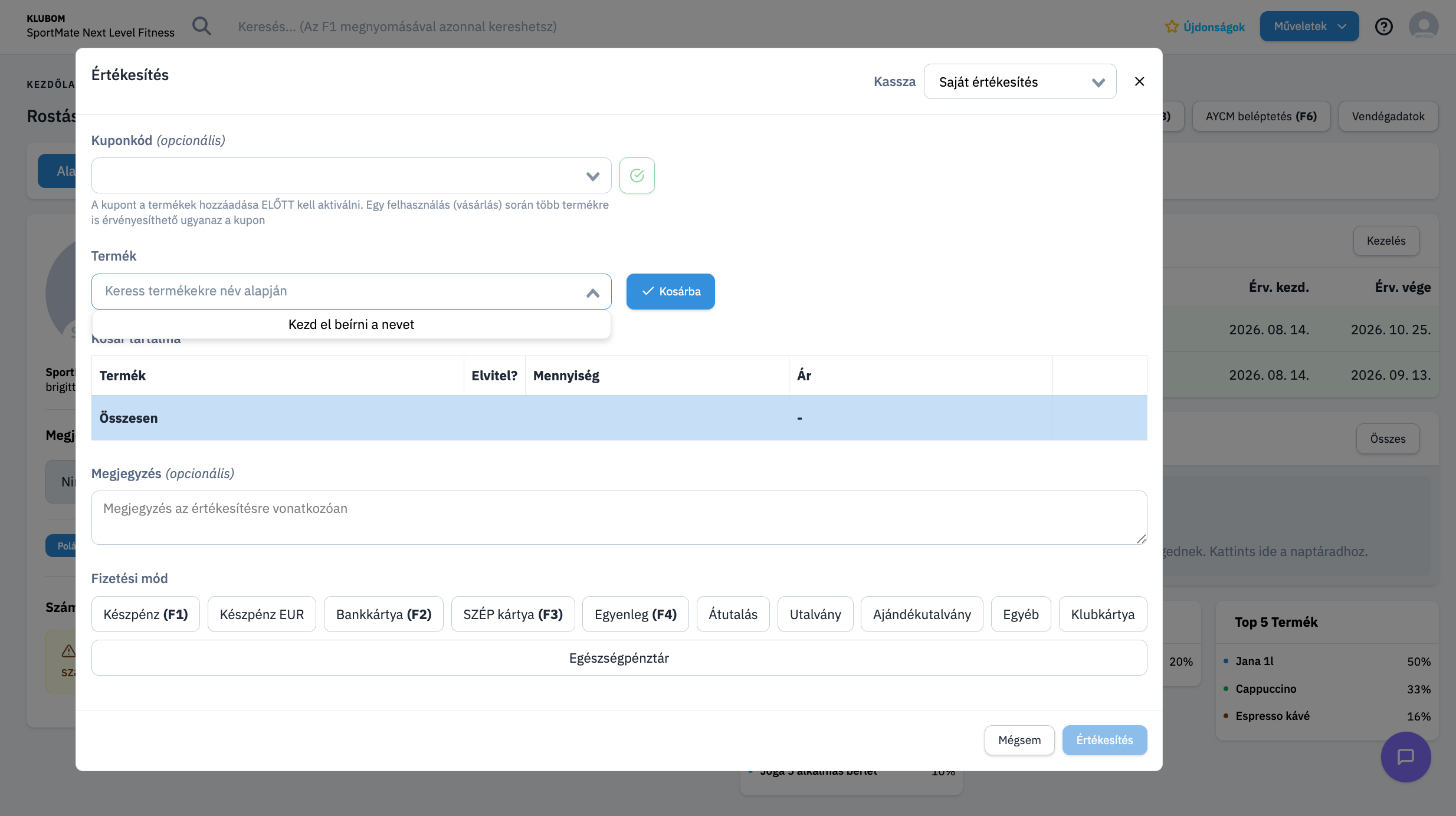
- A Termék legördülő listából keresd ki, hogy mit szeretnél értékesíteni. Itt az összes, klubban feltöltött termék, illetve létrehozott bérlet/jegy közül lehet választani. Kereshetsz a termék neve és cikkszáma alapján is. Amenniyben a termékekhez hozzá van rendelve a vonalkód, az olvasóval közvetlenül be is csippanthatod.
-
- Termék esetén a mellette lévő mezőben add meg a darabszámot.
- Jegy vagy bérlet esetén az érvényesség kezdetét kell megadnod egy lenyíló naptárban.
- Termék esetén a mellette lévő mezőben add meg a darabszámot.
- A kék Kosárba gombbal, vagy az enter billentyűvel tedd a kosárba a kiválasztott tételeket.
3
Ellenőrizd le a kosarat
A listában lehetőség van módosítani a megadott mennyiségeken, illetve a tételek árán (amennyiben a jogosultságod azt engedi).Ha véletlenül rossz terméket adtál hozzá, akkor a piros kuka ikonra kattintva van lehetőség törölni azt.A lista végén pedig látható, hogy ennek a vásárlásnak mennyi lesz a végösszege.
4
Írj megjegyzést, ha szükséges.
Írhatsz megjegyzést is a vásárláshoz, ez azonban opcionális.
5
Válaszd ki a fizetési módot.
Ahogy az a képeken is jól látható, rengeteg fizetésimód közül lehet választani: készpénz (HUF és EUR), bankkártya, SZÉP kártya, egyenleg, átutalás, utalvány, ajándékutalvány, egészségpénztár, klubkártya, illetve egyéb.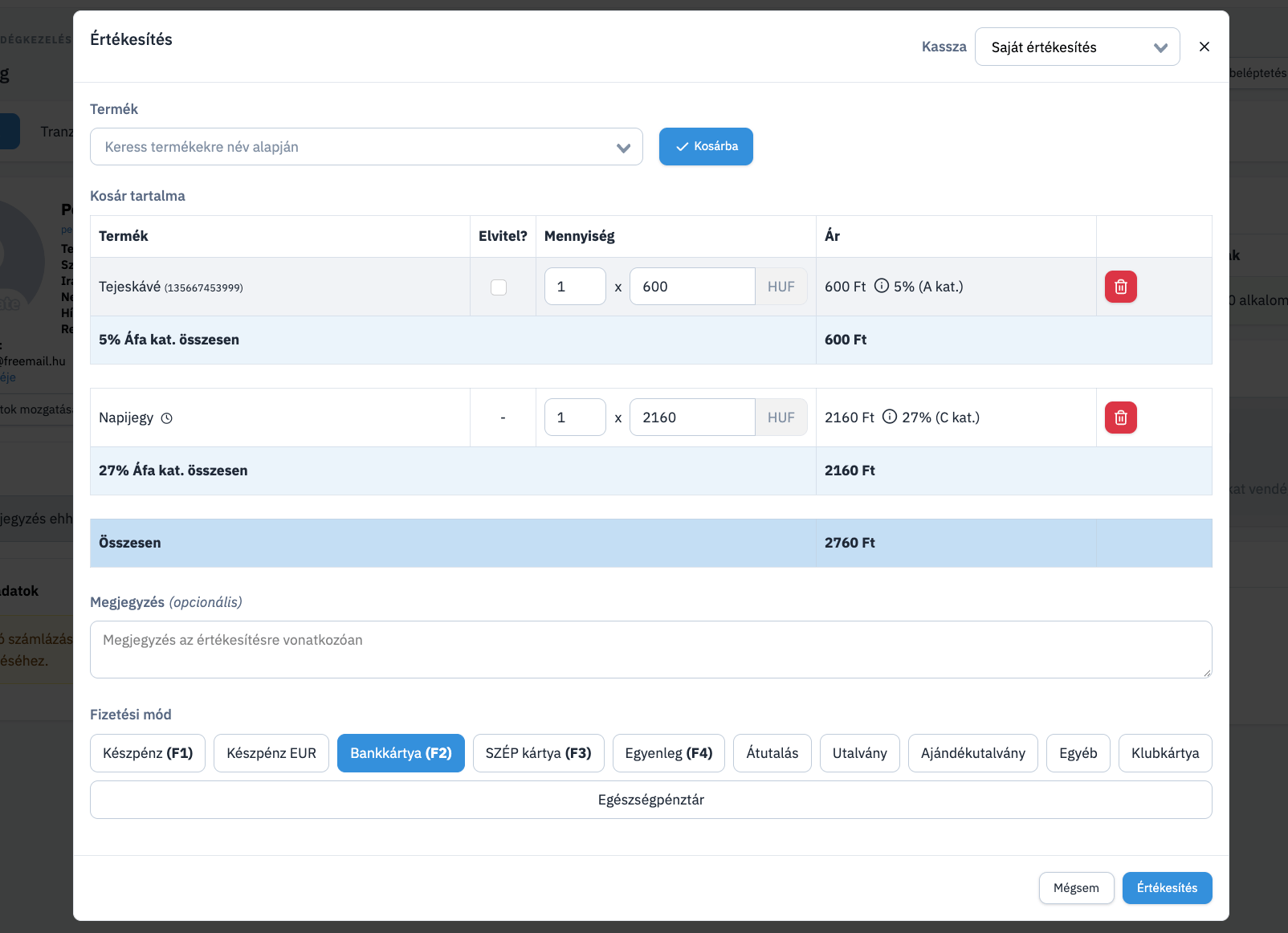
Csak a klubban elfogadott fizetési módok jelennek meg, melyek beállítása adminisztrátori hozzáféréssel az Alkalmazott kezelés - Jogosultságok menüpontban lehetséges.
6
Végül kattints az "Értékesítés" gombra.
Ha hozzáadtál minden eladni kívánt terméket, akkor annyi dolgod maradt, hogy a jobb alsó kék Értékesítés gombra kattints.A rendszer ekkor értékesíti a tételeket és elvégzi a szükséges háttér műveleteket - pl.: levonja az eladott termékeket a raktárkészletről, rögzíti a bérletet a profilra.
A vendég összes eddigi tranzakciója, legyen az helyszíni vagy online vásárlás, a profilján felül a “Tranzakciók” fülön keresztül tekinthető meg.
Kosárkezelés
Amennyiben a klubban be van kapcsolva a kosárkezelés funkció, akkor lehetséges, hogy a vendégnek különböző időpontokban tegyél termékeket a kosarába, és később egyszerre fizettesd ki azokat. A funkcióról a leírás ITT található.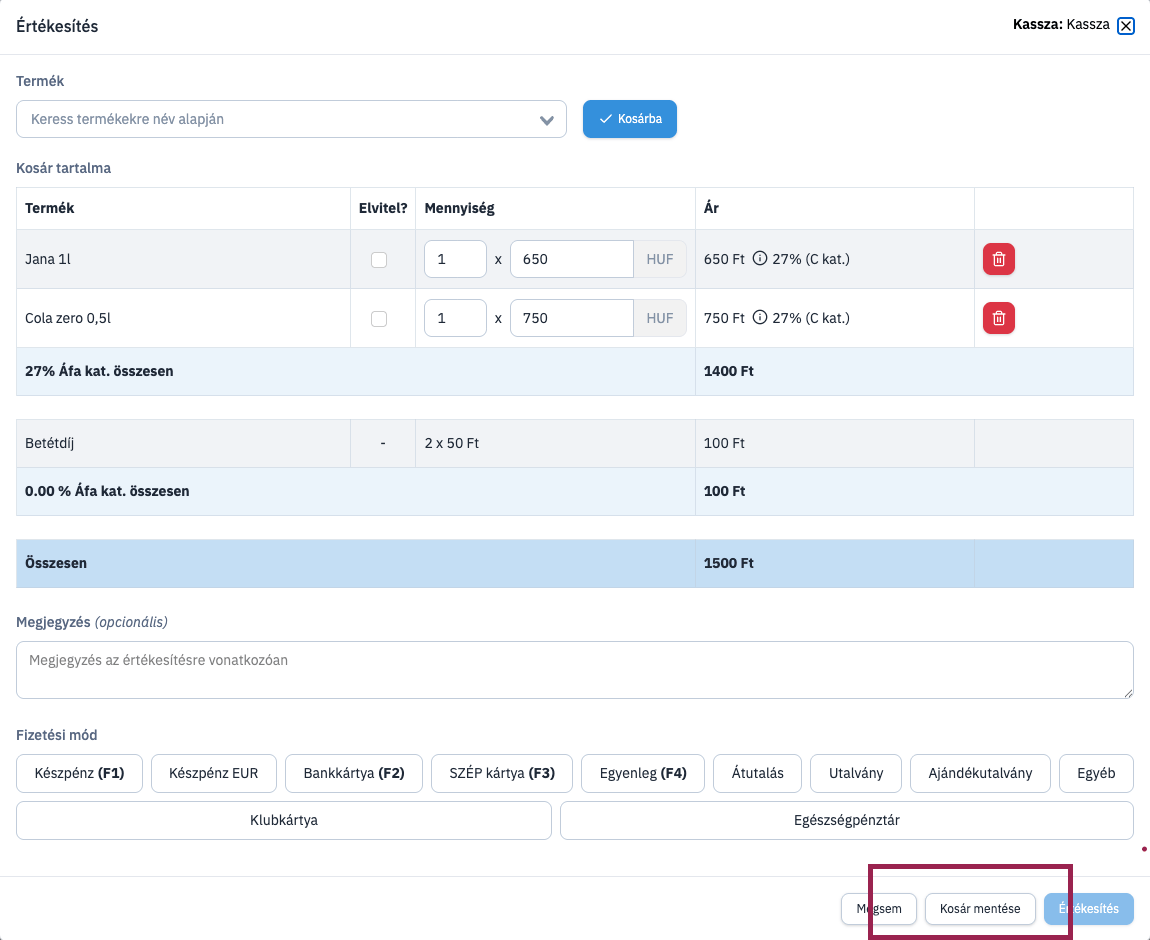
Amennyiben a klubban be van kapcsolva a kosárkezelés funkció, akkor lehetséges, hogy a vendégnek különböző időpontokban tegyél termékeket a kosarába, és később egyszerre fizettesd ki azokat. A funkcióról a leírás ITT található.