

Profilmozgatás és profil-összevonás: nem ugyanaz
A klub háttérirodájában indított Profilmozgatás egy részleges, klubhoz kapcsolódó adatátvezetési kérelem. Ez akkor hasznos, ha ugyanahhoz a vendéghez több SportMate-fiók kapcsolódik, vagy egy klubban két külön profilon szerepelnek ugyanannak a vendégnek az adatai. A funkcióval az egyik profilhoz tartozó, klubban kezelt adatokat át lehet vezetni egy másik profilhoz. A rendszer a két felhasználói fiókot nem olvasztja össze. A SportMate rendszerben létezik külön, fejlesztői Profil összevonások folyamat is. Ha csak egy klubban szeretnél adatokat egy másik vendégprofil alá rendezni, a Profiladatok mozgatása funkciót használd.Profilmozgatás indítása
A folyamatban két profil szerepel:- Célprofil: ide kerülnek át az adatok. Erről a profilról kell indítani a folyamatot.
- Forrásprofil: erről a profilról kerülnek át az adatok.
1
Nyisd meg a célprofilt
Menj a vendéglistába, és nyisd meg azt a profilt, amelyen a jövőben az adatokat látni szeretnéd.
2
Indítsd el a Profiladatok mozgatása funkciót
A vendég adatlapján, a SportMate fiók résznél kattints a Profiladatok mozgatása gombra.
Ha a gomb nem látszik, annak oka lehet, hogy:
- nincs jogosultságod a vendégprofil megtekintésére vagy mozgatására;
- a vendégprofil törlésre van ütemezve;
- a kiválasztott profil kiemelt jogosultságú felhasználóhoz tartozik;
- már van folyamatban lévő profilmozgatási kérelem.
3
Válaszd ki a forrásprofilt
Az első kártya a célprofil, amelyről a modalt megnyitottad. A keresőben név vagy e-mail cím alapján válaszd ki azt a másik vendéget, ahonnan az adatokat át szeretnéd vezetni.Ellenőrizd a kiválasztott profilnál:
- a nevet;
- az e-mail címet;
- a profilazonosítót.
4
Írd le a mozgatás okát
A kérelem elküldése előtt kötelező megadni a mozgatás okát. Ez legfeljebb 160 karakteres lehet. Írj rövid, egyértelmű magyarázatot, például: „A vendég kétszer lett rögzítve, a régebbi klubprofilt szeretnénk használni.”
5
Küldd el a kérelmet
Kattints a Profiladatok mozgatása gombra. A rendszer létrehozza a kérelmet, és a művelet még nem történik meg azonnal.Egy kérelemben egy forrásprofil és egy célprofil szerepelhet. Több profil esetén a mozgatást külön kérelmekben, átgondolt sorrendben kell kezelni.
Profilmozgatás kérelmek kezelése
A kérelmeket a Vendégek → Profiladat mozgatási kérelmek menüpontban lehet kezelni. Ez a menüpont csak klubadminisztrátoroknak és a megfelelő profilmozgatási jogosultsággal rendelkező felhasználóknak jelenik meg.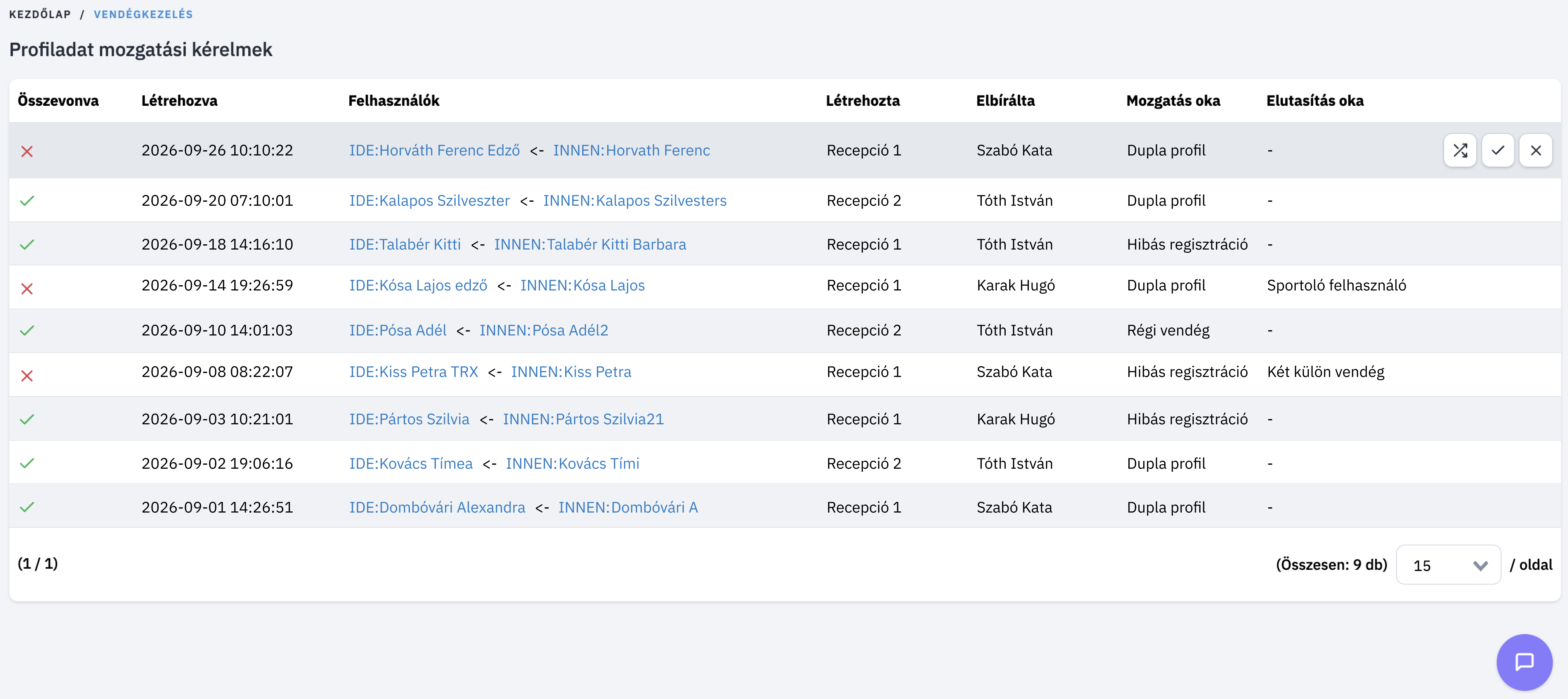
- a kérelem állapota;
- a létrehozás ideje;
- a forrás- és célprofil;
- a kérelmet létrehozó felhasználó;
- az elbíráló felhasználó;
- a mozgatás oka;
- elutasítás esetén az elutasítás oka.
- az INNEN jelölt profil valóban a forrásprofil-e;
- az IDE jelölt profil valóban a célprofil-e.
Ha fordítva lett kiválasztva, az elbíráló a csere ikonnal megváltoztathatja a főprofilt. Ezt csak jóváhagyás előtt lehet megtenni.
Kérelem jóváhagyása
- Nyisd meg vagy ellenőrizd a kérelmet.
- Ellenőrizd a forrás- és célprofilt.
- Ha szükséges, cseréld meg a főprofilt.
- Kattints az elfogadás ikonra.
Kérelem elutasítása
Ha a profilok nem tartoznak ugyanahhoz a személyhez, vagy a mozgatás nem indokolt, a kérelmet el lehet utasítani. Az elutasításhoz kötelező indoklást megadni, amely legfeljebb 160 karakter lehet. Az elutasítás oka megjelenik a kérelmek listájában, és a kérelmet létrehozó felhasználó e-mailben értesítést kap. Jóváhagyás vagy elutasítás után a kérelem már lezártnak számít, és ugyanaz a kérelem nem bírálható el újra.Mi történik jóváhagyás után?
- A forrásprofilhoz kapcsolódó, mozgatott klubos rekordok a célprofilhoz kerülnek.
- A klubos egyenleg átkerül a célprofilra.
- A forrásprofil nem kapja meg újra ezeket az adatokat.
- A rendszer naplózza a mozgatást.
- A kérelem állapota és az elbíráló személy megjelenik a kérelmek listájában.
- A kérelmet létrehozó felhasználó jóváhagyáskor e-mailes értesítést kap.
Gyakori hibák okai
Rossz profil lett kiválasztvaNe csak a név alapján dönts. Mindig ellenőrizd az e-mail címet és a profilazonosítót is. Ha a kérelem még nincs jóváhagyva, az elbíráló a főprofil cseréjével korrigálhatja az irányt.Nem jelenik meg a mozgatási gomb
Ellenőrizd a jogosultságot, a profil törlésre ütemezett állapotát és azt, hogy nincs-e már függő kérelem az adott profilon.Nem lehet elküldeni a kérelmet
A leggyakoribb okok:A vendég csak a bérletét szeretné átadni
- nincs kiválasztva legalább két profil;
- nincs megadva mozgatási ok;
- a mozgatási ok hosszabb 160 karakternél;
- valamelyik profil nem tartozik a klubhoz;
- valamelyik kiválasztott felhasználó kiemelt jogosultságú vagy törlésre van ütemezve.
Ebben az esetben ne profilmozgatást indíts. A vendég adatlapján a bérlet műveletei között a Bérlet átruházása funkcióval egyetlen kiválasztott bérletet lehet másik vendégnek átadni.