

A. Foglalás rögzítése jeggyel vagy bérlettel
Amennyiben egy vendéget szeretnénk egy foglalásra rögzíteni, hívjuk elő a Naptárat az oldalsó “Foglalás” menüponton belül. A Naptárban napi vagy heti nézet közül választhatunk. Az alábbi képen egy heti nézetet látunk: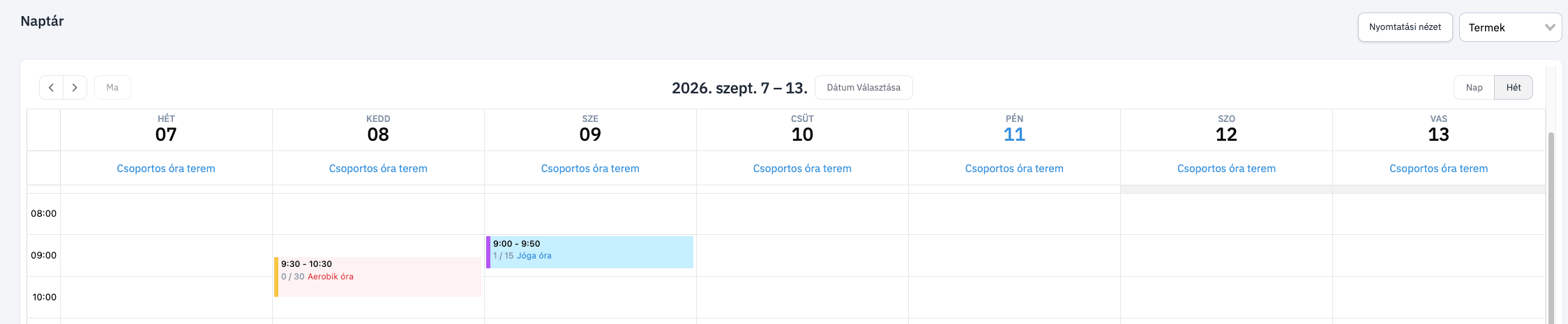
A képen azt látjuk, hogy szeptember 8-án 9:30-tól egy aerobik órát tartunk, míg 9-én 9:00-tól jóga óránk lesz.Színek jelentése:
Amennyiben egy időpont háttérszíne: Piros
- az órán nincs még jelentkező,
- vagy az órán olyan vendég szerepel, akihez nincsen bérlet társítva, ún. bérlet nélküli foglalás
- az órán van legalább egy jelentkező,
- és minden jelentkező érvényes jeggyel vagy bérlettel rendelkezik.
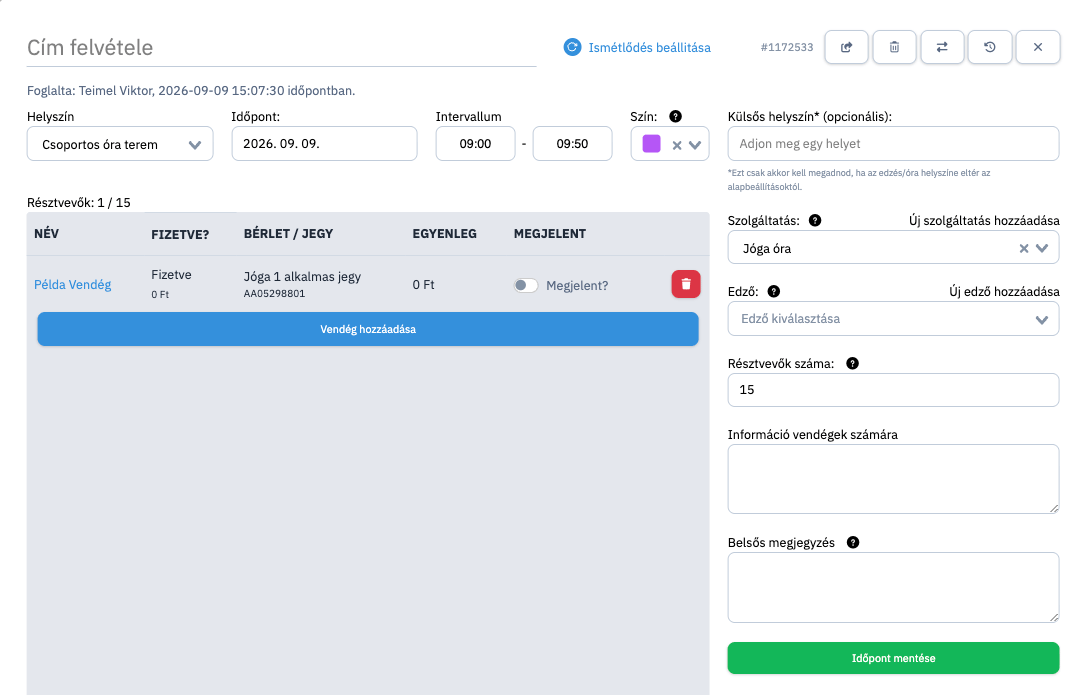
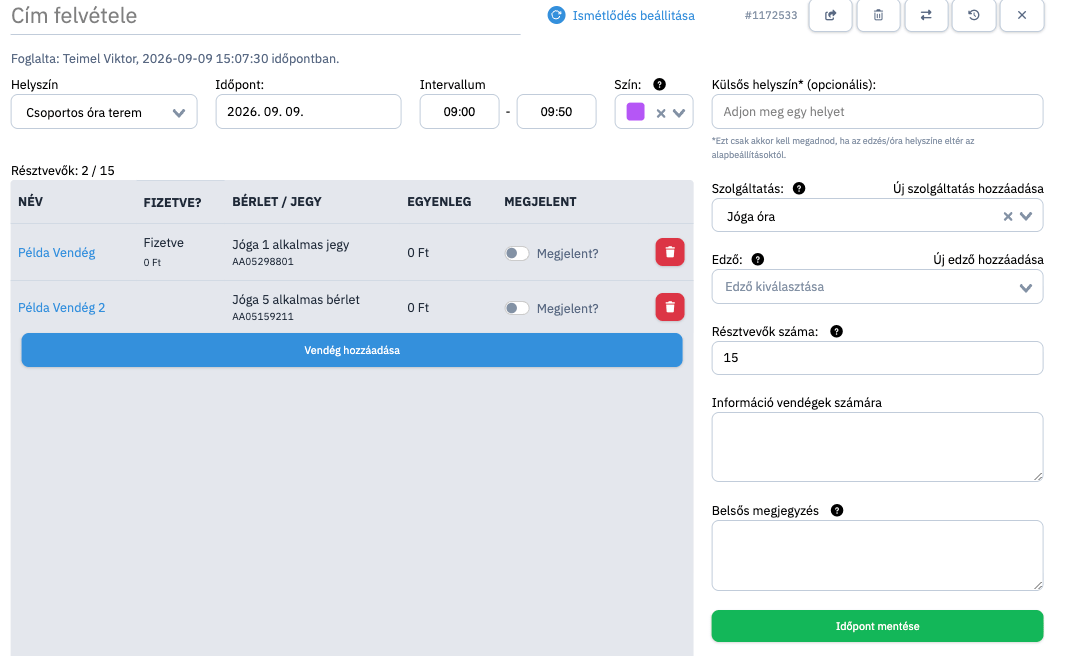
A képen a Jóga órát látjuk, amin jelenleg 1 vendég szerepel. Ő egy jóga 1 alkalmas jeggyel iratkozott fel.Az ablakban szerkeszthetjük az adott eseményt, illetve itt adhatunk hozzá, vagy épp törölhetünk résztvevőket a bal oldali résztvevő listából.
Vendég felírása a résztvevők közé
3 lehetséges háttérirodai feljelentkezést különböztetünk meg:
- A vendégnek van már olyan érvényes jegye vagy bérlete, ami az adott órára érvényes.
- A vendégnek nincsen még olyan érvényes jegye vagy bérlete, ami az adott órára érvényes. Ilyenkor a feliratkozással párhuzamosan eladunk egyet neki.
- A vendéget egyelőre bérlet vagy jegy nélkül írjuk fel.
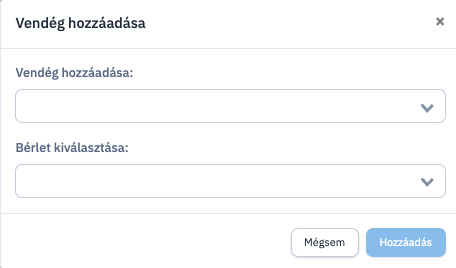
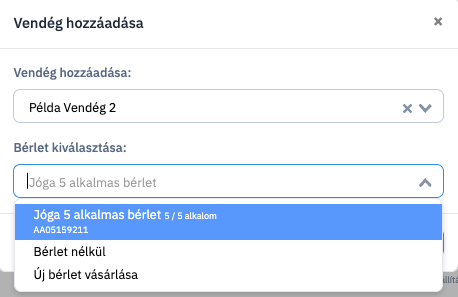
- Amennyiben a vendégnek van olyan bérlete ami az adott eseményre érvényes, úgy a rendszer felkínálja, hogy azzal írjuk fel.
A képen ez a Jóga 5 alkalmas bérlet.
- Új bérletet vagy jegyet is értékesíthetünk neki, és azzal történik meg a feliratkozás.
- Jegy vagy bérlet nélkül is felírhatjuk, ami azt jelenti, hogy a helyet biztosítjuk neki, de még nem fizetett érte (“Bérlet nélkül”).
1. Vendég felírása meglevő jegyével
Példa eset: vendég megérkezik a recepcióra, az órára még nincs feljelentkezve, de korábbról van neki érvényes jegye vagy bérlete, amivel az órára be tud jelentkezni.Ebben az esetben a rendszer által felkínált jegyet vagy bérletet kiválasztva mentsük el az ablakot a hozzáadás gombbal:
Mentsük el változtatásokat a jobb alsó sarokban található “Időpont mentése” gombbal!
2. Vendég felírása új jegy értékesítésével
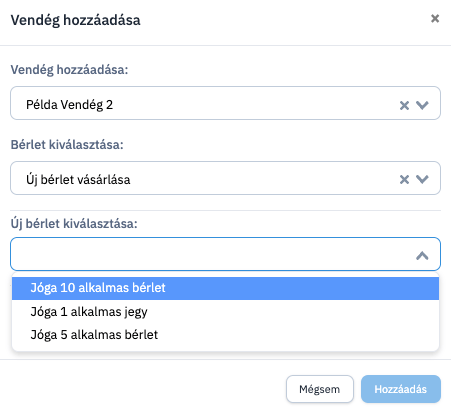
Példa eset: vendég megérkezik a recepcióra, az órára még nincs feljelentkezve, és korábbról nincs neki érvényes jegye vagy bérlete, amivel az órára be tud jelentkezni.Amennyiben nincs neki érvényes jegye vagy bérlete, értékesíthetünk neki egyet a foglalás megtételével párhuzamosan. Válasszuk az új bérlet vásárlása opciót, majd az “Új bérlet kiválasztása” opciónál választhatunk azon jegyek közül, amelyek az adott órára érvényesek:
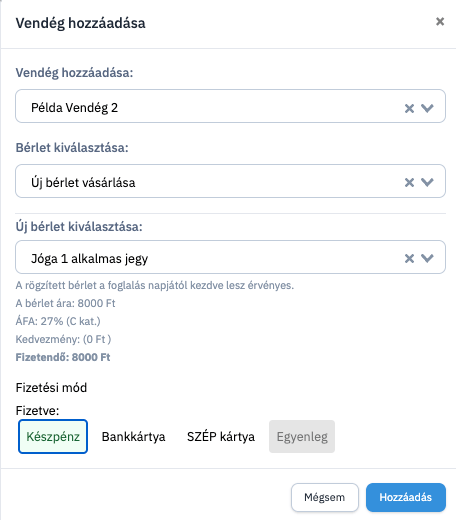
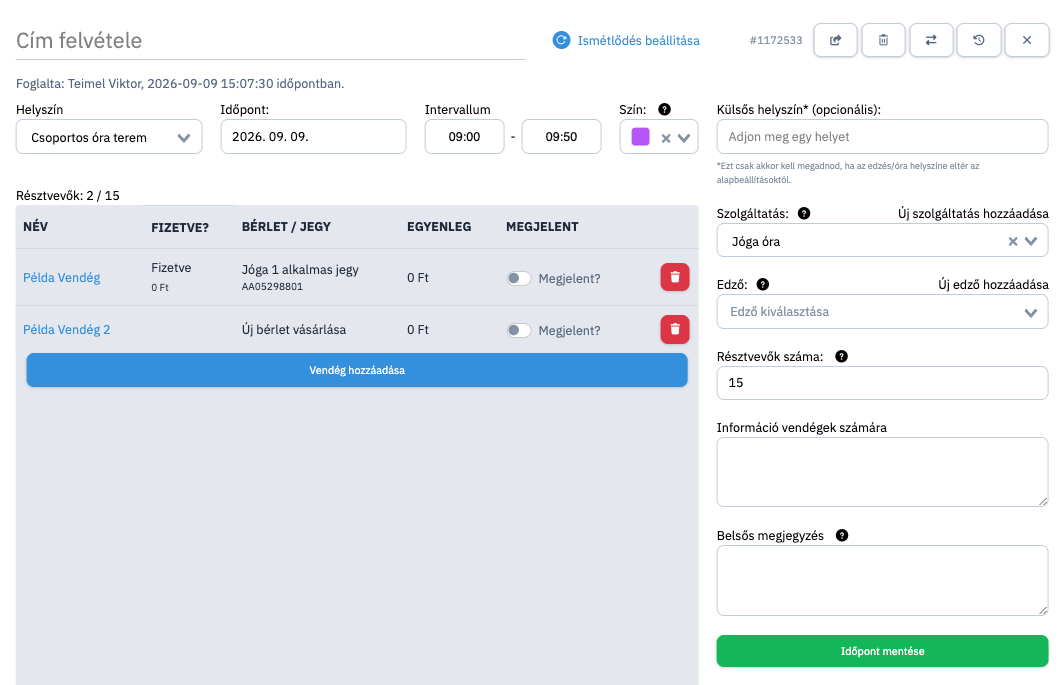
Mentsük el változtatásokat a jobb alsó sarokban található “Időpont mentése” gombbal!Fontos, hogy ilyenkor az értékesítés megtörténik, a tranzakció lekönyvelődik, a jegy megjelenik a profilján, illetve abból egy alkalom egyből felhasználásra kerül.
3. Vendég felírása bérlet nélkül opcióval
Példa eset: vendég betelefonál a recepcióra, az órára még nincs feljelentkezve, és korábbról nincs neki érvényes jegye vagy bérlete, amivel az órára be tud jelentkezni. Vagyis valószínűleg ő érkezéskor fizet majd, de a helyét szeretné lefoglalni.Bérlet nélküli foglaláshoz válasszuk ki a “Bérlet nélkül” opciót a legördülő listában.
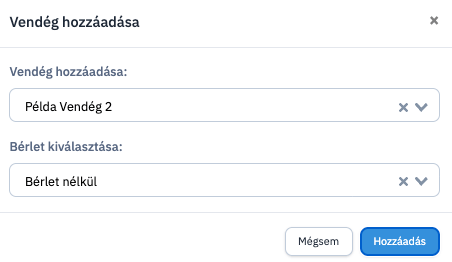
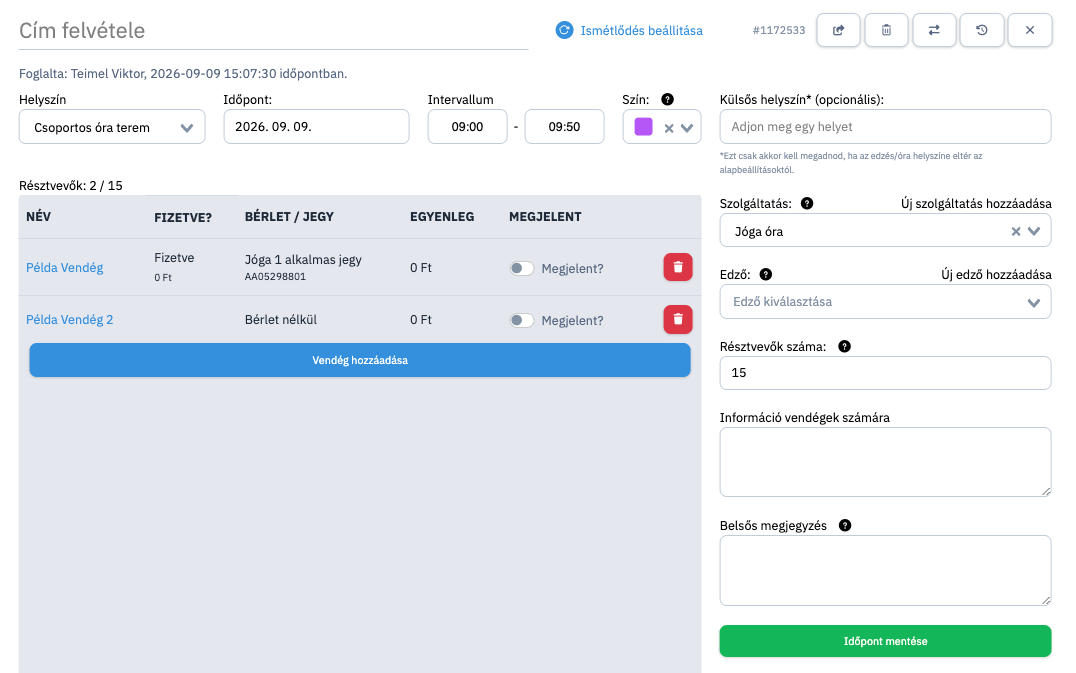
Mentsük el változtatásokat a jobb alsó sarokban található “Időpont mentése” gombbal!
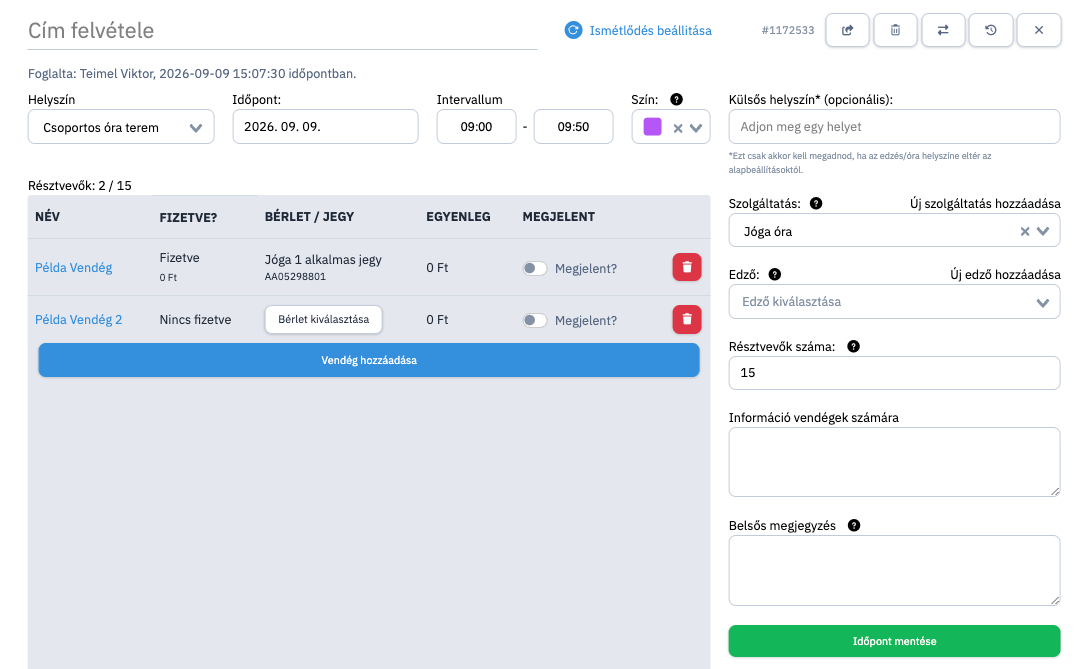
- Először értékesítsük a vendégnek annak profilján a vásárolni kívánt jegyet vagy bérletet.
- Az adott foglalás szerkesztő nézetében válasszuk ki hozzá az így eladott jegyet vagy bérletet.
- A vendég az így kiválasztott bérlettel lesz a továbbiakban felírva az órára.
Vendég törlése a résztvevők közül
A vendégnek a klub által megszabott határidőig van lehetősége az órájára a jelentkezést lemondani. Ezt hívjuk lemondási határidőnek.A klubban dolgozók azonban a vendéget bármikor letörölhetik, akár a lemondási határidőn belül is.
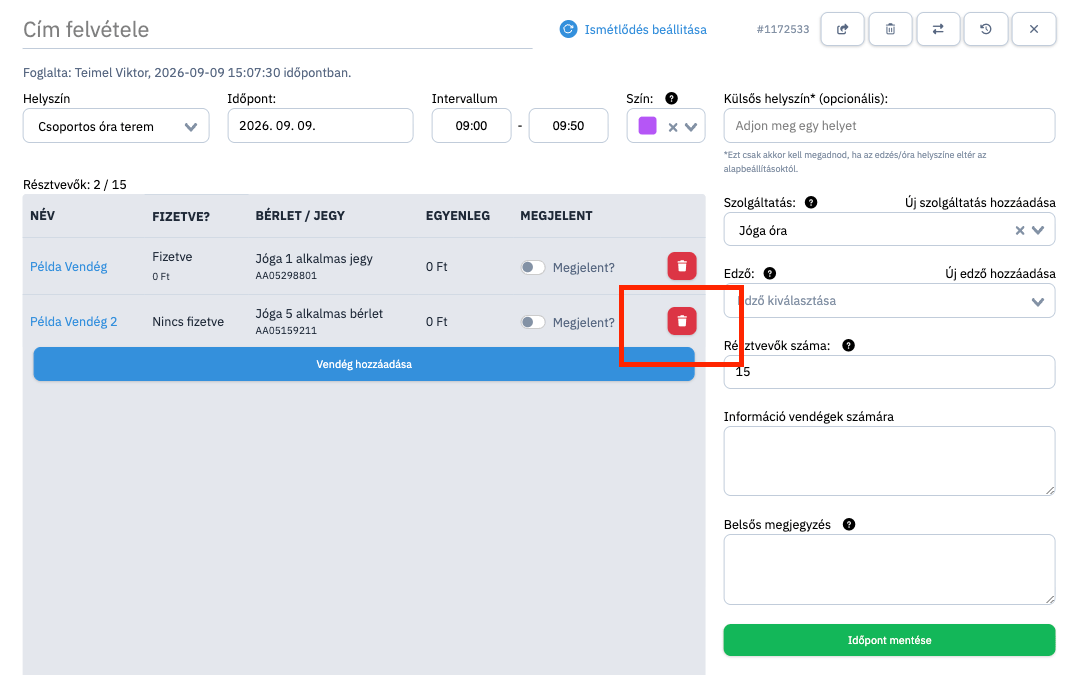
Mentsük el változtatásokat a jobb alsó sarokban található “Időpont mentése” gombbal!