Amennyiben a vendég vásárlásáról számlát szeretne kérni, három dolgot kell teljesítenünk:
- El kell végezni az adott tranzakciót.
- Meg kell nézni, hogy a vendégnek van-e számlázási adata rögzítve a profilján. Amennyiben nincs, pótolni kell.
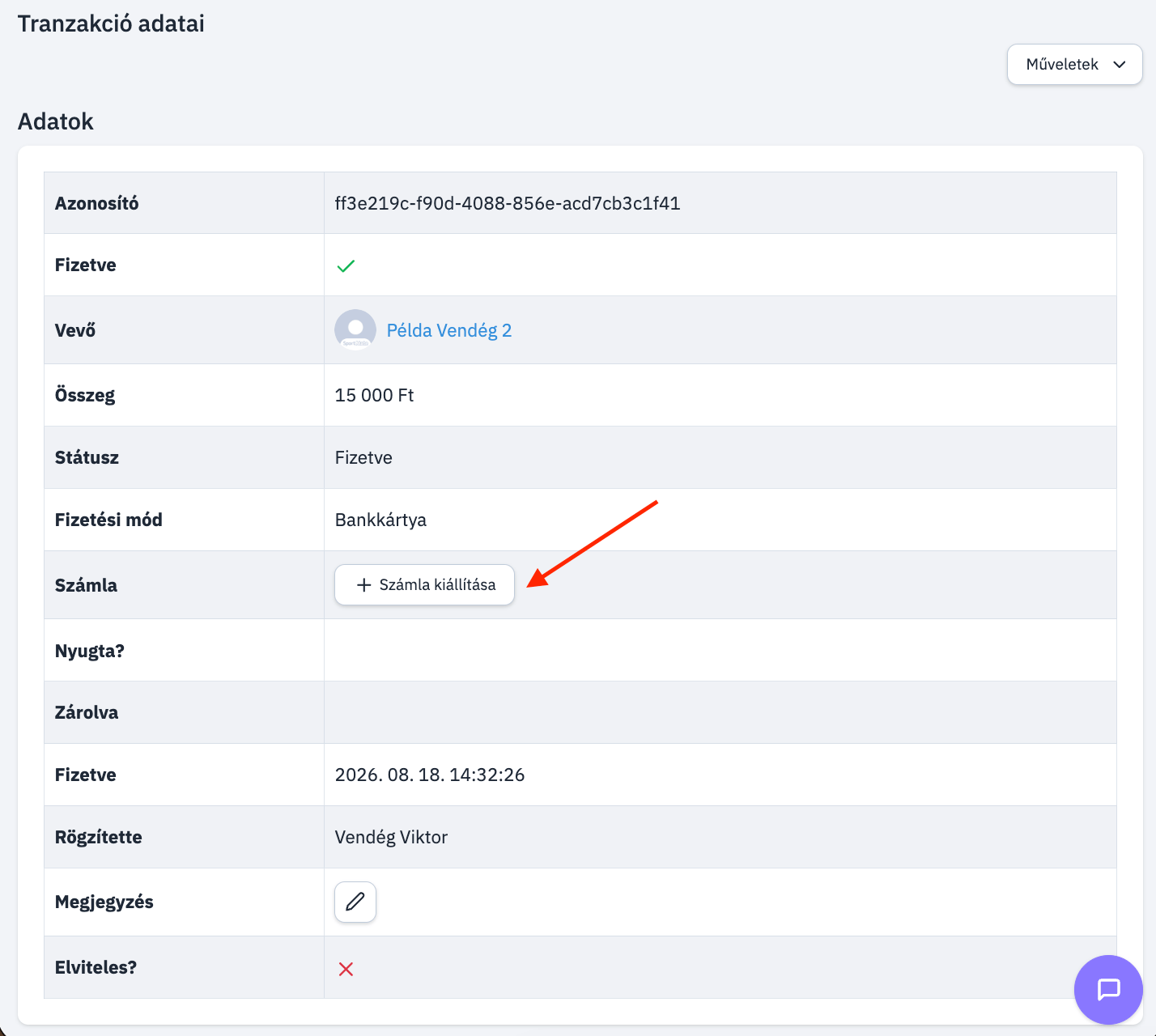
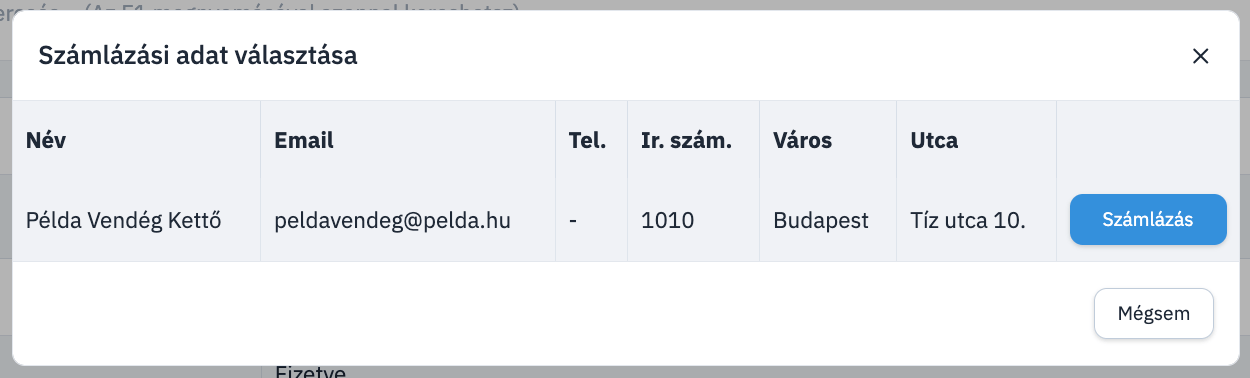
- A tranzakció részleteinél a számlát ki kell állítani.
1. Tranzakció elvégzése
A vendég vásárlását rögzíteni szükséges.2. Számlázási adatok megadása
A vendég számlázási adattal kell rendelkezzen. Ha nincs még a vendéghez rögzítve számlázási adat, akkor a rendszer ezt az ő profilján nekünk sárga színnel jelzi az alapadatok fülön belül a bal alsó sarokban.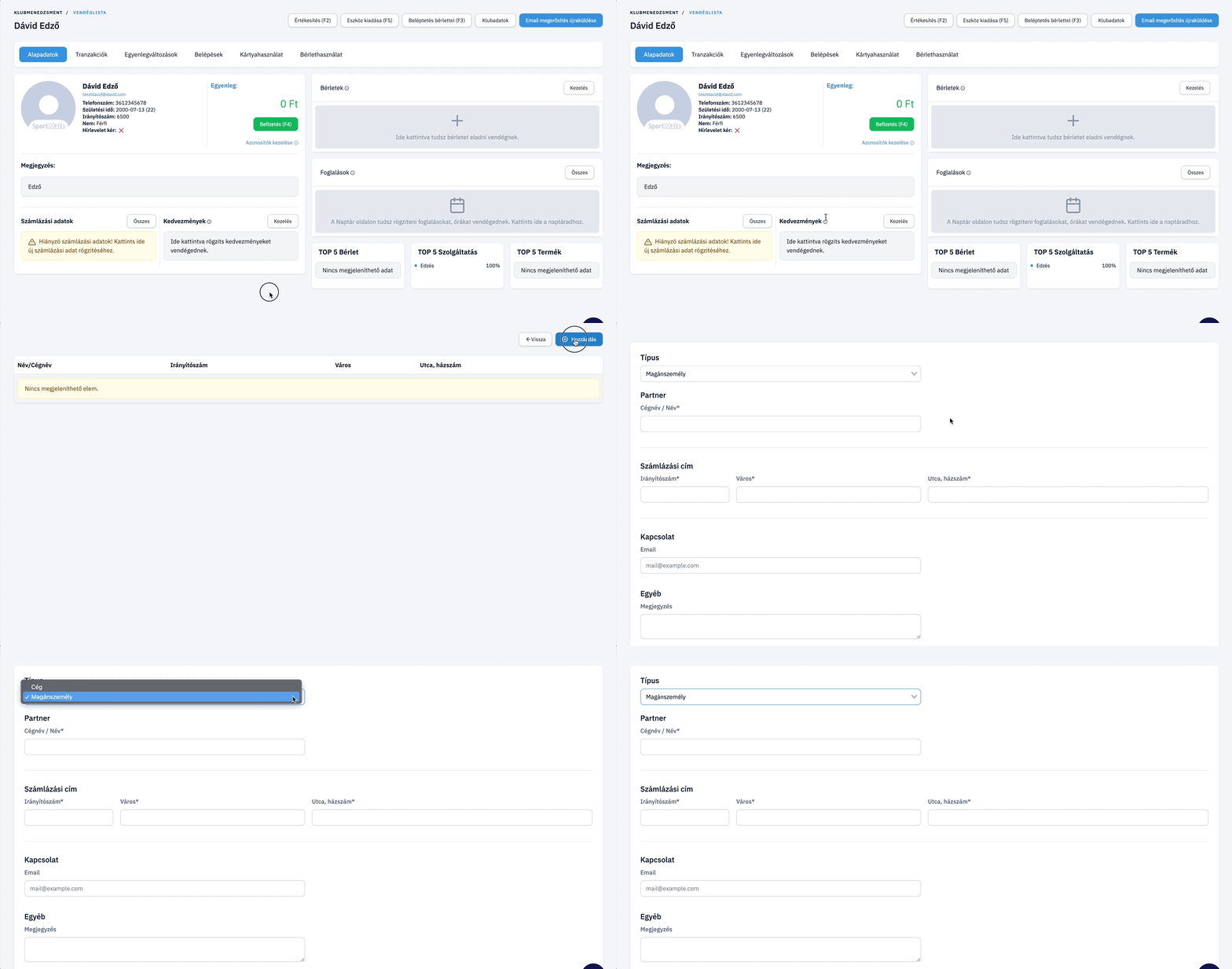
- Magánszemély / cég
- A vendég neve / cégneve
- Számlázási cím - irányítószám, város, utca, házszám
- Email cím, amire a számlát kiküldésre kerül
- Belső, klub számára fontos megjegyzés (ha szükséges)
- Számlára rákerülő fontos információ (ha szükséges)
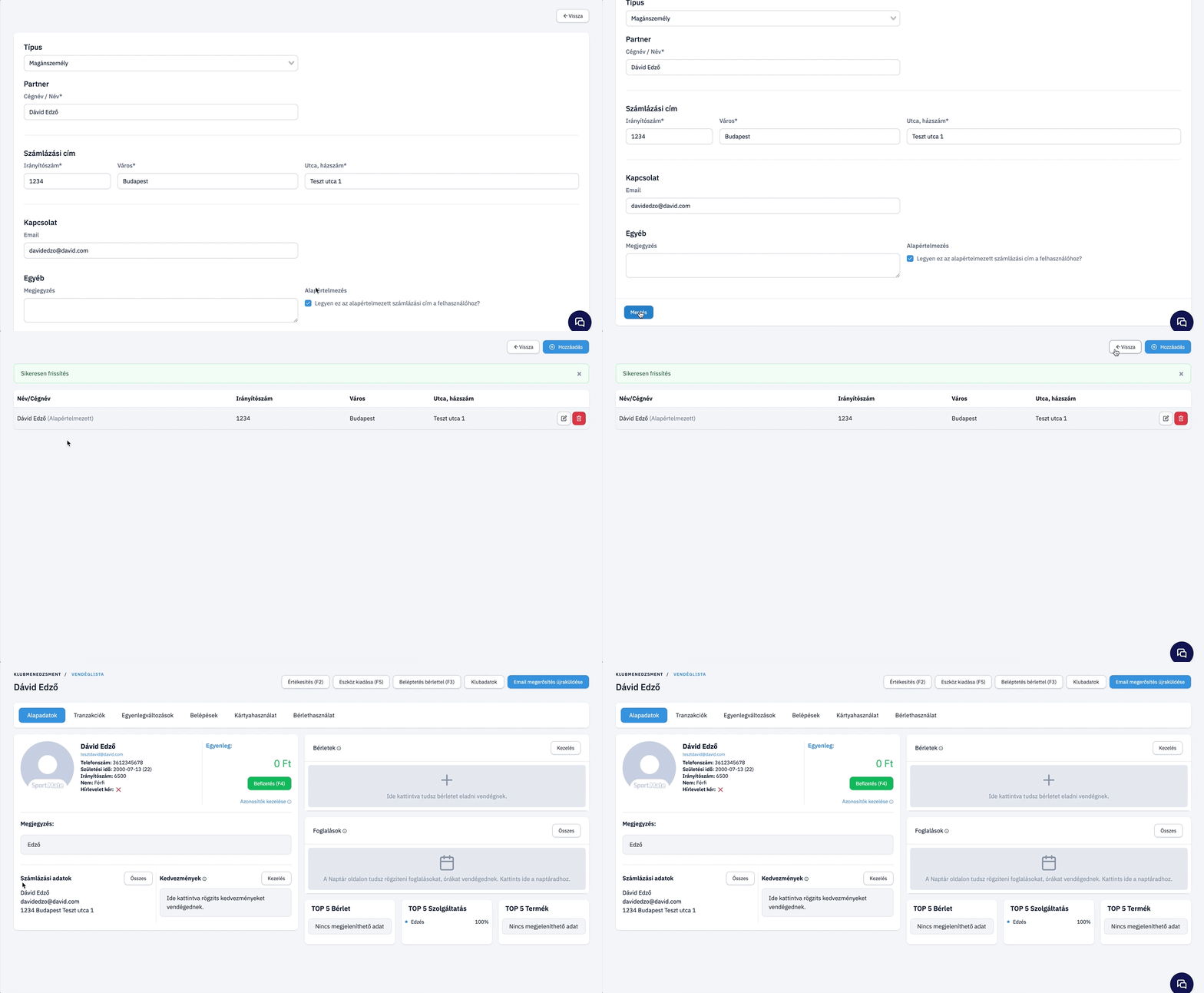
A vendég SportMate applikációjában rögzített számlázási adata nem kerül át a háttérirodába, ezért helyszíni számlakiállításhoz azt a profilján mindenképp rögzíteni szükséges.
3. Számla kiállítása
A számlaadatok megadása után a tranzakciós listában keressük ki azt a tételt, amihez a számlát ki szeretnénk állítani.Vagyis számlát csak a tranzakció elvégzése után tudunk kiállítani.