

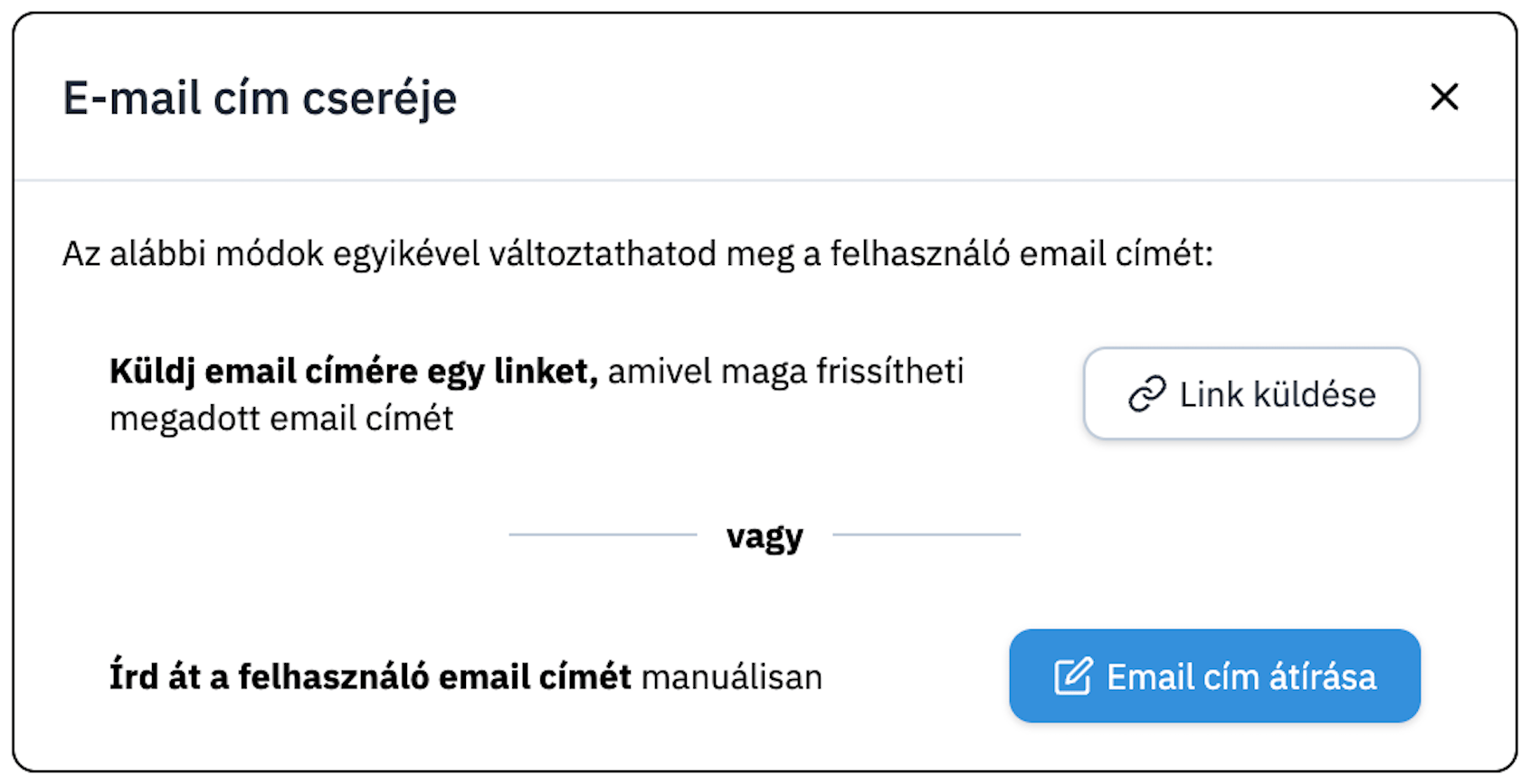
- Abban az esetben használható ha a vendég a már rögzített e-mail címhez hozzáfér, tehát az oda küldött leveleket megkapja.
- Kattints a Link Küldése gombra, a rendszer automatikusan kiküldi az emailt a megadott címre, az e-mailben a vendégnek rá kell kattintani a linkre és a rendszer végigvezeti a folyamaton ahogy meg tudja változtatni az e-mail címét.
A kezelő írja át a profiloldalon
- Akkor kell ezt a megoldást használni ha a rögzített e-mail címre küldött leveleket nem kapja meg a vendég. pl.: már nem használja a megadott e-mail címet, vagy az e-mail címben elírás történt
- Kattints az E-mail cím átírása gombra.
- Megjelenik az alábbi ablak:
- A módosítás lépései:
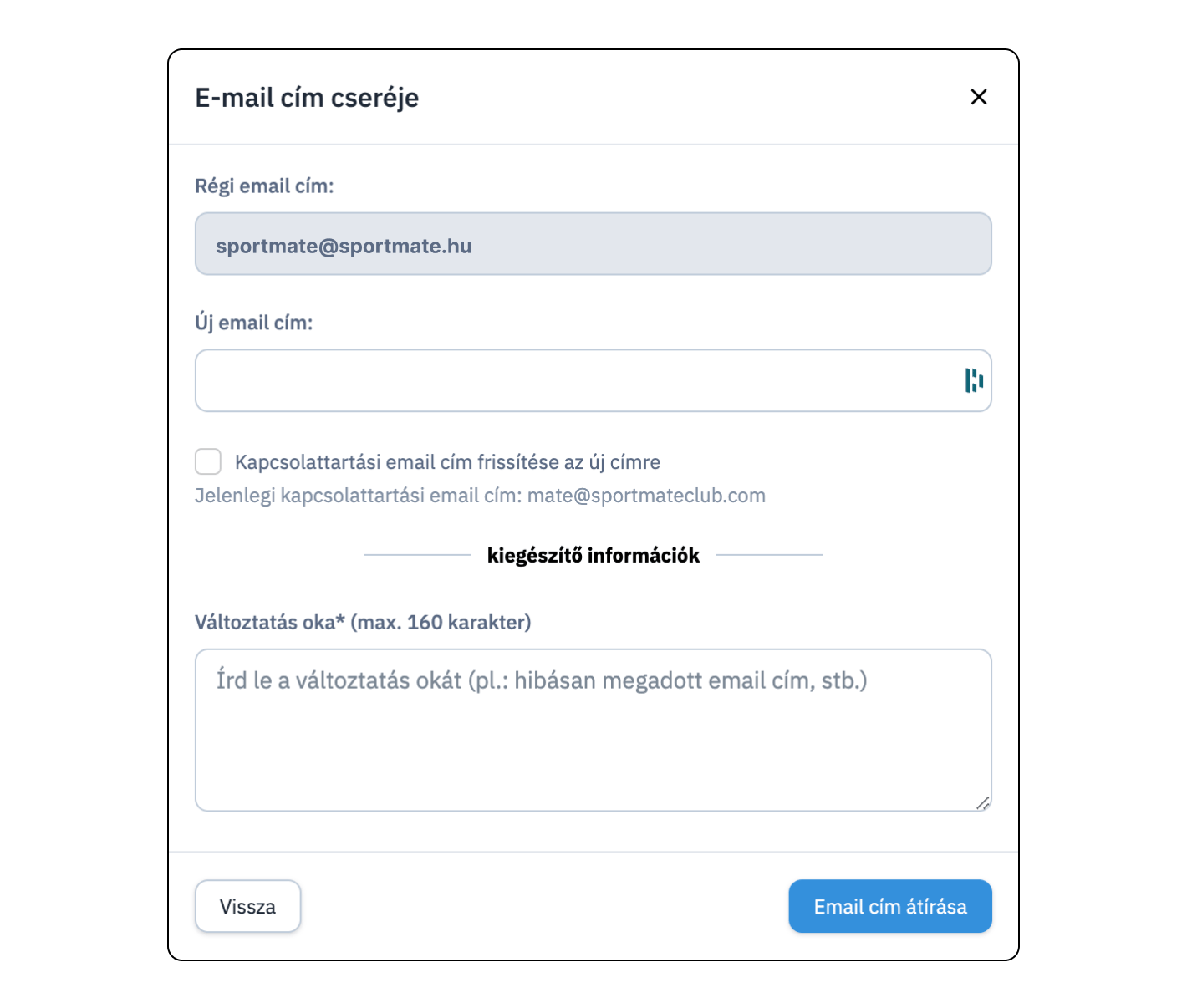
- Új e-mail cím megadása, ide írd be azt az e-mail címet amit szeretne használni a vendég.
- Ha a klub kapcsolattartási adatokat is szeretnéd módosítani a rögzítéssel egy időben akkor kapcsold be a “Kapcsolattartási e-mail cím frissítése az új címre” checkbox-ot.
- Írd be a változtatás okát. Ezt minden esetben kötelező megadni!
- Kattints az “E-mail cím átírása” gombra
- Az adatokat sikeresen frissítette a rendszer.
Milyen esetben nem lehet átírni az e-mail címet?
- Az utolsó módosítást követő 30 napon belül szeretnéd módosítani az e-mail címet.
- Az új e-mail cím már szerepel az adatbázisban.
E_bben az esetben vedd fel a SportMate ügyfélszolgálatával a kapcsolatot, a jobb alsó sarokban található lila színű “Segíthetünk?” gombra kattintva. a következő adatokat kell megadnod a levélben:_
- vendég neve
- vendég e-mail címei
- melyik email címet szeretné használni a vendég a továbbiakban