

A SportMate-ben szolgáltatatásnak hívjuk a különböző óratípusokat.Óratípusokra néhány példa:
- Aerobik óra 60 perc
- Személyi edzés 2 főre
- MMA kezdőknek
- Pilates óra Grétivel
Új szolgáltatás létrehozása
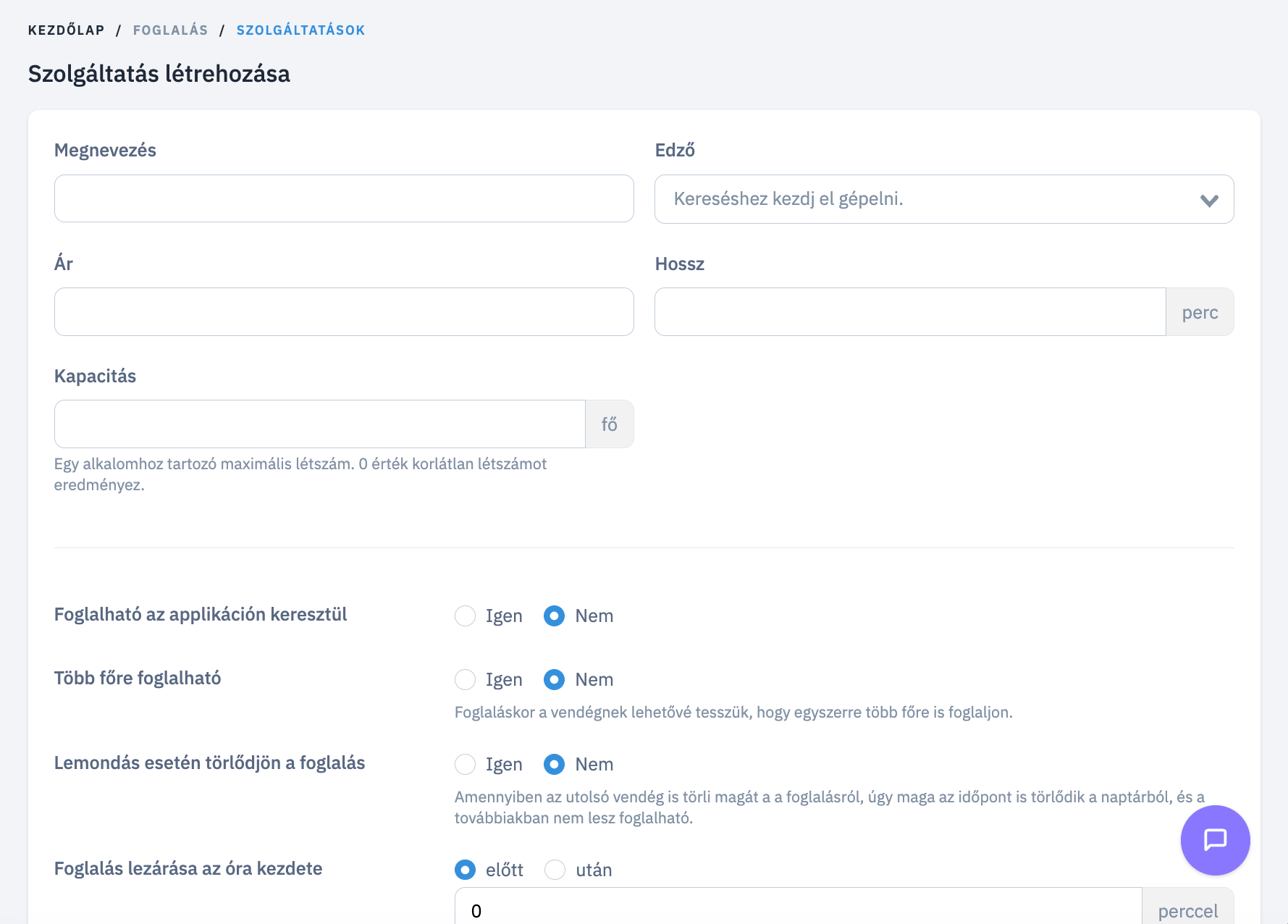
Nyisd meg a Foglalás → Szolgáltatások menüpontot, majd kattints a jobb felső sarokban található Hozzáadás gombra.Ha nem látod a menüpontot vagy a hozzáadási lehetőséget, kérd a klubvezető segítségét a hozzáférésed ellenőrzéséhez.Megnyílik a Szolgáltatás létrehozása űrlap.
1
Az alapadatok kitöltése
MegnevezésÍrd be a szolgáltatás nevét, például „Kezdő jóga” vagy „TRX”. Olyan nevet válassz, amelyből a vendégek is könnyen felismerik a foglalkozást. Legalább 3 karaktert adj meg.EdzőA legördülő listából kiválaszthatod a szolgáltatást tartó alapértelmezett edzőt. Ha nem találod a keresett személyt, ellenőrizd, hogy szerepel-e a klub edzői között.Egy szolgáltatáshoz csak egy edzőt adhatsz meg, ezért ha egy óratípust több edző is tart külön időpontokban, akkor az órát többször kell felvinned külön edzőkkel.
Például:ÁrAdd meg a szolgáltatás árát a klub díjszabása szerint. Ha a szolgáltatás előre megvásárolt jeggyel vagy bérlettel vehető igénybe, az Ár mezőt hagyd üresen, és a Haladó beállításoknál rendeld hozzá a megfelelő jegyeket, bérleteket.HosszAdd meg a foglalkozás időtartamát percben. Egy 60 perces óránál például 60 legyen az érték; a mértékegységet nem kell beírnod.KapacitásAdd meg, legfeljebb hány fő vehet részt egy alkalmon. Egy 12 fős csoportos óránál írj 12-t.Fontos: A 0 érték korlátlan létszámot jelent. Ha az órán meghatározott számú hely van, mindenképpen add meg a férőhelyek számát.
- Kezdő jóga Cilivel
- Kezdő jóga Alberttel
- Kezdő jóga Minta Péterrel
2
A foglalási lehetőségek beállítása
Foglalható az applikáción keresztülVálaszd az Igen lehetőséget, ha a vendégek a SportMate alkalmazásban is jelentkezhetnek a szolgáltatás meghirdetett időpontjaira. A Nem esetén a háttérirodán keresztül lehet feliratkoztatni a vendégeket az órára.
Példa: a TRX óra időpontjaira tudnak a vendégek appon keresztül foglalni, de a személyi edzéseket a klub írja be a naptárba, miután egyeztetett a vendéggel az időpontról.Több főre foglalhatóEngedélyezésével a vendég egyszerre több fő részére is foglalhat, azaz többször jelentkezteti fel magát az órára. Ez például akkor hasznos, ha egy kísérőnek is szeretne helyet biztosítani.Lemondás esetén törlődjön a foglalásBekapcsolásakor az időpont is törlődik a naptárból, ha az utolsó jelentkező is lemondja a részvételt. Ezután arra az időpontra már nem lehet jelentkezni.Rendszeresen meghirdetett csoportos óránál ellenőrizd, hogy a klub valóban ezt a működést szeretné-e!Foglalás lezárása az óra kezdete előtt vagy utánVálaszd ki az előtt vagy után lehetőséget, majd add meg a percek számát.Például az előtt – 30 perc beállítással egy 18:00-kor kezdődő órára 17:30-ig jelentkezhetnek a vendégek az alkalmazásban. Ez a határidő a háttérirodai naptárban végzett rögzítést nem korlátozza. 0 értéknél a klub általános foglalási határideje érvényesül.Szabad helyek megjelenítéseEngedélyezésével a vendégek foglaláskor láthatják, hány szabad hely maradt az órán.Várólista engedélyezveHa az óra betelt, a vendégek várólistára iratkozhatnak fel. Helyfelszabaduláskor értesítést kapnak, és az foglalhatja el a helyet, aki először visszajelez. A várólistára jelentkezés önmagában még nem biztosít részvételt. A várólistáról részletesen ITT olvashatsz.
Csak bizonyos kluboknál megjelenő lehetőségek
Az alábbi funkciók külön kérvényezhetők a SportMate-től:- Kreditek foglalásonként: kreditrendszer használatakor megadhatod, hány kredit kerüljön levonásra egy foglalásért. A vendég ilyenkor nem alkalmakkal vesz részt az órákon, hanem kreditekkel, és megadható, hogy egy óratípus foglalása hány kredittel egyenértékű.
- Első jelentkező definiálja az óra típusát: az első vendég által használt jegy vagy bérlet meghatározza, hogy a további jelentkezők milyen jeggyel vagy bérlettel foglalhatnak.
3
Leírás és megjelenés
A Tudnivalók, információk a szolgáltatásról mezőben röviden mutasd be a foglalkozást. Ezt a vendégek az alkalmazásban, foglaláskor is olvashatják, valamint a foglalás visszaigazoló emailben is kiküldésre kerül.Érdemes megadnod, kinek ajánlott az óra, mire számíthat a résztvevő, és szükséges-e valamit magával hoznia.
Például: „60 perces, kezdőknek is ajánlott jógaóra. Kényelmes sportruházatot és innivalót hozz magaddal.”A megjelenéshez további adatokat is beállíthatsz:
- Szolgáltatás borítóképe: tölts fel a foglalkozáshoz illő képet, a mező mellett feltüntetett méret- és formátumajánlás szerint.
- Szín a naptárban: válassz színt, amely segít megkülönböztetni a szolgáltatást a többi foglalkozástól.
- Címkék: válaszd ki a szolgáltatáshoz illő sportágakat vagy mozgásformákat.
- Külsős helyszín: akkor töltsd ki, ha a foglalkozás helyszíne eltér az alapbeállítástól, vagyis nem a klub címén van megtartva. A térképen a jelölő helyét is pontosíthatod.
4
Jegyek és bérletek hozzárendelése
Nyisd le a Haladó beállítások részt, majd keresd meg a Szolgáltatás igénybevételére alkalmas jegyek blokkot.
- A Jegy/Bérlet mezőben válaszd ki az elfogadott jegyet vagy bérletet.
- Kattints a Hozzáadás gombra.
- Ismételd meg a lépést minden további elfogadott jegynél és bérletnél.
- Ellenőrizd a hozzáadott tételek listáját.
Jegyek másolása másik szolgáltatásból
Ha egy meglévő szolgáltatás ugyanazokkal a jegyekkel és bérletekkel használható, válaszd ki a Jegyek másolása másik szolgáltatásból mezőben. Kattints a Másolás gombra, majd erősítsd meg a műveletet.5
Szerkesztési jogosultságok
A Haladó beállítások → Szerkesztési jogosultságok résznél szabályozhatod, kik kezelhetik a szolgáltatáshoz tartozó foglalásokat.Engedélyezheted a foglaláshoz rögzített edzők számára a résztvevők kezelését, kijelölhetsz további felhasználókat, illetve beállíthatod a megfelelő jogosultsági köröket.Ezt a részt a klubvezetővel egyeztetett hozzáférések szerint töltsd ki.
6
Mentés és az időpont felvétele
Ellenőrizd a kitöltött adatokat, különösen a Hosszt, a Kapacitást, az alkalmazásos foglalhatóságot és a hozzárendelt jegyeket, bérleteket. Ezután kattints az űrlap alján található Mentés gombra.Sikeres mentés után a szolgáltatás megjelenik a Szolgáltatások listájában.